Il Trucco Definitivo che Nessuno ti Dice per Installare Sophos su Ubuntu Server in 2 Minuti Senza Impazzire con i Comandi!
Se devi installare Sophos Cloud Server Protection o qualsiasi altro programma su un server Ubuntu e non sei un mago del terminale Linux, rischi di perdere ore tra percorsi di cartelle sbagliati e permessi negati.
Esiste un metodo furbo, velocissimo e a prova di errore che unisce la comodità di Windows alla potenza di Linux. Ecco la guida definitiva passo-passo che ti farà risparmiare tempo e mal di testa anche se delle volte servono!
Dove scaricare Sophos
Non puoi installare nulla senza il file corretto.
Accedi alla tua console Sophos Central.
Nel menu a sinistra, clicca su Dispositivi e poi su Proteggi dispositivi.
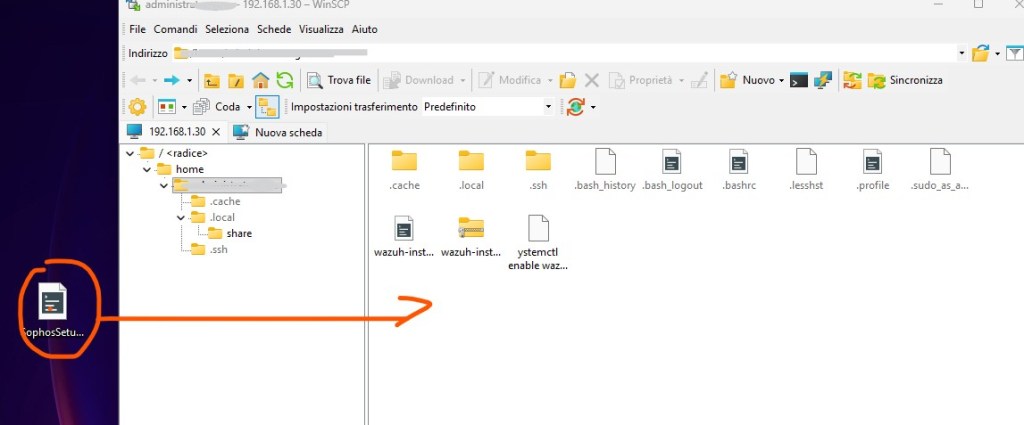
Scorri fino alla sezione Linux Server e scarica il file sul tuo PC Windows. Otterrai un file chiamato SophosSetup.sh.
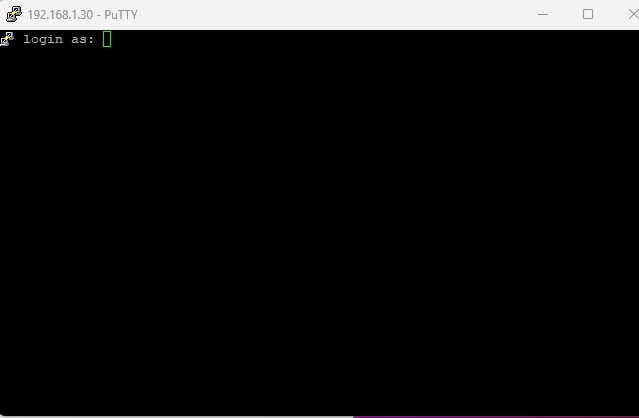
IL TRUCCO CHE TI SALVA LA VITA: Sapevi che su PuTTY non serve fare Ctrl+V per incollare? Ti basta copiare i comandi qui sotto con il classico Ctrl+C e poi, dentro la finestra nera di PuTTY, fare un semplice click con il tasto destro del mouse. Il testo si incollerà da solo all’istante!
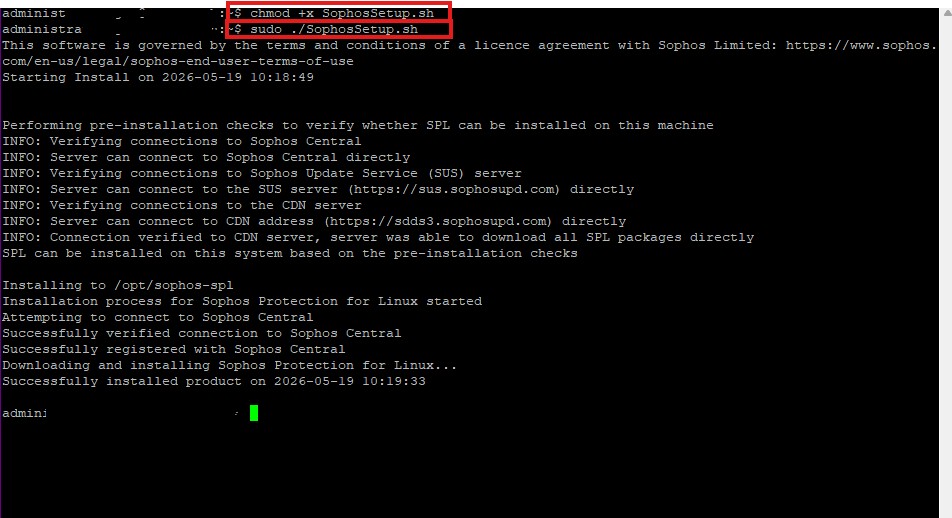
Ora incolla ed esegui questi due comandi (uno alla volta):
Sblocca il file (Permessi di esecuzione)
Prima di avviarlo, devi dire a Linux che questo file è un programma sicuro da eseguire:
chmod +x SophosSetup.sh
N.B Se avevi messo la cartella dentro sotto cartelle che non era quella di administrator dovevi ricercare il percorso con il comando cd.
Avvia l’installazione con il comando sudo
Se provi ad avviarlo normalmente, Linux ti bloccherà dicendo “Please run this installer as root”. Per forzarlo, usa il comando sudo che ti dà temporaneamente i poteri di amministratore:
sudo ./SophosSetup.sh
Inserisci la password del tuo utente (non vedrai comparire asterischi mentre scrivi, è una protezione di Linux, vai dritto e premi Invio).
N.B “Prima di lanciare l’instalalzione verifica se ci sono da aprire porte sia sul firewall del server Linux, sia su un frewall aziendale”.
su Linux non serve riavviare il server dopo un’installazione! Sophos è già attivo.
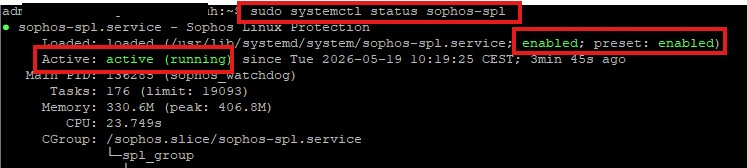
Per verificare che tutto sia perfetto, copia con il tasto destro questo comando su PuTTY:
sudo systemctl status sophos-spl
Se vedi una fantastica scritta verde active (running), ce l’hai fatta! Il tuo server Ubuntu è protetto, configurato e già visibile sulla tua console di Sophos Central.
Se ti è piaciuto l’articolo lascia un bel mi piace! Conoscevi questi programmi per agevolare il lavoro dei sistemisti IT?




Lascia un commento