
Breve Intro
Veeam Agent for Microsoft Windows è una soluzione di backup progettata per proteggere PC, workstation e server Windows. Consente di eseguire backup automatici del sistema, dei file e dei volumi, permettendo il ripristino rapido dei dati in caso di guasti, errori o attacchi ransomware.
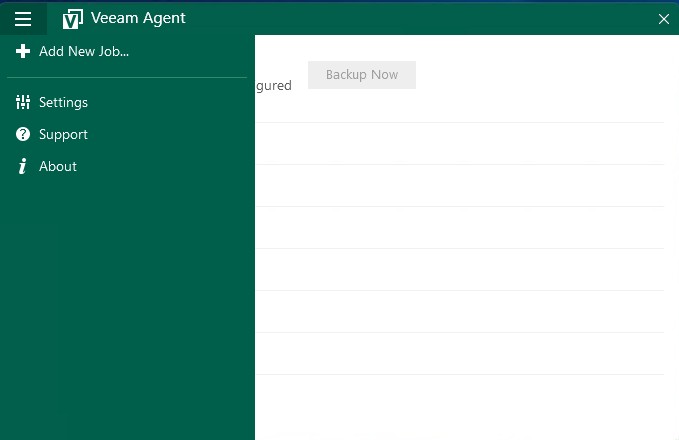
Il software è molto utilizzato sia in ambito aziendale sia casalingo perché offre una gestione semplice e funzionalità avanzate di protezione dei dati.
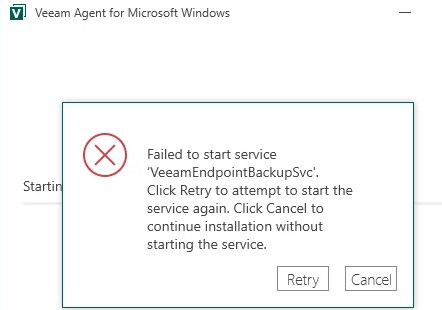
Problema – Impossibile avviare il servizio
Un software per essere utilizzato deve poter avviarsi senza problemi e se il servizio in questione non funziona anche se il software è installato, oppure lo state installando non potrete fare i backup.
Cos’è il servizio VeeamEndpointBackupSvc
Il servizio VeeamEndpointBackupSvc è un componente fondamentale di Veeam Agent for Windows. Gestisce:
- Esecuzione dei backup
- Pianificazione dei job
- Comunicazione con la console Veeam
- Gestione dei repository
Se il servizio non si avvia, i backup automatici smettono di funzionare.
Cause più comuni dell’errore
Le principali cause del problema sono:
- File corrotti del servizio Veeam
- Aggiornamenti Windows incompleti
- Dipendenze di sistema mancanti
- Servizi Veeam bloccati
- Antivirus o firewall che interferiscono
- Credenziali del servizio non valide
- Installazione danneggiata di Veeam Agent
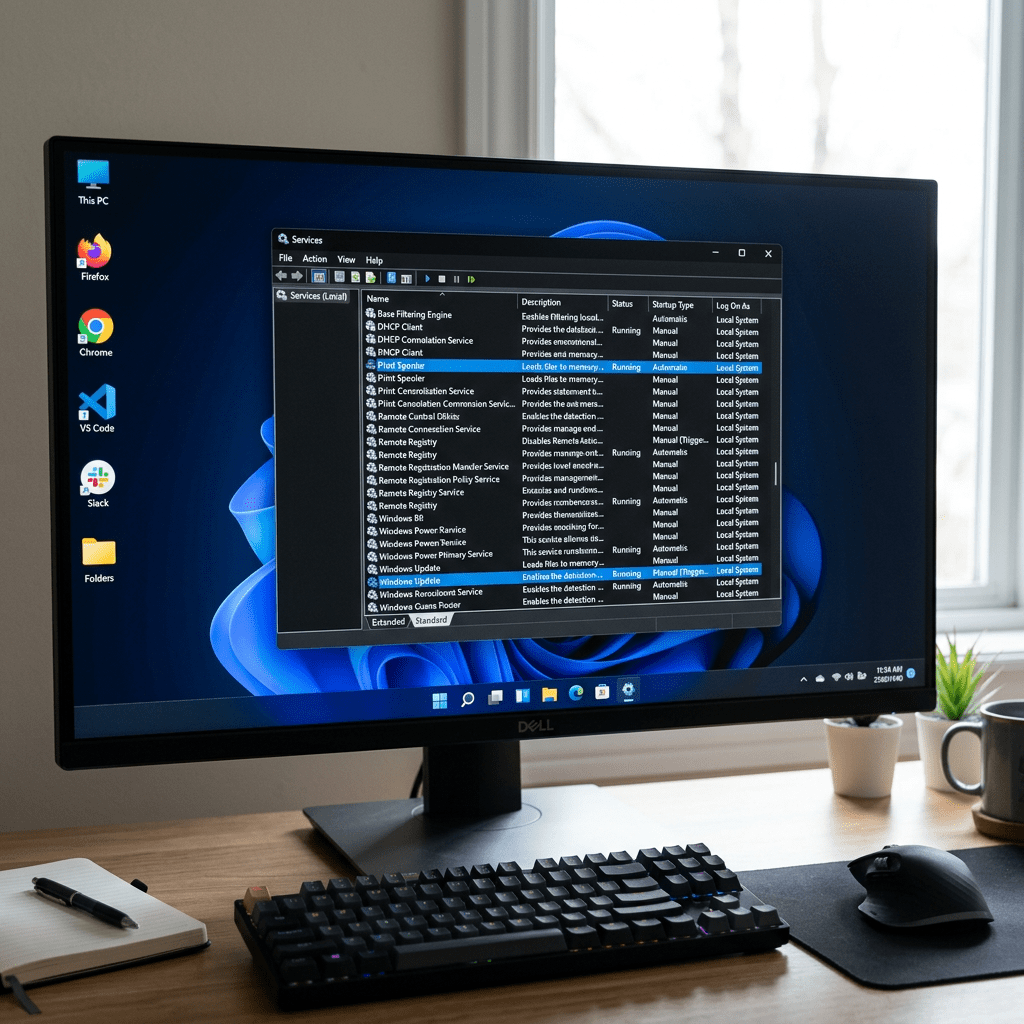
Verificare lo stato del servizio
Per prima cosa controllare se il servizio è presente e in esecuzione e se impostato in avvio automatico.
Procedura
- Premere
WIN + R - Digitare:
services.msc
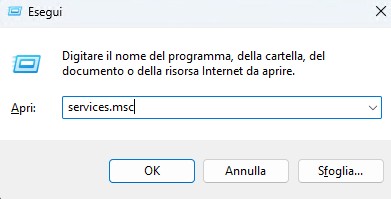
- Cercare:
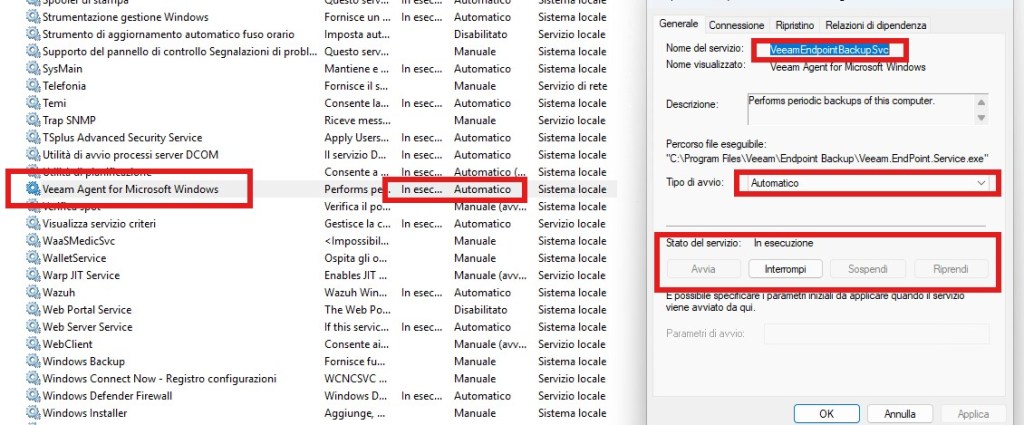
Veeam Agent Fpr Microsoft Windows
- Verificare che:
- lo stato sia “In esecuzione”
- il tipo di avvio sia “Automatico”
Se il servizio è arrestato, tentare l’avvio manuale.
Se è avviato prova a interromperlo e riprovare ad avviare il programma.
Riavviare il servizio tramite PowerShell
Aprire PowerShell come amministratore ed eseguire:
Restart-Service VeeamEndpointBackupSvc
Oppure:
Start-Service VeeamEndpointBackupSvc
Se compare ancora un errore, passare ai controlli successivi.
Controllare il Visualizzatore Eventi
Molti dettagli utili si trovano nei log di Windows.
Aprire Event Viewer di Windows
- Premere
WIN + R - Digitare:
eventvwr.msc
- Andare in:
Registri di Windows > Applicazione/Installazione/Sistema
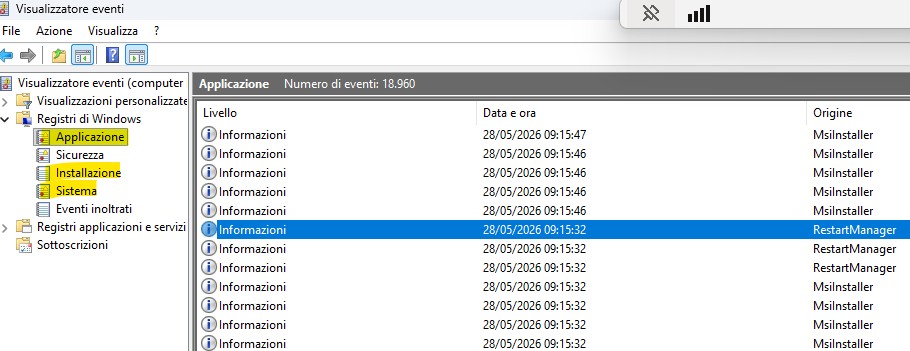
Cerca tra gli errori relativi a:
- Veeam
- .NET Runtime
- Service Control Manager
Filtra gli enti con critici ed errore per maggiore leggibilità.
Controllare i permessi del servizio
Il servizio potrebbe utilizzare credenziali non più valide.
Verifica
- Aprire
services.msc - Proprietà del servizio
- Scheda “Accesso”
- Controllare l’account utilizzato
Provare temporaneamente con l’account locale di amministratore ad avvisare questi servizi o avvire il programma come amministratore.
Verificare Antivirus e Firewall
Alcuni antivirus possono bloccare i servizi Veeam.
È consigliato:
- Verificare eventuali quarantene
- Controllare il firewall Windows
- Escludere le cartelle Veeam dalla scansione
Cartelle tipiche:
C:\Program Files\Veeam\C:\ProgramData\Veeam\
Riparare Veeam Agent
Se il problema persiste, eseguire una riparazione dell’installazione.
Procedura
- Aprire:
Pannello di Controllo > Programmi e Funzionalità
- Selezionare:
Veeam Agent for Microsoft Windows
- Cliccare su:
Modifica > Repair
Al termine riavviare il server o il PC.
Aggiornare Windows e Veeam
Versioni obsolete possono causare incompatibilità.
Controllare sul sito di Veeam i requisiti di sistema.
Ecco a te il link Qui
Prova ad aggiornare:
- Windows
- Agent Veeam aggiornato
- Controlla i requisiti della versione che stai installando.
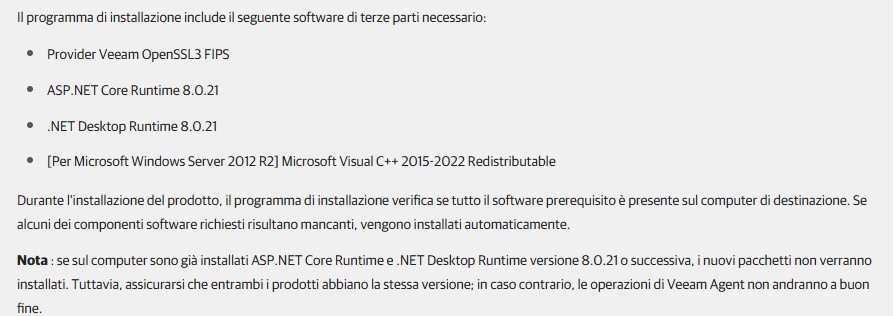
Nota : Come si evince dai requisiti, se sul computer sono già installati ASP.NET Core Runtime e .NET Desktop Runtime versione 8.0.21 o successiva, i nuovi pacchetti non verranno installati. Tuttavia, assicurarsi che entrambi i prodotti abbiano la stessa versione; in caso contrario, le operazioni di Veeam Agent non andranno a buon fine.
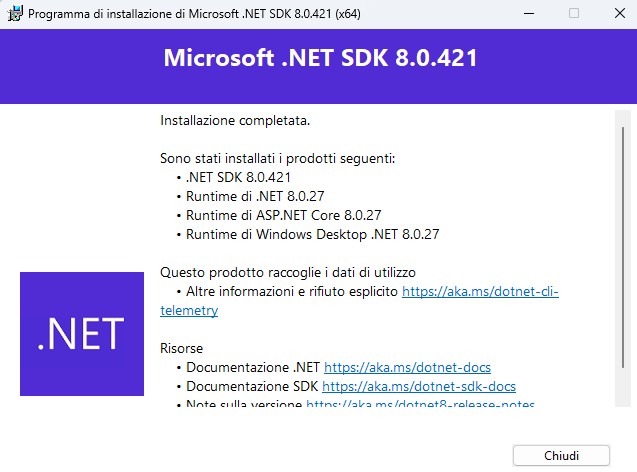
Quindi assicurarsi di aggiornare manulmente questei due prodotti.
Ricreare il Recovery Media di Veeam dopo ogni aggiornamento del softoware
Creare il Recovery Media è una delle operazioni più importanti dopo l’installazione di Veeam Agent. In caso di blocco completo del sistema, il backup potrebbe non essere sufficiente senza un ambiente di ripristino avviabile.
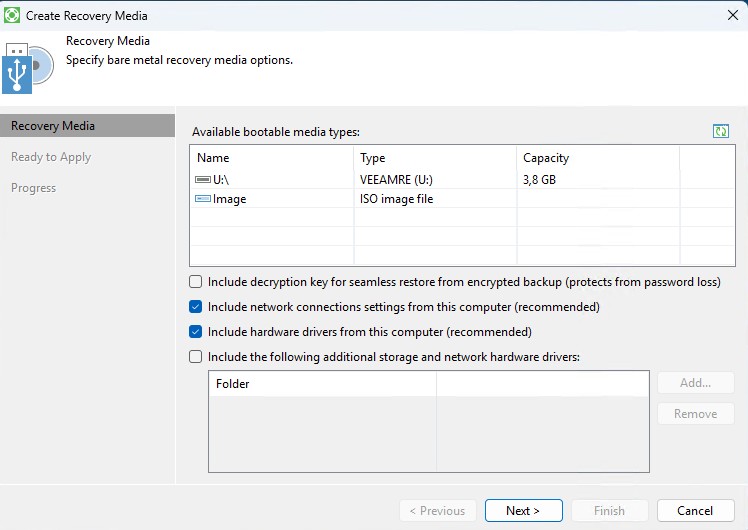
Per questo motivo è consigliato:
- Creare subito il Recovery Media
- Aggiornarlo dopo modifiche hardware importanti
- Conservarne una copia esterna
- Testarne periodicamente l’avvio
In ambienti aziendali il Recovery Media consente di ridurre i tempi di fermo e velocizzare le operazioni di disaster recovery.
Nota: È importante che dopo ogni aggiornamento dell’agent Veeam venga ricreata aggiornato il supporto per il recovery.
Conclusioni
L’errore:
“Impossibile avviare il servizio VeeamEndpointBackupSvc”
può dipendere da servizi Windows, file corrotti o problemi di installazione. Nella maggior parte dei casi il problema si risolve:
- Riavviando il servizio
- Riparando Veeam Agent
- Reinstallando il software
- Controllando dipendenze software come ASP.NET Core Runtime e .NET Desktop Runtime ed i permessi dell’utente.
Effettuare controlli periodici sui servizi Veeam aiuta a prevenire interruzioni dei backup e problemi di continuità operativa.
 Ti Consiglio Tech
Lascia un commento