

I ransomware moderni non si limitano a cifrare i server di produzione: il loro primo obiettivo sono i backup. Se un utente malintenzionato o un malware riesce a prendere il controllo del server di backup, utilizzerà le credenziali salvate per accedere al NAS e cancellare ogni punto di ripristino, lasciandoti senza armi per il recupero.
In questa guida vedremo come mettere in sicurezza un’infrastruttura di backup esistente composta da Veeam Backup & Replication e un NAS Synology , configurato in un ambiente protetto senza accesso a Internet.
Scenario di Partenza
Assumiamo che tu abbia già un ambiente di backup così configurato:
- Un server dedicato (es. Windows Server) con Veeam installato.
- Un NAS Synology utilizzato come Backup Repository tramite una cartella condivisa di rete (protocollo SMB).
- Isolamento Totale: Il NAS Synology, per motivi di sicurezza, non ha accesso a Internet e non può scaricare aggiornamenti o pacchetti direttamente dal Package Center.
Come installare i pacchetti in un ambiente senza Internet
Dato che il NAS è isolato, dobbiamo procedere con l’installazione manuale delle applicazioni necessarie per la protezione (Snapshot Replication e Replication Service).
- Da un computer dotato di connessione Internet, collegati al Centro Download Ufficiale di Synology.
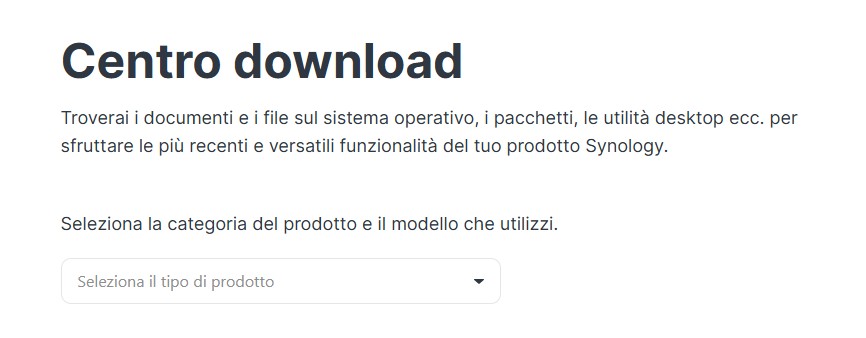
- Seleziona il tipo di prodotto (NAS) e digita il tuo modello esatto.
- Assicurati di selezionare la versione corretta del sistema operativo installato sul tuo NAS (es. DSM 7.2 o successivi).
- Vai nella scheda Pacchetti (Packages), cerca Replication Service e Snapshot Replication e clicca su Scarica. Verrà scaricato un file con estensione
.spk. - Accedi ora al pannello web del tuo Synology isolato, apri il Centro Pacchetti (Package Center) e clicca in alto a destra su Installazione manuale (Manual Install).
- Carica il file
.spkprecedentemente scaricati e completa la procedura. - Una volta istallai li trovi nel centro pacchetti.
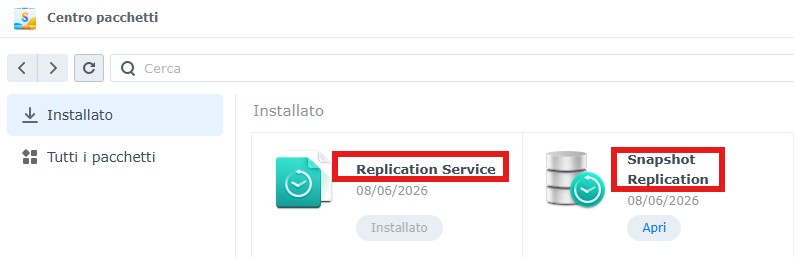
Nota: Devi installare prima il pacchetto Replication Service.
Gestione delle Credenziali: Perché l’Admin del NAS non va toccato
Un errore comunissimo è configurare il Repository su Veeam inserendo le credenziali dell’utente administrator o admin del NAS.
Il Rischio: Se un ransomware infetta il server Windows di Veeam, può estrarre le credenziali dalla memoria del software. Se quelle credenziali appartengono all’amministratore del NAS, il ransomware avrà il controllo totale del Synology e potrà formattare i dischi o eliminare il sistema operativo.
La soluzione corretta:
Sul Synology, crea un utente dedicato con privilegi minimi ( es. user_backup).
Dai a questo utente i permessi di lettura/scrittura esclusivamente sulla cartella condivisa dei backup. L’utente non deve avere accesso a nessun’altra applicazione o cartella del NAS.
Su Veeam, quando inserisci le credenziali per la share SMB, specifica il percorso locale del NAS nel campo username per evitare conflitti con Windows (Es: 192.168.1.100\user_backup), altrimenti cercherà all’interno del server Veeam stesso.
Configurare il Paracadute: Le Snapshot Locali
Se il tuo modello di NAS è datato, non supporterà le funzioni di immutabilità nativa di Veeam o la funzione WriteOnce di Synology, ma sfruttando il file system Btrfs, possiamo creare una protezione antiransomware tramite le Snapshot locali.
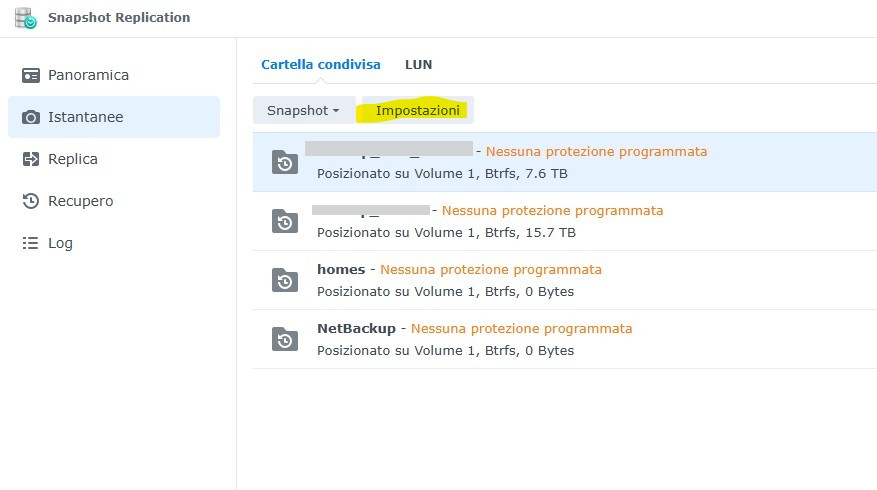
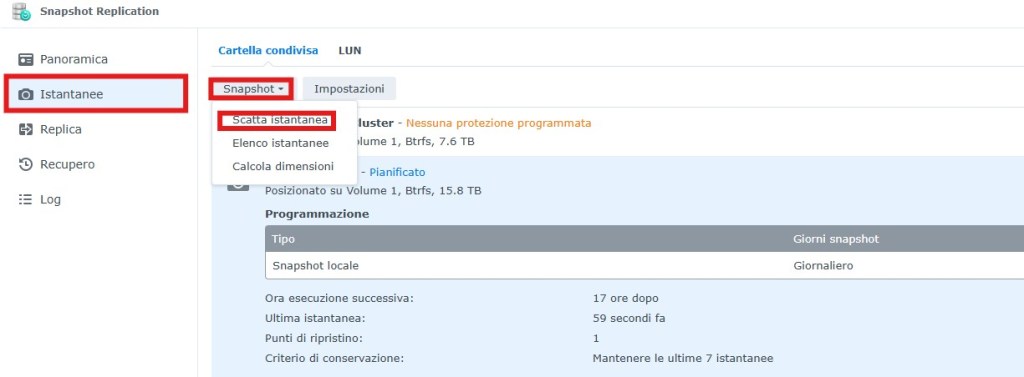
Apri Snapshot Replication sul Synology.
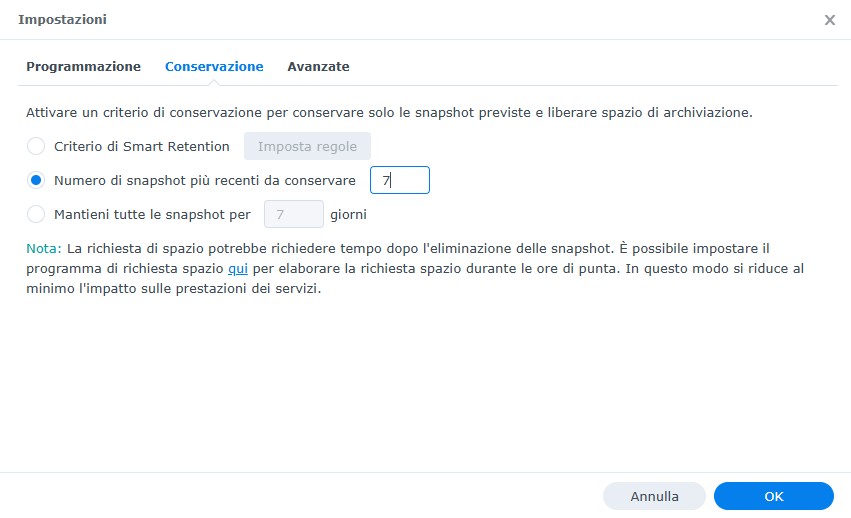
Vai su Istantanee (Snapshots) > seleziona la cartella dei backup di Veeam > Clicca su Impostazioni.
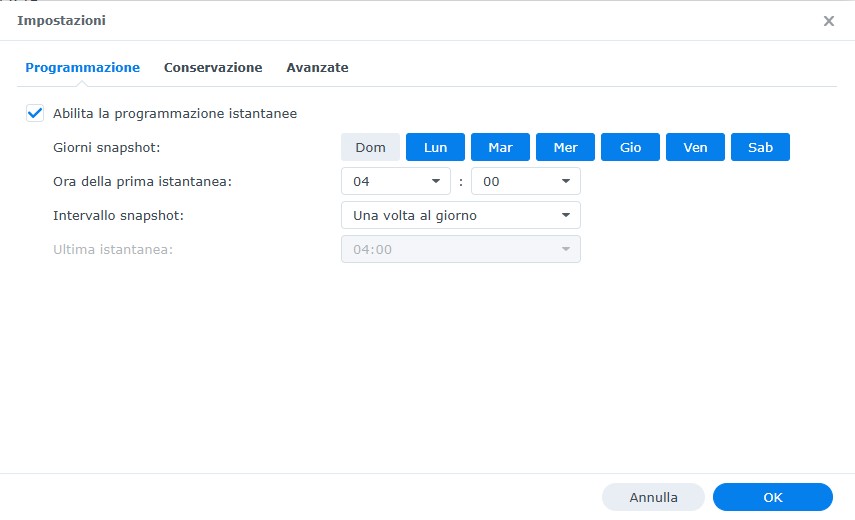
Pianificazione: Abilita la pianificazione giornaliera. Imposta un orario notturno in cui sei sicuro che Veeam abbia già terminato i suoi job (es. le 04:00 del mattino).
Conservazione: Imposta la conservazione a 7 copie (o quante ne conserva Veeam). Il file system Btrfs è intelligente: non duplica i dati, ma fotografa i metadati in 1 secondo, occupando spazio solo per le modifiche effettive.
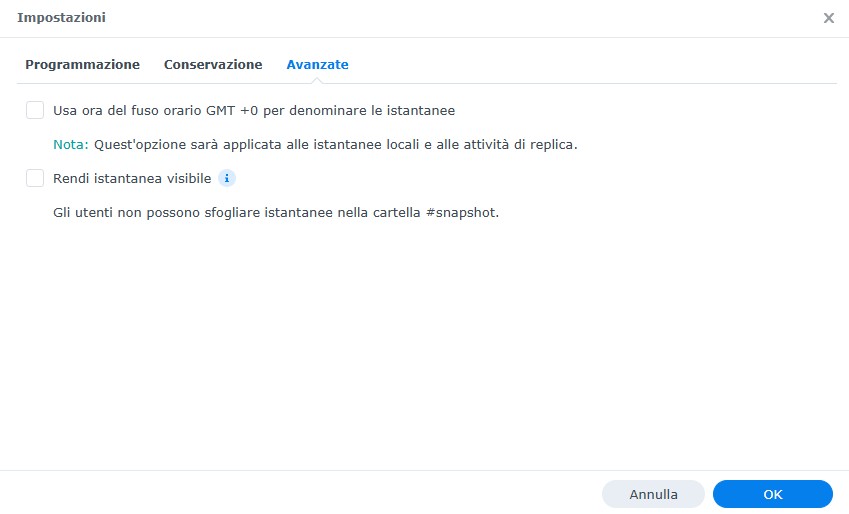
Nelle impostazioni avanzate in linea generale va lasciato senza spunte.
Il Test di Verifica delle snapshot: Toccare con mano la sicurezza
Per essere sicuri che tutto funzioni e che i backup siano davvero inattaccabili dal protocollo di rete SMB usato dai ransomware, facciamo un test pratico di inibizione della cancellazione.
Creazione del file e dello Snapshot
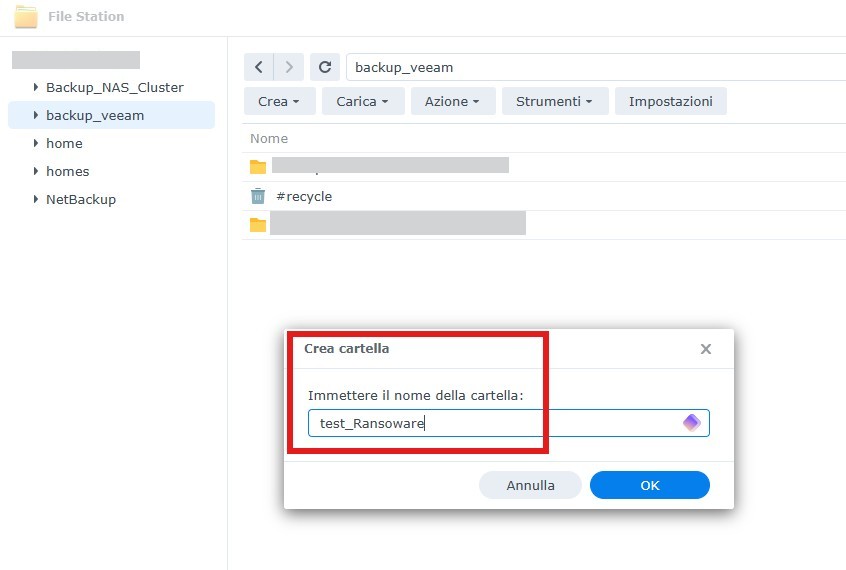
Apri File Station sul Synology, entra nella cartella dei backup e crea una cartella di test chiamata Test_Ransomware.
Vai su Snapshot Replication e scatta una snapshot manuale immediata.
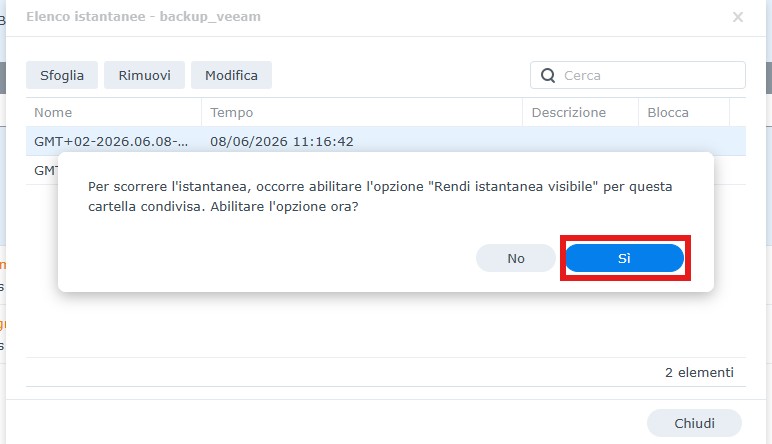
Nota: nelle impostazioni dello snapshot come regola va lasciato senza spunta “Rendi istantanea invisibile” ma quando con l’account di amministratore del NAS andrete a soflgiare i file vi chiede di renderla visibile mettete si e una volta terminato il recupero togliete la spunta.
La prova del nove (Verifica dell’Inibizione)
Adesso simuliamo l’azione di un ransomware che ha rubato le credenziali di rete dell’utente di backup.
- Accedi alla cartella condivisa del NAS utilizzando l’utente di backup.
- Individua la cartella delle snapshot e cancellare i file protetti all’interno della cartella di test.
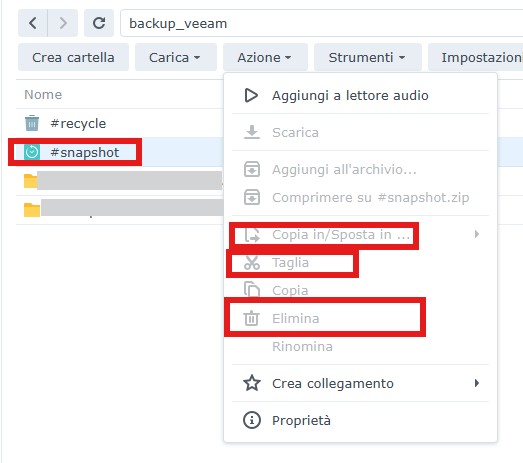
Cosa succederà? Il sistema inibirà all’utente di backup di cancellare modiicare o rinominare copiare e incollare gli snapshot sul Synology.
Anche se l’utente di backup ha i permessi di scrittura e cancellazione sulla cartella principale (necessari a Veeam per far ruotare i file di backup), il cuore del NAS (il file system Btrfs) applica una regola di sola lettura hardware/software invalicabile su tutto ciò che risiede dentro il motore delle snapshot. Nessun comando inviato tramite rete (SMB/NFS) può modificare o eliminare una snapshot.
Cancellazione cartella di prova
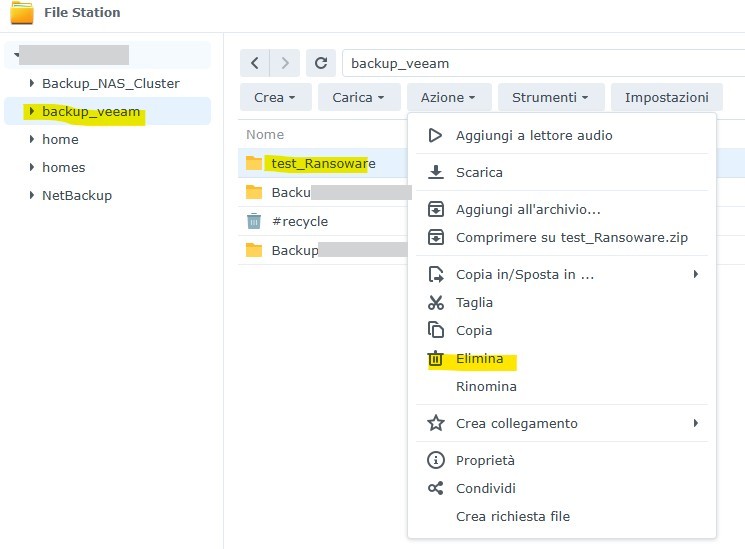
Adesso proviamo ad entrare come amministratore del NAS e cancellare la cartella di test. Quindi selezioniamo la cartella test_Ransomware e facciamo Azione Elimina.
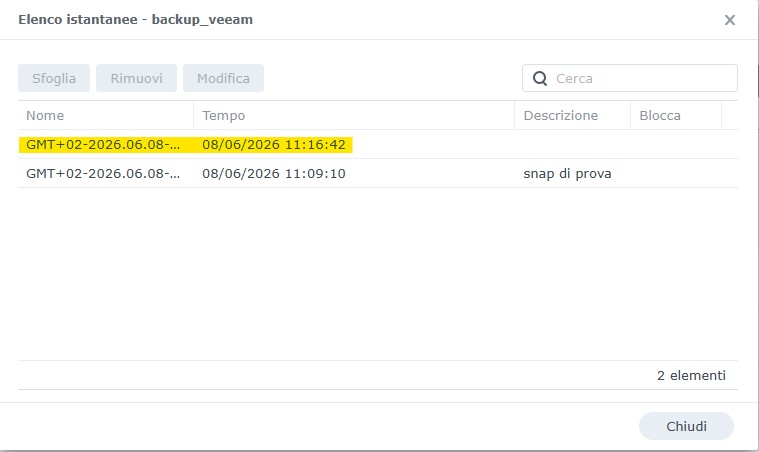
Poi andiamo su Snapshot Elenco istantanee e selezionare la più recente prima della cancellazione della cartella.
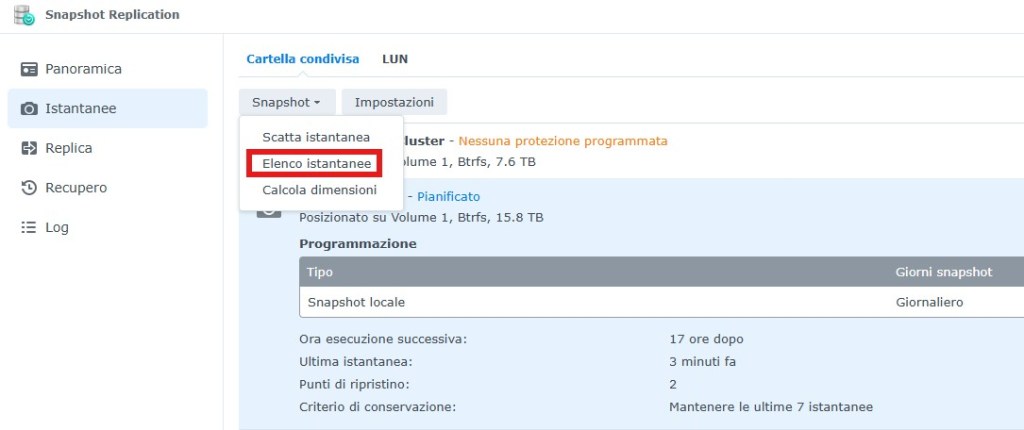
Scegliamo l’instantanea, facciamo Sfoglia e cerchiamo il fie che ci interessa copiare di nuovo sul NAS.
Conclusioni: La Regola d’Oro per avere meno problemi
Grazie a questa configurazione, se un domani un ransomware dovesse azzerare o cifrare la cartella principale dei tuoi backup, ti basterà:
- Accedere al Synology tramite browser con l’account Admin (che deve avere una password unica, complessa e non salvata su nessun server).
- Aprire Snapshot Replication e cliccare su i file che vi servono sulla snapshot della notte precedente.
- sarebbe ideale avere almeno un mese di snapshot salvate ma dipende molto dallo spazio del NAS.
In pocotempo hai potenzialmente tutti i tuoi Terabyte di backup sani e puliti riappariranno al loro posto, pronti per essere usati da Veeam per ripristinare l’intera azienda. Protezione totale, performance inalterate.


Rispondi