

Guida completa per uso domestico, ufficio e ambienti di dominio Windows
| 🎯 A chi serve questa guida Se la tua stampante mostra ‘offline’, non stampa, ha la coda bloccata o non viene riconosciuta da Windows 10/11 — questa guida copre tutti i casi: connessione USB, WiFi, rete aziendale e dominio Active Directory. Segui i blocchi nell’ordine: parti dal Livello 1 e scendi solo se non risolvi. |
Perché la stampante smette di funzionare su Windows?
Prima di mettere mano alle impostazioni, è utile capire cosa può andare storto. Le cause si dividono in tre grandi categorie:
- Driver: il software che permette a Windows di parlare con la stampante è mancante, corrotto o non compatibile con la versione di Windows installata.
- Spooler di stampa: il servizio Windows che gestisce la coda di stampa si è bloccato o ha un file corrotto in coda.
- Connettività: il cavo USB è difettoso, la stampante WiFi ha perso l’associazione alla rete, oppure in ambiente aziendale manca il percorso al print server.
La strategia corretta è procedere per esclusione: dal più semplice al più avanzato. Saltare subito ai driver o al registro è quasi sempre una perdita di tempo.
Livello 1 — Controlli fisici e di base (5 minuti)
Il 30% dei problemi si risolve qui. Non saltare questo blocco.
1.1 — Verifica fisica della stampante
- Spegni la stampante, stacca il cavo di alimentazione, aspetta 30 secondi, poi ricollega e riaccendi.
- Controlla i LED: ogni lampeggio anomalo indica un errore specifico — consulta il manuale del produttore o cerca il codice sul sito ufficiale (HP, Epson, Canon, Brother).
- Verifica che non ci siano inceppamenti carta, anche parziali, o cartucce scariche: Windows può mostrare ‘offline’ anche per questi motivi.
- Se la stampante è collegata via USB: prova un’altra porta USB del PC, oppure un cavo diverso. I cavi USB si rompono più spesso di quanto si pensi.
- Collega la Stampante dietro al computer e non davanti se hai un desktop.
1.2 — Riavvia anche il PC
Ovvio, ma necessario: un riavvio completo del PC (non solo sospensione) cancella lo stato del servizio spooler e spesso sblocca la situazione senza intervento manuale.
1.3 — Controlla la stampante predefinita
Impostazioni → Bluetooth e dispositivi → Stampanti e scanner.
- Disattiva l’opzione ‘Consenti a Windows di gestire la stampante predefinita’ — questa funzione cambia la predefinita automaticamente e causa confusione se hai più stampanti.
- Imposta manualmente la stampante corretta come predefinita.
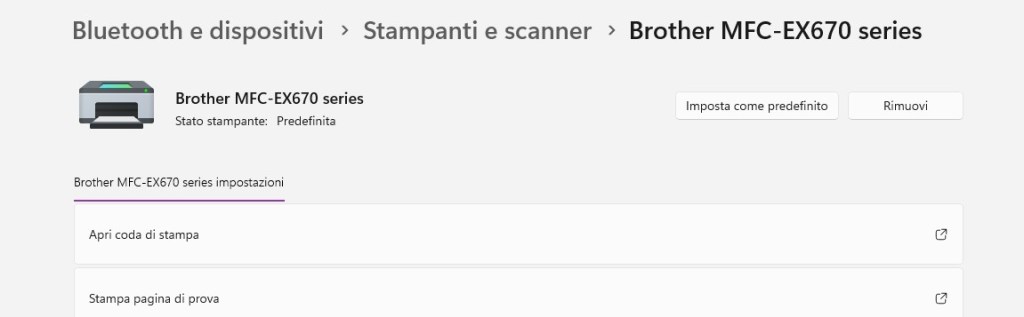
- Controlla che la stampante non sia in stato ‘Usa stampante offline’: tasto destro sulla stampante → se l’opzione è selezionata, deselezionala.
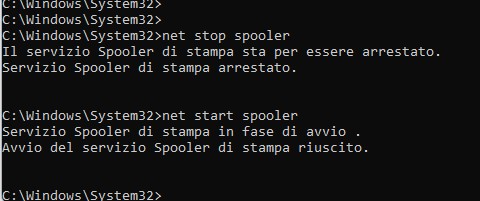
| ⚡ Soluzione rapida: coda di stampa bloccata Apri il Prompt dei comandi come Amministratore e incolla questi tre comandi uno alla volta: “net stop spooler” poi “net start spooler” Questo svuota la coda e riavvia il servizio. Risolve il 40% dei casi in cui ‘la stampa va in coda ma non parte’. |
Livello 2 — Strumenti di diagnostica Windows
2.1 — Strumento di risoluzione dei problemi integrato
Windows include uno strumento automatico che controlla lo spooler, i driver e la connessione. Non risolve tutto, ma identifica bene il problema:
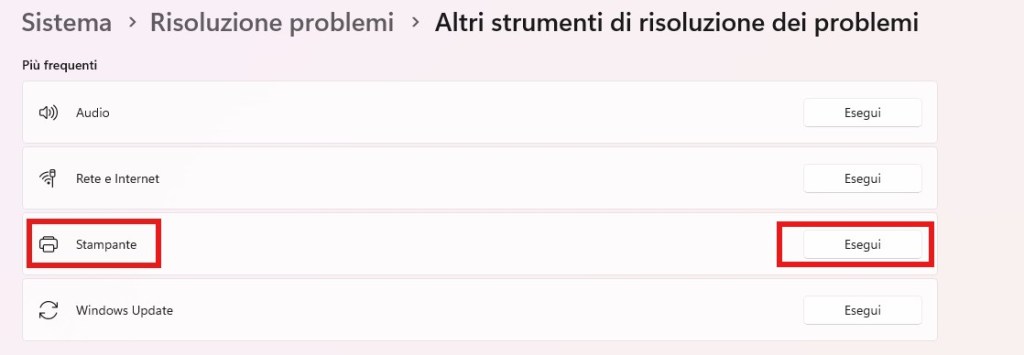
- Impostazioni → Sistema → Risoluzione dei problemi → Altri strumenti per la risoluzione dei problemi
- Trova ‘Stampante’ e clicca su ‘Esegui’
- Leggi attentamente l’output: anche se dice ‘non è stato possibile correggere il problema’, spesso indica la causa.
2.2 — Gestione dispositivi: verificare lo stato del driver
- Tasto destro sul pulsante Start → Gestione dispositivi
- Espandi ‘Code di stampa’
- Se vedi un triangolo giallo o una X rossa sulla stampante → il driver ha un problema. Tasto destro → Aggiorna driver → Cerca aggiornamenti in modo automatico.
- Se non trova nulla, vai direttamente sul sito del produttore (sezione sotto).

Livello 3 — Problemi di driver
3.1 — Rimuovere completamente e reinstallare il driver
Aggiornare il driver sopra a uno già corrotto non risolve nulla. La procedura corretta è rimuovere tutto e ricominciare da zero:
- Impostazioni → Bluetooth e dispositivi → Stampanti e scanner → seleziona la stampante → Rimuovi
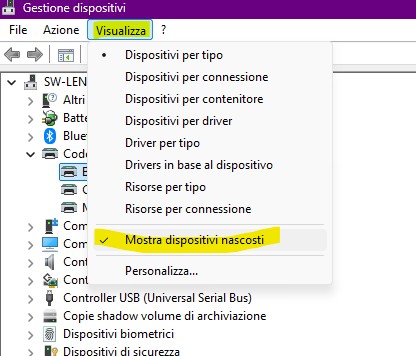
- Apri Gestione dispositivi → Visualizza → Mostra dispositivi nascosti → rimuovi eventuali voci fantasma della stessa stampante
- Riavvia il PC
- Scarica il driver COMPLETO dal sito ufficiale del produttore (non usare driver generici di Windows):
| Produttore | URL driver ufficiali |
| HP | support.hp.com/it-it/drivers |
| Epson | epson.it → Supporto → Driver |
| Canon | canon.it → Supporto → Software e driver |
| Brother | support.brother.com/it |
| Samsung (ora HP) | support.hp.com/it-it/drivers (Samsung Printers) |
| ⚠️ Attenzione: vecchie stampanti e Windows 11 Alcune stampanti prodotte prima del 2015 non hanno driver certificati per Windows 11. In questi casi, prova a installare il driver Windows 10 (di solito funziona), oppure usa il driver universale del produttore. Se neanche quello funziona, la stampante non è compatibile e l’unica alternativa è un PC con Windows 10 dedicato alla stampa o un print server. |
Livello 4 — Stampante WiFi non trovata o sempre offline
Le stampanti WiFi hanno problemi specifici che vanno oltre i driver. Ecco i più comuni:
4.1 — La stampante e il PC devono essere sulla stessa rete
Sembra ovvio, ma è la causa numero uno: se il PC è connesso via cavo (LAN) e la stampante è in WiFi su una VLAN separata, non si vedono. Verifica che entrambi i dispositivi siano sulla stessa rete (stesso SSID o stessa subnet).
Esempio se il pc ha l’indirizzo IP 192.168.1.10 e la stampante ha 192.168.1.60 si trovano sulla stessa rete, li accomuna 192.168.1.X
4.2 — Assegna un IP statico alla stampante
Le stampanti WiFi prendono l’indirizzo del server DHCP, (molto probabile del router casalingo) cambiano IP ad ogni riavvio del router, perdendo la configurazione in Windows. La soluzione definitiva è assegnare un IP fisso.
Dal pannello della stampante: Impostazioni di rete → WiFi → Configurazione IP manuale → inserisci un indirizzo fuori dal range DHCP del router (es. 192.168.1.200).
Scarica i driver del modello della stampante e del sistema operativo giusto sul sito del produttore della tua stampante.
Dopo aver fissato l’IP diverso su ogni stampante ( vedere manuale d’uso): rimuovi la stampante da Windows e aggiungila di nuovo tramite Bluetooth e dispositivi , Stampanti e Scanner, Aggiungi e poi uscirà “Aggiungi un nuovo dispositivo manulmente.

‘La stampante che voglio non è nell’elenco’ → ‘Aggiungi stampante tramite indirizzo IP o nome host’.
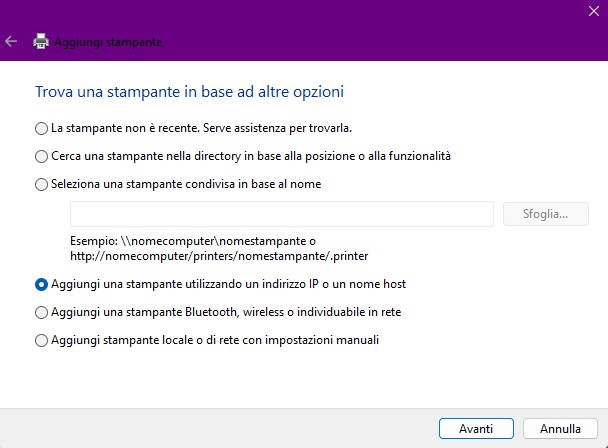
Seleziona Dispositivo TCP/IP e metti l’indirizzo IP della stampante.
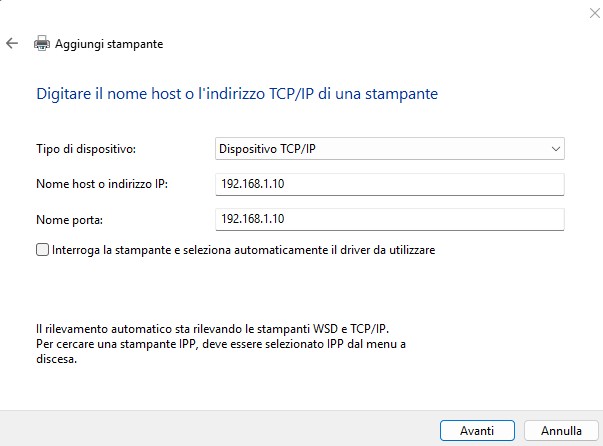
A questo punto quando richiesto devi instalalre i driver precedentemente scaricati dal sito del produttore della tua stampante.
Livello 5 — Reset completo dello Spooler di stampa
Se la coda si blocca in modo ricorrente, il problema potrebbe essere un file .spl o .shd corrotto nella cartella dello spooler. Questa è la procedura completa:
Apri Prompt dei comandi come Amministratore e incolla uno per uno questi comandi:
net stop spooler
sc config spooler depend= RPCSS
net start spooler
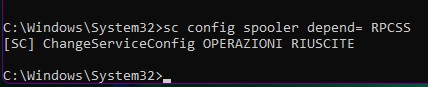
Dopo il reset, verifica che il servizio sia impostato su Avvio automatico:
- Premi Win+R → digita services.msc → Invio
- Trova ‘Spooler di stampa’ → doppio click
- Tipo di avvio: Automatico — Stato: In esecuzione

🔒 Nota sicurezza: PrintNightmare e GPO
Dopo la vulnerabilità PrintNightmare (2021), molte organizzazioni hanno applicato GPO che disabilitano lo Spooler sui Domain Controller o limitano l’installazione di driver di stampa. Se sei in un ambiente di dominio e lo spooler risulta sempre fermato o disabilitato, controlla le GPO applicate (gpresult /h report.html) prima di intervenire manualmente sul servizio.
6.1 — La stampante non appare dopo il login utente di dominio
Le stampanti aziendali vengono tipicamente distribuite tramite GPO (Group Policy Objects). Se un utente non vede la stampante attesa:
- Verifica che la GPO sia applicata correttamente: apri cmd come utente interessato e digita gpresult /r — controlla che la GPO di distribuzione stampanti sia nell’elenco.
- Forza il refresh della GPO: gpupdate /force — poi esci e rientra con l’account.
- Controlla l’OU (Organizational Unit) dell’utente: le GPO di stampa sono spesso filtrate per OU o gruppi di sicurezza. Verifica che l’utente sia nell’OU corretta.
- Controlla il log eventi: Visualizzatore eventi → Registri applicazioni e servizi → Microsoft → Windows → PrintService → Operational.
6.2 — Errore ‘Servizi di dominio Active Directory non disponibili’
Questo errore appare quando Windows cerca di accedere alle proprietà della stampante tramite AD ma non riesce a contattare il DC. Cause frequenti:
- Il PC non è connesso alla rete di dominio (VPN non attiva, cavo staccato).
- Il servizio ‘Workstation’ o ‘Server’ è fermo — controllare in services.msc.
- Il print server non è raggiungibile: prova ping \\nomeserver dal CMD — se non risponde, il problema è di rete, non della stampante.
- Il driver sul print server non è compatibile con Windows 11: accade spesso dopo aggiornamenti del SO sui client. Aggiorna il driver anche sul print server.
6.4 — Lo Spooler sui Domain Controller: attenzione alla sicurezza
Microsoft raccomanda di disabilitare lo Spooler di stampa sui Domain Controller perché è stato bersaglio di attacchi (PrintNightmare, PrinterBug). Se stai usando il DC anche come print server (pratica sconsigliata), valuta di migrare le stampe su un server dedicato. In caso tu debba mantenere lo spooler attivo sul DC, assicurati di avere le patch cumulative aggiornate e di limitare l’accesso tramite GPO.
Riepilogo: quale problema hai?
| Sintomo | Vai a |
| Stampante risulta ‘Offline’ | Livello 1.3, poi Livello 4.2-4.3 se WiFi |
| Coda bloccata, documento non parte | Livello 1 (box soluzione rapida), poi Livello 5 |
| Stampante non riconosciuta dopo aggiornamento Windows | Livello 3 (reinstalla driver dal sito produttore) |
| Stampante WiFi sempre offline dopo riavvio router | Livello 4.2 (IP statico) e 4.3 (porta TCP/IP) |
| Non trovo i driver per Windows 11 | Livello 3.1 (tabella siti produttori) |
| Errore in ambiente aziendale / dominio | Sezione 6 completa |
| Lo Spooler si ferma di continuo | Livello 5 + controlla antivirus e GPO |
Conclusione
I problemi di stampa su Windows sembrano complicati ma nella maggior parte dei casi si risolvono con i passaggi dei primi tre livelli: controllo fisico, reset dello spooler e reinstallazione del driver. Le situazioni più ostiche riguardano le stampanti WiFi con IP dinamico (soluzione: IP statico + porta TCP/IP) e gli ambienti di dominio dopo aggiornamenti di Windows 11 (soluzione: aggiornare il driver anche sul print server).
Se dopo aver seguito tutta la guida il problema persiste, scrivi nei commenti indicando: modello esatto della stampante, versione di Windows (Win+R → winver) e il messaggio di errore preciso — in modo da indirizzarti sulla soluzione specifica per il tuo caso.


Rispondi