
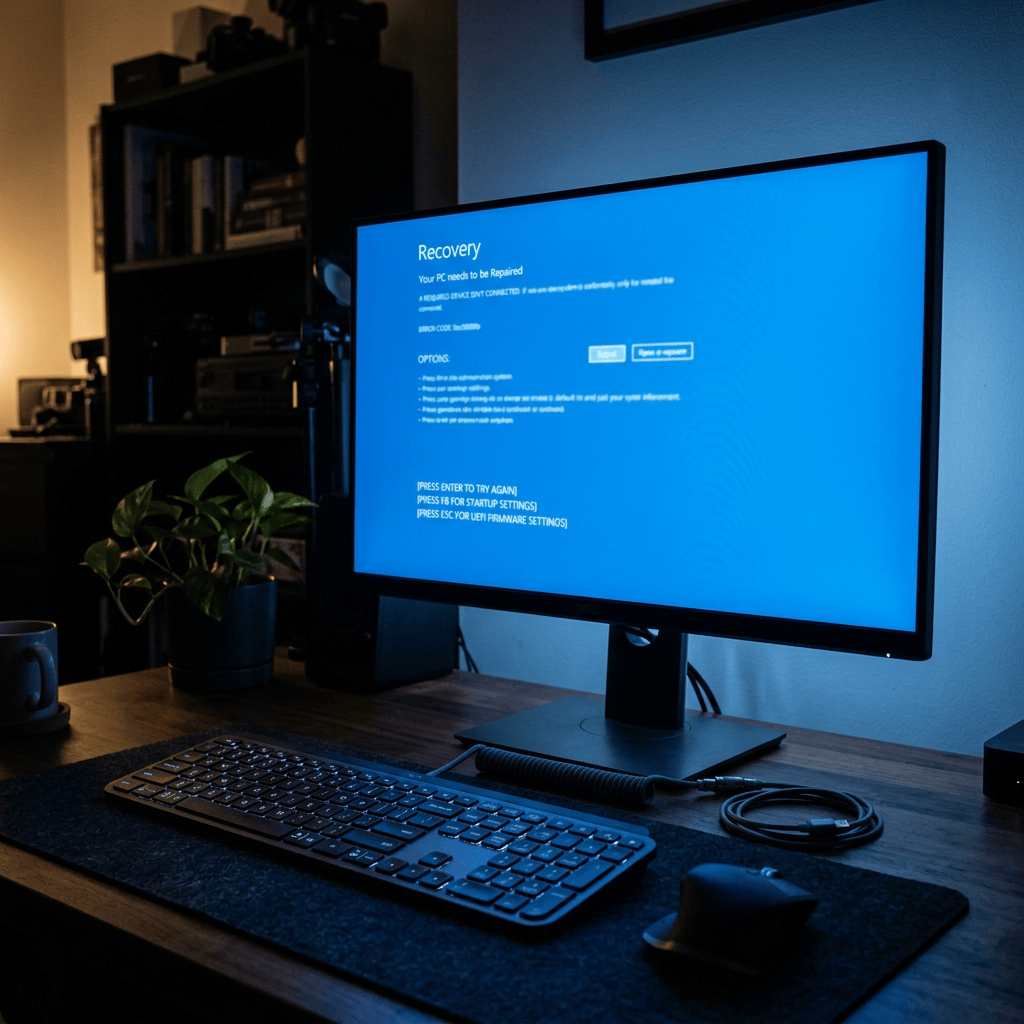
Ti sei dimenticato la password del tuo account locale Windows 11 e il PC non ti fa più entrare? È un problema più comune di quanto pensi, e la buona notizia è che non serve formattare il PC né reinstallare Windows. In questa guida ti spiego come recuperare l’accesso usando uno strumento già integrato in ogni installazione Windows: l’Ambiente di ripristino (WinRE).
Perché questo metodo funziona meglio di USB esterne o tool di terze parti
Molte guide online consigliano di usare chiavette USB live avviabili con tool esterni. Il problema è che su PC recenti — soprattto workstation e notebook con dischi NVMe o controller storage in modalità RAID/Intel VMD — questi strumenti spesso non riescono a rilevare il disco, perché mancano dei driver corretti, oppure non hai un altro pc a portata di mano per utilizzare questi strumenti.
WinRE invece fa parte della stessa installazione di Windows: usa già i driver di storage giusti per il tuo hardware, quindi elimina alla radice il problema del “disco non rilevato”.
Cosa ti serve
Accesso fisico al PC Nessun software aggiuntivo.
Passo 1: Accedere all’ambiente di ripristino WinRE
Se il PC arriva alla schermata di login:
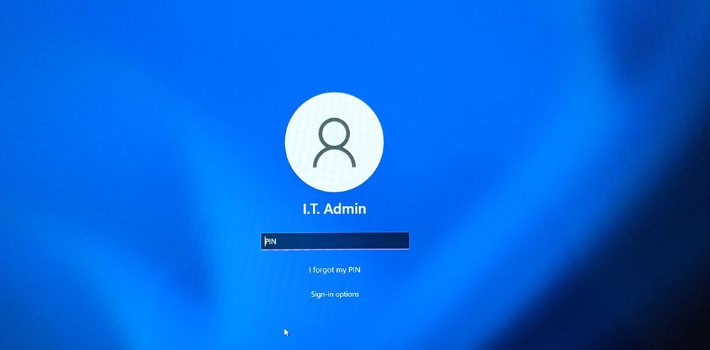
- Clicca sull’icona di accensione in basso a destra
- Tieni premuto Shift e clicca su Riavvia
- Il PC si riavvia direttamente in WinRE
Il PC si riavvierà in una schermata blu. Segui questo percorso:Risoluzione dei problemi ➔ Opzioni avanzate ➔ Prompt dei comandi.
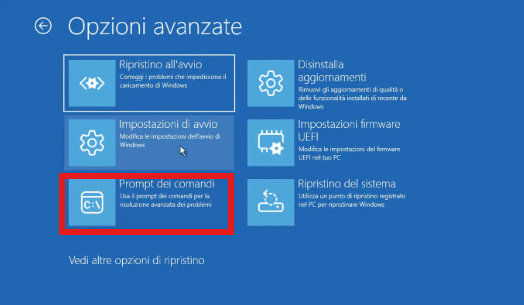
Identificare il disco e scambiare i file
Una volta aperto il Prompt dei comandi nero, devi trovare la partizione in cui è installato Windows (spesso in WinRE non è C: ma può essere D: o E:).
Se non sai quale lettera ha assegnato il Prompt dei comandi al tuo Windows, puoi scoprirlo con un trucco.
Digita
bcdedit | find "osdevice"e premi Invio. Il sistema ti risponderà mostrandoti la lettera corretta (ad esempio:partition=D:).Una volta scoperta la lettera (mettiamo il caso sia la C:), digita
C:e premi Invio. Poi digitadire premi Invio. Se vedi le cartelle Programmi e Windows, hai la certezza assoluta di essere nel disco giusto.Supponendo che il disco corretto sia C:, digita i seguenti comandi uno alla volta, premendo Invio dopo ciascuno:
cd Windows\System32
Una volta posizionato con il comando cd dentro la directory System32 possiamo creare una copia dell’utilità di accessibilità.
copy utilman.exe utilman.bak
Adesso sostituisci con questo comando :
copy cmd.exe utilman.exe
Ti verrà chiesto di sovrascrivere il file digital S o Y e premi invio e riavvia il computer.
Modificare la password dalla schermata di login
Quando ti trovi nuovamente davanti alla schermata di accesso di Windows, clicca sull’icona dell’Accessibilità (l’icona a forma di omino o di orologio in basso a destra).

Invece del classico menu, si aprirà una finestra del Prompt dei comandi con privilegi amministrativi elevati.
Per vedere l’esatto nome del tuo account utente, digita:
net user
Per modificare la password del tuo utente, digita il seguente comando (sostituendo NomeUtente con il tuo nome e NuovaPassword con la password che desideri):
N.B Se il tuo nome utente contiene spazi, ad esempio Mario Rossi, scrivilo tra virgolette: net user "Mario Rossi" NuovaPassword.
net user NomeUtente NuovaPassword
Ripristinare l’accessibilità (Sicurezza)
È essenziale rimettere a posto il file originale per evitare problemi di stabilità e sicurezza.
Torna in WinRE ripetendo la procedura
Apri il Prompt dei comandi, spostati nella cartella corretta e digita il comando per ripristinare il vecchio file:
cd Windows\System32copy utilman.bak utilman.exe
Conferma la sovrascrittura, chiudi tutto e riavvia normalmente il computer.
Conclusione
Ripristinare la password di Windows utilizzando l’ambiente WinRE è un metodo straordinariamente efficace che permette di sbloccare il computer in pochi minuti senza installare programmi esterni. Sebbene la procedura richieda un minimo di confidenza con il Prompt dei comandi, si rivela un’ancora di salvataggio fondamentale in situazioni di emergenza, a patto che si tratti di un account locale. Ricorda sempre di completare l’ultimo passaggio per ripristinare il file originale utilman.exe: in questo modo manterrai il sistema operativo sicuro e protetto da accessi indesiderati in futuro.
FAQ (Domande Frequenti)
D: Questo metodo funziona anche se accedo con l’email di Microsoft?
R: No. Questa procedura funziona esclusivamente per gli account locali di Windows. Se utilizzi un account Microsoft, dovrai reimpostare la password online dal sito ufficiale Microsoft utilizzando un altro dispositivo.
D: Cosa posso fare se il sistema mi dà il messaggio “Accesso negato”?
R: Se ricevi questo errore durante lo scambio dei file in WinRE, è molto probabile che sul tuo computer sia attiva la crittografia BitLocker. In questo caso, per procedere dovrai prima inserire la chiave di ripristino BitLocker per sbloccare l’unità.
D: Posso usare questo trucco su Windows 11 o funziona solo su Windows 10?
R: Il metodo della sostituzione del file utilman.exe tramite il Prompt dei comandi funziona perfettamente sia su Windows 10 sia su Windows 11, purché si seguano attentamente i passaggi di identificazione del disco corretto.
D: Cosa succede se non ripristino il file utilman.exe alla fine?
R: Il computer continuerà a funzionare, ma chiunque abbia accesso fisico al tuo PC potrebbe aprire il Prompt dei comandi dalla schermata di blocco e modificare la tua password a tua insaputa. È un grave rischio per la sicurezza, quindi si consiglia caldamente di rimettere a posto il file originale.


Rispondi