
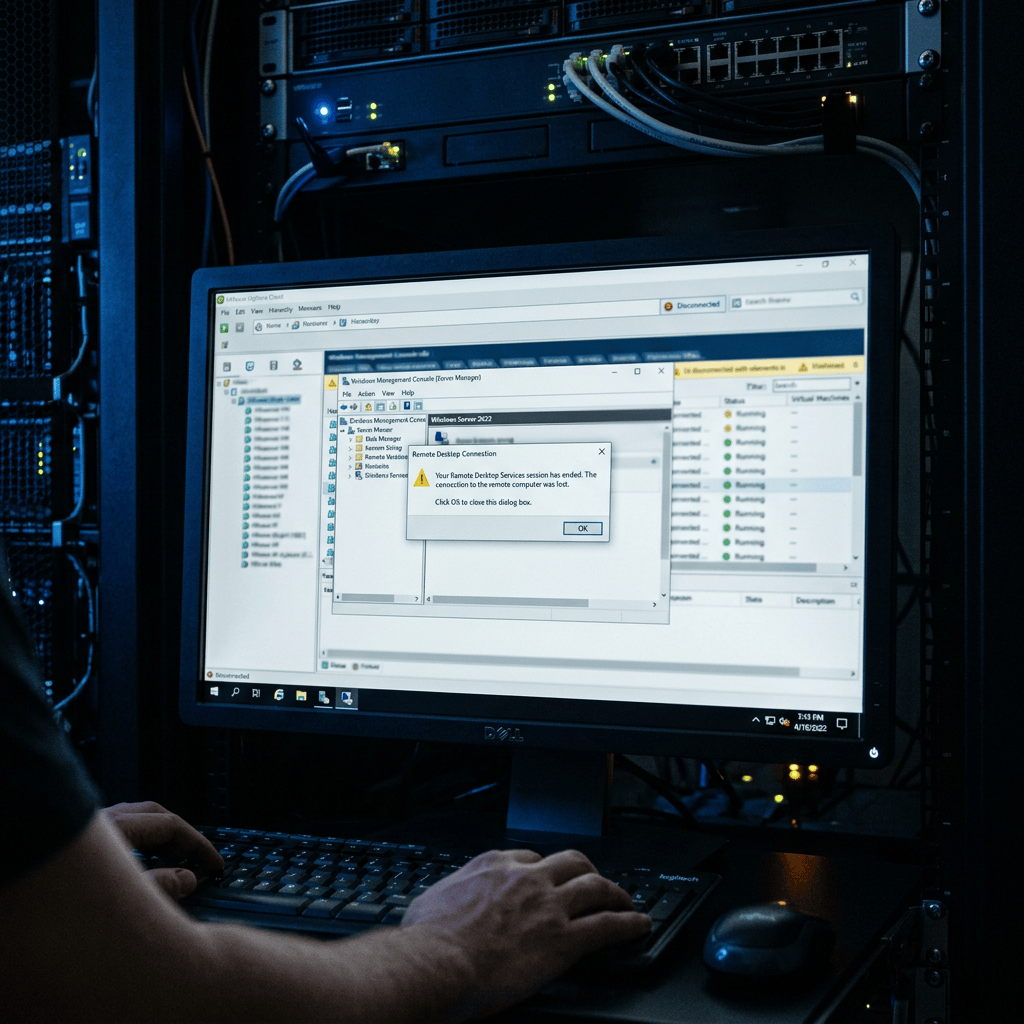
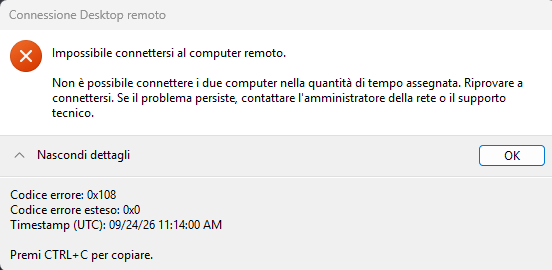
Se ti trovi nella situazione in cui alcuni dei tuoi Windows Server 2019, 2022 o 2025 rifiutano le connessioni Desktop Remoto subito dopo aver inserito le credenziali, non sei solo. Il problema si manifesta spesso con la sessione RDP che si interrompe bruscamente mostrando il codice errore: 0x108, mentre i tentativi di accesso tramite la console di virtualizzazione (VMware vSphere o Hyper-V) restituiscono una schermata nera o un congelamento totale del sistema.
Quando ci si imbatte in un problema di Desktop Remoto (RDP) che colpisce solo alcune macchine e altre no, il primo istinto di ogni amministratore di sistema è controllare le regole sui firewall perimetrali, i log degli switch o i criteri di sicurezza degli endpoint.
Tuttavia, c’è un dettaglio fondamentale che esclude immediatamente un problema di rete o di sbarramento porte: **se avviando la connessione RDP arrivi a visualizzare la schermata che ti richiede la password e il sistema la accetta, l’infrastruttura di rete è pulita. La spiegazione tecnica è semplice: La porta standard **3389** (o l’eventuale porta custom definita nel registro) è aperta e in ascolto. * Il traffico TCP/UDP viaggia correttamente dal tuo PC client al server di destinazione. L’handshake di rete si completa con successo.
Se il blocco o la disconnessione avvengono un istante *dopo* aver premuto Invio sulle credenziali, significa che il problema è interamente software e risiede all’interno del sistema operativo host, localizzato nel cuore del sottosistema di autenticazione e gestione delle sessioni di Windows Server.
Non perdere tempo sugli apparati di rete: la soluzione va applicata direttamente sull’hypervisor o nella configurazione dei servizi locali.
Per escludere il tuo computer tenta con altri.
Questo comportamento anomalo è causato da un bug introdotto con gli aggiornamenti cumulativi di settembre 2026, il quale genera un blocco critico tra i Servizi Desktop remoto (TermService) e il componente Local Session Manager (LSM).
In questa guida pratica vedremo i passaggi esatti per forzare lo sblocco del server e applicare la patch correttiva straordinaria rilasciata da Microsoft.
Come si presenta il problema: i sintomi principali
Il bug non blocca la rete, ma il sottosistema di gestione delle sessioni interattive di Windows. I sintomi classici riscontrati dagli amministratori di sistema includono:
- Porta 3389 attiva: La connessione iniziale RDP avviene regolarmente e viene richiesta la password quindi si escludono problemi di firewall o permessi.
- Disconnessione : Dopo aver premuto invio sulla password, il client RDP mostra l’errore “Non è possibile connettere i due computer nella quantità di tempo assegnata” (Codice errore 0x108).
- Console VMware KO: Provando ad accedere dal vSphere Client, la console non risponde o si blocca indefinitamente.
Come sbloccare il server quando la console non risponde
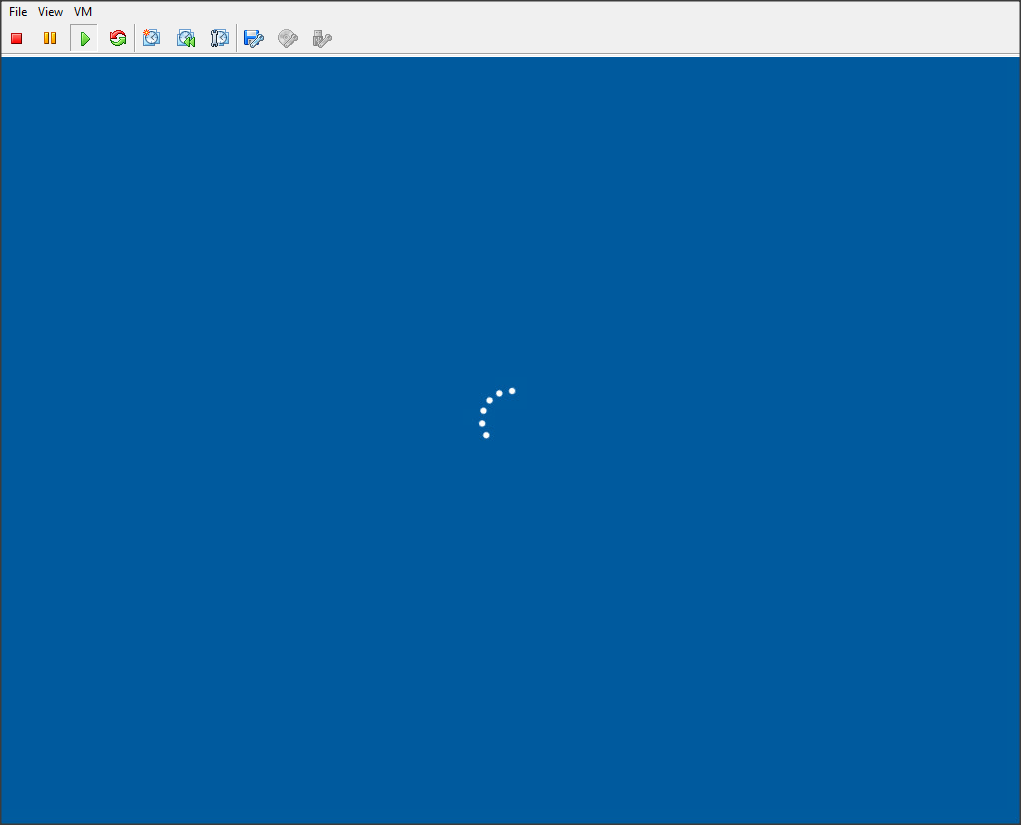
Dato che il sistema operativo si trova in uno stato di loop interno( Esempio come in questa immagine sovrastante), i classici comandi di riavvio inviati tramite ACPI non avranno effetto. Per riprendere il controllo del server e permettere l’accesso segui questi passaggi:
- Esegui un Hard Reset: Da vSphere Client, fai clic destro sulla macchina virtuale e seleziona Alimentazione -> Power Off brutale seguito da accensione.
- Disconnetti la rete (Se il boot fallisce): Se il server si blocca nuovamente durante il caricamento dei servizi, modifica le impostazioni della VM su VMware e togli la spunta da “Connesso” sulla scheda di rete, quindi riavvia. Questo eviterà che le sessioni orfane mandino subito il server in blocco.
- Avvio in Modalità Provvisoria: Se necessario, forza l’avvio in Safe Mode, apri
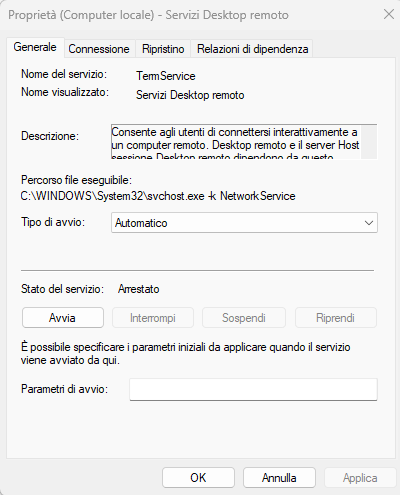
services.msce imposta temporaneamente il tipo di avvio di Servizi Desktop remoto (TermService) su Disabilitato per permettere un accesso pulito al riavvio successivo.
Download e installazione delle Patch Out-of-Band di Microsoft
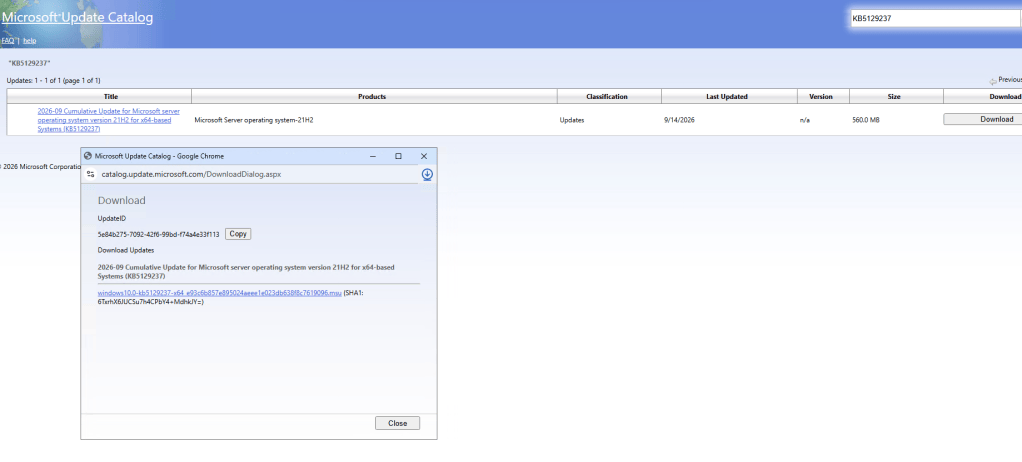
Microsoft ha rilasciato dei fix straordinari (Out-of-Band) per risolvere in modo definitivo il conflitto. Attenzione: questi aggiornamenti non passano da Windows Update standard, ma devono essere scaricati manualmente dal Catalogo ufficiale.
Identifica la versione del tuo sistema operativo e scarica il pacchetto .msu corrispondente dal Microsoft Update Catalog:
- Windows Server 2019:
KB5129238 - Windows Server 2022:
KB5129237 - Windows Server 2025:
KB5129235
Procedura di installazione:
- Copia il file
.msusul server interessato (se avevi isolato la rete, riabilita la scheda su VMware). - Assicurati che il servizio Servizi Desktop remoto sia impostato su Automatico (anche se temporaneamente arrestato).
- Lancia l’eseguibile dell’aggiornamento autonomo e attendi il completamento del processo.
- Esegui un riavvio obbligatorio del server per rendere effettivi i cambiamenti.
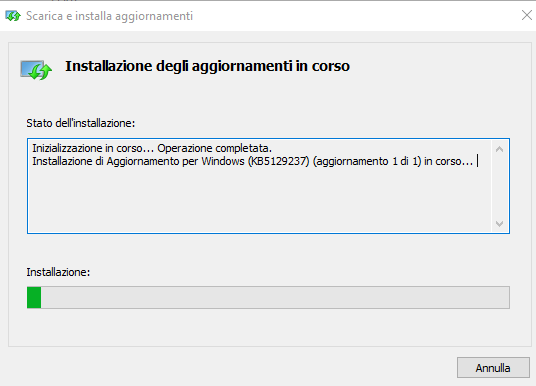
Al termine del riavvio, il blocco del gestore delle sessioni sarà risolto e sia l’accesso RDP che la console di gestione riprenderanno a funzionare regolarmente senza più soffrire di disconnessioni o timeout imprevisti.
Conclusioni: l’importanza delle patch straordinarie
l blocco improvviso di Desktop Remoto e della console è stato un bel grattacapo per molti amministratori di sistema. Questo bug ci dimostra come un problema interno di Windows possa farci perdere ore a controllare i firewall o la rete, quando in realtà la causa è tutta software.
Fortunatamente, applicando manualmente queste patch straordinarie rilasciate da Microsoft, il problema si risolve alla radice senza toccare i dati o i programmi del server. Il consiglio migliore in questi casi è non limitarsi al classico Windows Update se noti comportamenti strani dopo un riavvio, ma controllare subito se ci sono aggiornamenti correttivi sul catalogo ufficiale.
Tu sei riuscito a sbloccare i tuoi server con questa guida?
Se hai riscontrato errori o se utilizzi un sistema diverso da VMware, lascia un commento qui sotto per aiutare altri tecnici in difficoltà!


Lascia un commento