
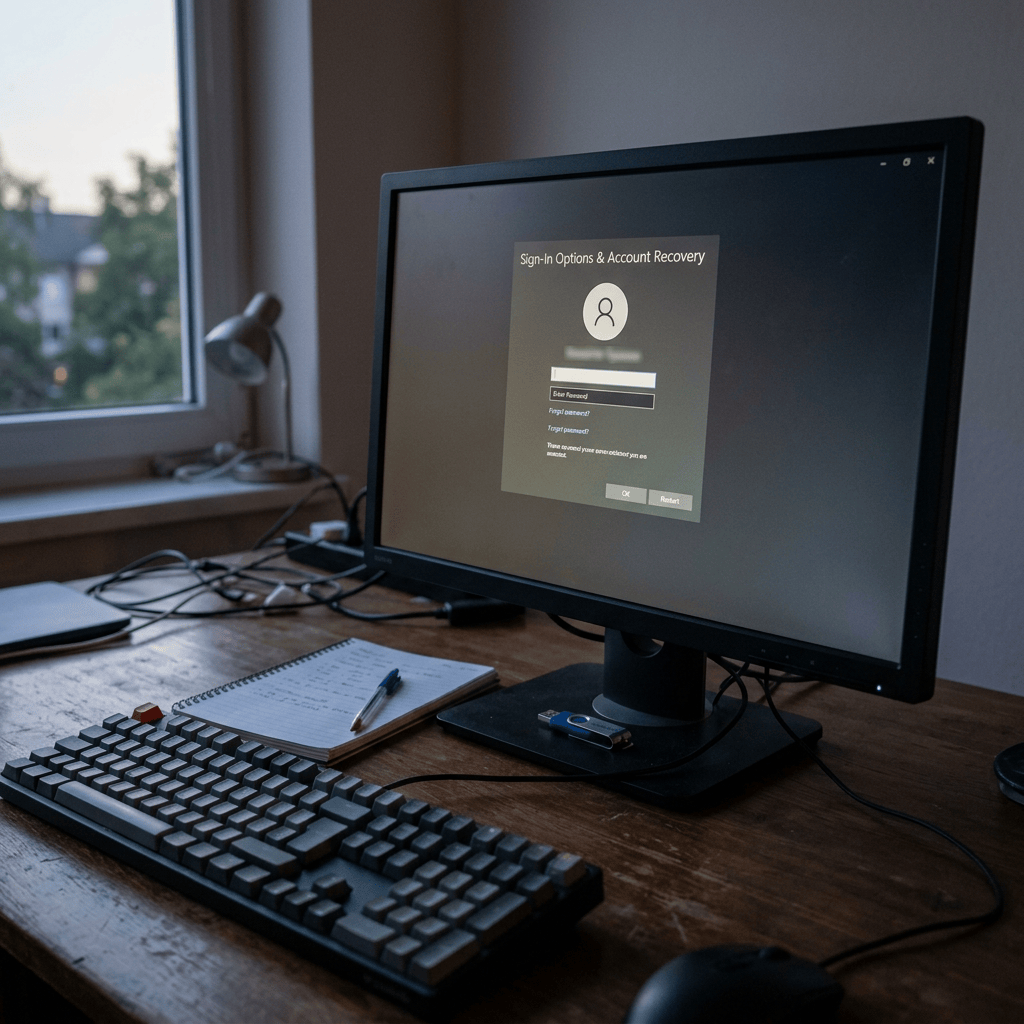
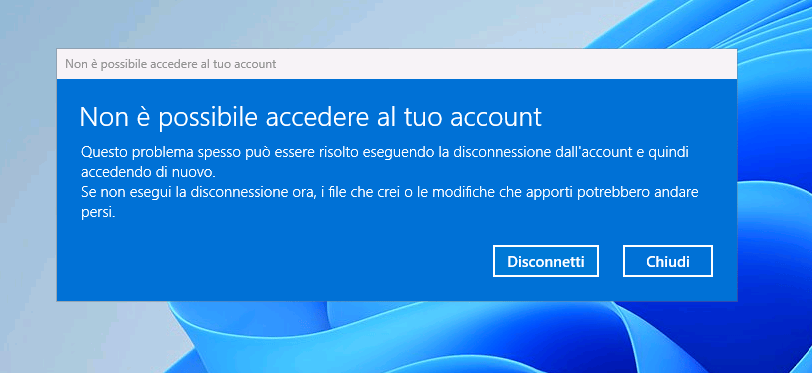
L’avvio di Windows si pianta su una schermata azzurra con il messaggio “Non è possibile accedere al tuo account”? Se hai cancellato per errore la cartella utente in C:\Utenti (C:\Users) e ora ti ritrovi bloccato in un profilo temporaneo, non farti prendere dal panico.
Questo problema si verifica molto spesso negli ambienti aziendali con account a dominio o su PC locali quando la cartella fisica viene rimossa, ma il Registro di sistema di Windows continua a cercare il vecchio identificativo di sicurezza (SID). In questa guida vedremo come forzare Windows a rigenerare da zero un profilo utente pulito e funzionante.
ATTENZIONE: Nota sulla sicurezza e perdita dei dati
⚠️ AVVERTENZA IMPORTANTE: Modificare il Registro di sistema di Windows comporta dei rischi. Un errore all’interno dell’editor può causare l’instabilità del sistema operativo o il mancato avvio del PC. Procedi con estrema cautela.
Coerenza con la rimozione dei dati: Questa procedura è pensata specificamente per i casi in cui i dati della cartella utente sono già stati eliminati o non sono più necessari (ad esempio, se l’obiettivo finale era proprio la rimozione o la totale reimpostazione dell’utente). Se sul PC erano presenti file importanti non salvati altrove, l’eliminazione della chiave di registro e della cartella comporterà la loro perdita permanente. Assicurati di avere un backup prima di procedere.
Come ripristinare l’accesso all’account eliminando le chiavi di registro residue
Se la cartella utente è già stata rimossa e non hai bisogno di recuperare i vecchi file, il metodo definitivo consiste nel ripulire le chiavi orfane (comprese quelle con estensione .bak) per consentire al dominio o al sistema locale di ricreare il profilo al prossimo login.
Passo 1: Accedere come Amministratore
Scollegati dal profilo temporaneo. Accedi al computer utilizzando un account amministratore locale differente o un altro account di dominio che disponga di privilegi amministrativi sulla macchina.
Passo 2: Aprire l’Editor del Registro di sistema
Premi contemporaneamente i tasti Windows + R sulla tastiera per aprire la finestra Esegui.
Digita regedit nell’apposito campo e premi Invio.
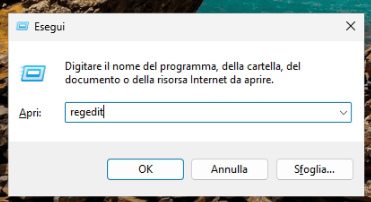
Se richiesto dal Controllo Account Utente (UAC), clicca su Sì per confermare i privilegi amministrativi.
Passo 3: Individuare ed eliminare il SID utente (e i file .bak)
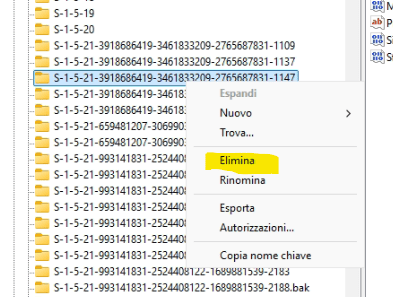
Naviga nel pannello di sinistra dell’editor seguendo questo percorso:HKEY_LOCAL_MACHINE\SOFTWARE\Microsoft\Windows NT\CurrentVersion\ProfileList
- Espandi la cartella ProfileList: noterai diverse sotto-cartelle che iniziano con la stringa
S-1-5-.... - Clicca su ciascuna cartella e controlla nel pannello di destra la voce ProfileImagePath per identificare il percorso dell’utente che hai rimosso (es.
C:\Users\NomeUtente).
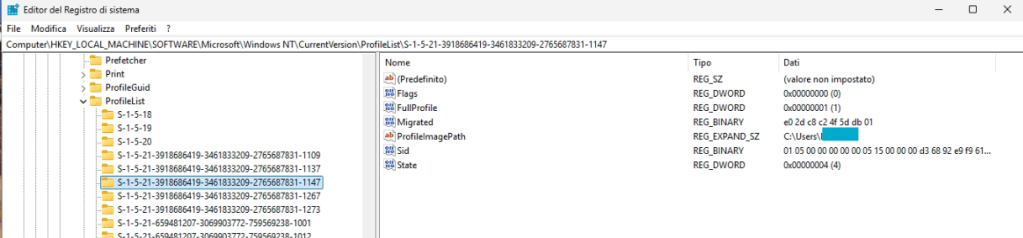
- Una volta trovata la stringa corrispondente, fai clic destro sulla cartella del SID a sinistra e seleziona Elimina.
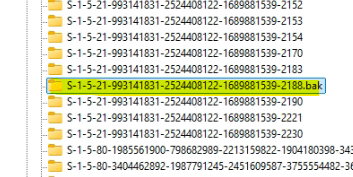
- Spesso Windows crea una copia di backup della chiave: se trovi una cartella identica che termina con .bak (es.
.1689881539-2188.bak), fai clic destro anche su di essa e seleziona Elimina. Rimuovere completamente sia la chiave principale che il.bakgarantirà una pulizia totale.
Passo 4: Riavviare il sistema e testare l’accesso
Chiudi l’Editor del Registro di sistema e riavvia il PC.
Al successivo riavvio, prova ad accedere nuovamente con l’account a dominio o locale originario. Windows, non trovando più alcuna traccia o configurazione precedente nel registro, interpreterà l’accesso come un primo login e genererà automaticamente una nuova cartella utente pulita, risolvendo definitivamente l’errore del profilo temporaneo.
Domande Frequenti (FAQ)
È possibile recuperare i dati da un profilo che mostra questo errore?
Sì, è possibile, ma dipende da come si è verificato il problema.
- Se l’errore è apparso all’improvviso (ad esempio dopo un aggiornamento di Windows), i tuoi file sono ancora intatti nella cartella
C:\Utenti\VecchioNomeUtente. - Se invece hai cancellato manualmente la cartella prima del riavvio, i file sono stati rimossi dal disco. In questo secondo caso, l’unico modo per tentarne il recupero è utilizzare un software specifico di recupero dati (come Recuva o EaseUS), a patto che lo spazio sul disco non sia già stato sovrascritto da nuovi file.
Cosa succede se elimino anche la chiave di registro che termina in .bak?
Eliminare la chiave .bak (oltre a quella principale) è la procedura corretta se il tuo obiettivo è fare tabula rasa e forzare Windows a generare un profilo utente completamente nuovo al successivo accesso. Rimuovendo entrambi i riferimenti orfani, eviterai che il sistema operativo vada in conflitto tentando di ripristinare una configurazione precedente ormai corrotta o inesistente.
Lavoro su un account a dominio aziendale: ho perso tutti i miei documenti?
Dpende da come èconfigurato l’ambiente ma solitamente per i documenti si lavora sempre sul FileServer ed è sconsigliato avere documenti importanti sul computer.
Perché Windows mi fa accedere con un profilo temporaneo invece di bloccarsi?
Windows utilizza il profilo temporaneo come meccanismo di sicurezza di emergenza. Invece di mostrarti una schermata di errore bloccante che ti impedisce del tutto l’uso del computer, il sistema operativo crea un ambiente di lavoro provvisorio (“pulito” e privo di file personali) per consentirti di navigare sul web, accedere ai file di sistema o — come in questo caso — intervenire per risolvere il problema. Ricorda però che ogni file salvato all’interno del profilo temporaneo verrà cancellato definitivamente al momento della disconnessione.


Lascia un commento