

Immagina questa scena: stai lavorando a un progetto importante, la scadenza si avvicina e decidi di fermarti in ufficio un po’ più del solito. Sono le 18:30 precise. All’improvviso, sullo schermo compare un avviso e, pochi istanti dopo, il computer si spegne, interrompendo il tuo flusso di lavoro.
Se te ne vai sempre a casa alle 18:00, probabilmente non te ne accorgerai mai. Ma basta iniziare a fare gli straordinari per far emergere il problema: il PC si spegne da solo, sempre alla stessa identica ora.
Perché succede?
Nella maggior parte dei casi non si tratta di un virus o di un guasto hardware, ma di una vecchia configurazione dimenticata. Spesso, su quel computer lavorava un altro utente, oppure un amministratore di sistema aveva impostato una regola di risparmio energetico aziendale per evitare che i PC rimanessero accesi di notte.
Fortunatamente, possiamo investigare e risolvere il problema in pochi secondi usando il Prompt dei Comandi (CMD) di Windows. Ecco la guida passo-passo.
Guida Tecnica: Individuare e Modificare i Task di Spegnimento Automatico
Per eseguire questa procedura è necessario avviare il Prompt dei Comandi come Amministratore (clicca su Start, digita cmd, fai clic destro su Prompt dei comandi e seleziona Esegui come amministratore).
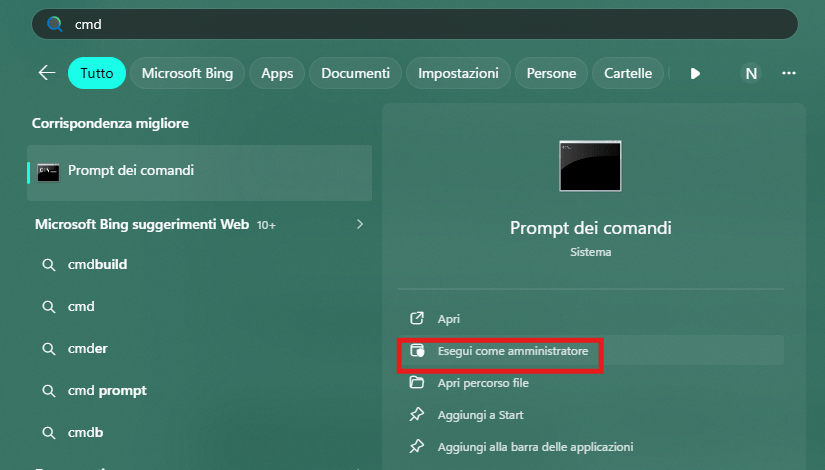
Passo 1: Ricerca dei Task Attivi (Trovare il colpevole)
Per prima cosa dobbiamo chiedere a Windows quali attività pianificate contengono regole di spegnimento, filtrando la lista per non perdere tempo.
schtasks /query | findstr /I "spegni"
Cosa significa questo comando?
schtasks: È l’utility nativa di Windows per gestire l’Utilità di pianificazione (Task Scheduler) da riga di comando./query: Indica al sistema di mostrare la lista di tutti i task attivi.|(Pipe): Prende l’intera lista dei task e la “passa” al comando successivo per filtrarla.findstr: Cerca una parola specifica all’interno del testo./I: Rende la ricerca case-insensitive (ignora la differenza tra lettere maiuscole e minuscole)."spegni": È la parola chiave. Se l’output non mostra nulla, puoi riprovare il comando sostituendo “spegni” con “shutdown” o “power”.
Esempio di output:
Nel nostro caso, il sistema ha risposto mostrando due task pronti a scattare:
AvvisoSpegnimento(programmato per le 18:30)SpegniPC_1933(programmato per le 18:33)

Passo 2: Modificare l’orario dello spegnimento
Ora che abbiamo i nomi esatti dei task, possiamo spostarli in avanti (ad esempio alle 21:30, lasciando l’avviso 3 minuti prima alle 21:27) in modo che non disturbino più l’utente durante gli straordinari.
Esegui questi due comandi uno alla volta:
schtasks /change /tn "AvvisoSpegnimento" /st 21:27
schtasks /change /tn "SpegniPC_1933" /st 21:30

Cosa significano questi parametri?
/change: Specifica che vogliamo modificare un’attività già esistente./tn(Task Name): Specifica il nome esatto del task da modificare (va racchiuso tra virgolette se ci sono spazi)./st(Start Time): Definisce il nuovo orario di avvio nel formato HH:MM (24 ore).
Passo 3: Verifica finale
Per essere sicuri al 100% che Windows abbia recepito i nuovi orari, interroghiamo nuovamente il sistema:
schtasks /query | findstr /I "spegni"

Se nella colonna dell’orario vedi i nuovi orari impostati (21:27 e 21:30), il problema è risolto. Il PC rimarrà acceso per tutta la durata della sessione di lavoro extra!
E se non troviamo nulla? La caccia avanzata per Orario
Interrogare il Visualizzatore Eventi (Le scatole nere di Windows)
Windows registra ogni singolo spegnimento e indica chi o cosa lo ha richiesto tramite l’Event ID 1074. Lanciando questo comando nel prompt, possiamo leggere gli ultimi 5 spegnimenti:
Apri PowerShell come amministratore e lancia questo comando:
wevtutil qe System /q:"*[System[(EventID=1074)]]" /rd:true /c:5 /f:text
Saper leggere questo report differenzia un utente comune da un vero tecnico. Ecco due esempi reali di cosa potresti trovare:
Caso 1: Lo spegnimento manuale (Utente)
Date: 2026-10-30T19:54:03
User Name: AZIENDA\rossim
Description: Il processo StartMenuExperienceHost.exe ha iniziato il Spegni per conto dell’utente…
Motivo: Altro (non pianificato)
Diagnosi: Qui non ci sono misteri. L’utente rossim appartenente al dominio AZIENDA ha cliccato sul menu Start e ha spento il PC manualmente alla fine della sua giornata.
Caso 2: Lo spegnimento automatico (Il sistema)
Date: 2026-10-15T18:40:43
User Name: NT AUTHORITY\SYSTEM
Description: Il processo winlogon.exe ha iniziato il Arresta il sistema…
Diagnosi: Ecco il colpevole! Quando l’utente associato è SYSTEM e il processo che lancia il comando è winlogon.exe, significa che Windows ha ricevuto un input forzato da un’attività pianificata, da un criterio di gruppo o da uno script di rete a quell’ora esatta.
Un mito da sfatare: Il BIOS / UEFI
Molti pensano subito a un’impostazione del BIOS della scheda madre. È importante fare chiarezza: Le impostazioni del BIOS/UEFI non gestiscono lo spegnimento programmato del sistema operativo.
Nel BIOS troverai solo opzioni per l’accensione automatica (es. per far accendere il PC da solo alle 08:00 di mattina). Se il computer si spegne in modo pulito mentre ci stai lavorando, la causa è tassativamente interna a Windows.
L’alternativa visuale: L’Utilità di Pianificazione (Interfaccia Grafica)
Se preferisci non usare i comandi testuali e ami l’approccio visivo, Windows mette a disposizione uno strumento grafico completo per fare esattamente la stessa identica cosa.
- Premi la combinazione di tasti
Windows + Rsulla tastiera per aprire la finestra Esegui. - Digita
taskschd.msce premi Invio (oppure cerca “Utilità di pianificazione” nel menu Start). - Nella finestra che si apre, clicca sulla cartella principale Libreria Utilità di pianificazione nella colonna di sinistra.
Come trovare e modificare il task graficamente:
- Per trovare il task: Ordina la lista centrale cliccando sulla colonna Ora di attivazione successiva. Scorri l’elenco fino a trovare l’attività programmata per le 18:30.
- Per modificare l’orario: Fai doppio clic sul task colpevole. Nella finestra che si apre, vai nella scheda Attivazione (Triggers), seleziona la riga con l’orario attuale e clicca su Modifica…. Imposta il nuovo orario (es. 21:30) e conferma cliccando su OK.
Questo è un esempio della GUI di Pianificazione di Windows
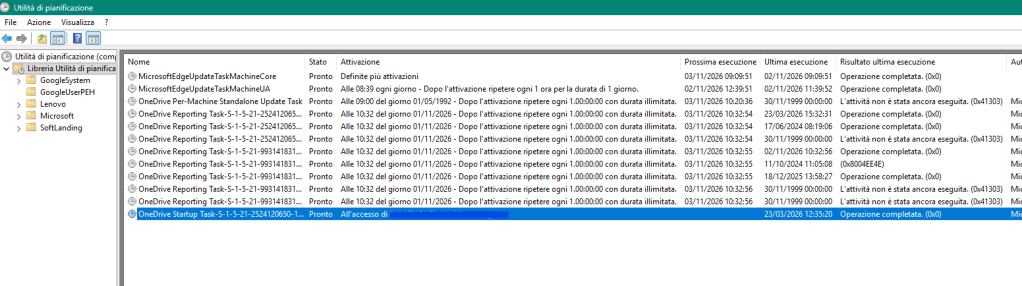
Nota da sistemista: L’interfaccia grafica è ottima per un controllo visivo immediato, ma se devi applicare questa modifica su decine di PC aziendali contemporaneamente, i comandi schtasks che abbiamo visto nella Fase 2 rimangono la scelta più veloce, poiché possono essere inseriti in uno script centralizzato.
Conclusione
Trovare il PC che si spegne improvvisamente a fine giornata può essere frustrante, ma come abbiamo visto, Windows non fa quasi mai nulla per caso. Che tu scelga la rapidità del Prompt dei Comandi, la precisione chirurgica di PowerShell o l’intuitività dell’interfaccia grafica, ora hai tutti gli strumenti necessari per scovare l’automazione “fantasma” e rimettere sotto controllo il tuo flusso di lavoro.
Documentare queste procedure e comprendere la differenza tra i vari registri di sistema non serve solo a risolvere un piccolo fastidio quotidiano, ma rappresenta un tassello fondamentale per la gestione efficiente dei sistemi informatici aziendali.
La prossima volta che un computer si spegnerà misteriosamente alle 18:30, saprai esattamente in quale direzione guardare!


Rispondi