
Windows 11 è pieno di funzionalità nascoste che molti utenti non sfruttano. In questa guida scoprirai 10 trucchi poco conosciuti che ti permetteranno di lavorare meglio, risparmiare tempo e rendere il tuo PC molto più efficiente.
Scorciatoie da tastiera avanzate
Premento WIn + V puoi attivare la cronologia degli appunti e copiare più elementi contemporaneamente.
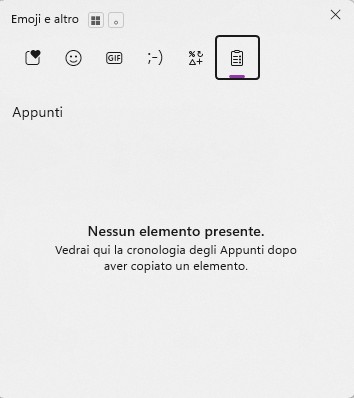
Questo ti permette di essere molto più veloce.
Snap Layout
Basta passare sopra il mouse il pulsante di ingrandimento di una finestra per organizzare lo schermo in modo semi automatico, è perfetto per il multitasking ed avere tutto a porta di click! Fai pratica per capire come usarlo una volta imparato è comodossimo!
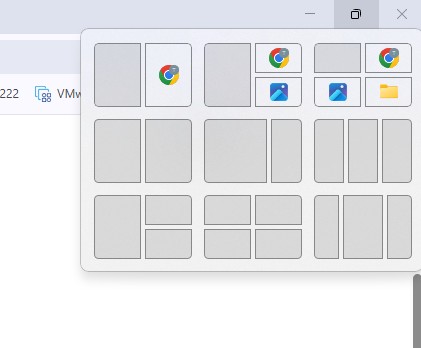
Ti da un idea di come viene diviso lo schermo e dove posizionare la finestra/ programma.
Disabilita i programmi all’avvio
Molti computer sono lenti perchè troppi programmi si avviano automaticamente.
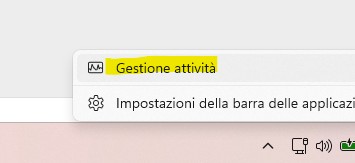
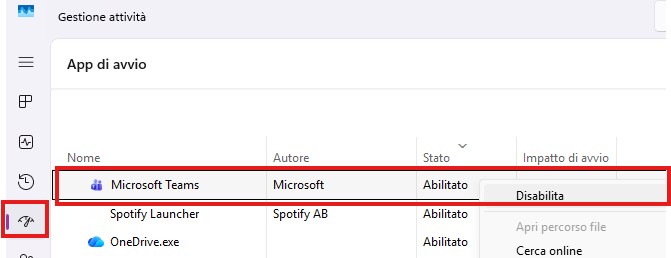
Ti basterà andare sulla barra in basso di Windows, cliccare destro e selezionare Gestione attività > Avvio > Disabilita quelli che non ti occorrono.
Per disabilitare che il programma di avvi con l’accensione del computer, basta andare sull’icona tipo tachimetro, sulla destra di aprono le App di avvio, destra su una di esse, come nell’esempio: Microsoft Teams e fai click su Disabilita
Usa i Dekstop Virtuali
I desktop virtuali servono a separare lavoro studio o comunque delle attività che magari devi riprendere dopo e non ti deconcentra su quello che stai facendo con meno afollamento visivo di finestre.

Modalità concentrazione
Questa modalità disabilita tutte le notifiche, lasciando la concentrazione sull’attività che stai svolgendo, utile se vuoi isolarti completamente.
Ecco invece come attivare una sessione produttiva dall’app Impostazioni.
- Aprite le Impostazioni (icona a forma di ingranaggio nella barra delle applicazioni)
- Cliccate su Sistema.
- Cliccate sulla pagina modalità Concentrazione sul lato destro
- Impostate la durata della sessione agendo sui pulsanti “+” o “-”
- Cliccate sul pulsante Avvia sessione produttiva
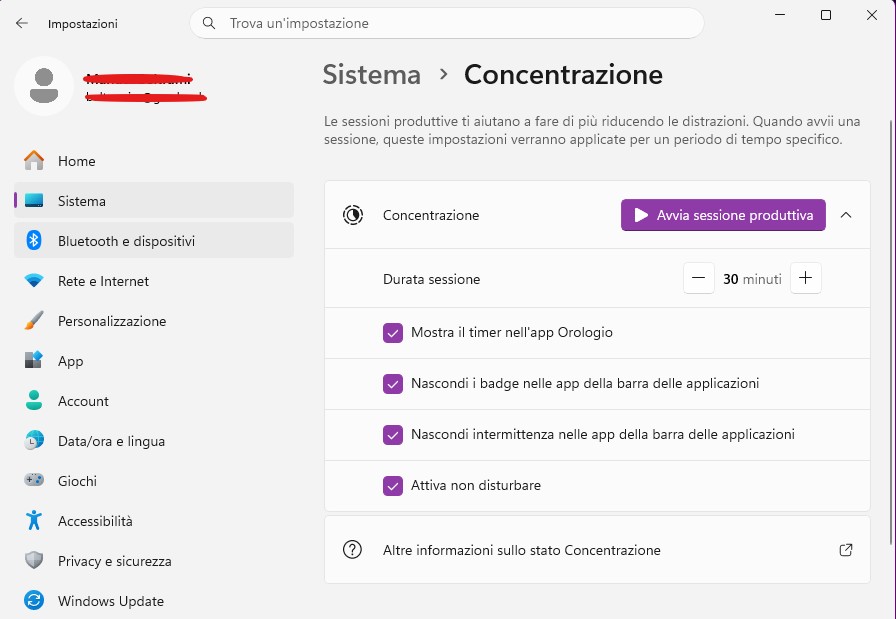
Si apre un time che puo anche disabilitarela visione.
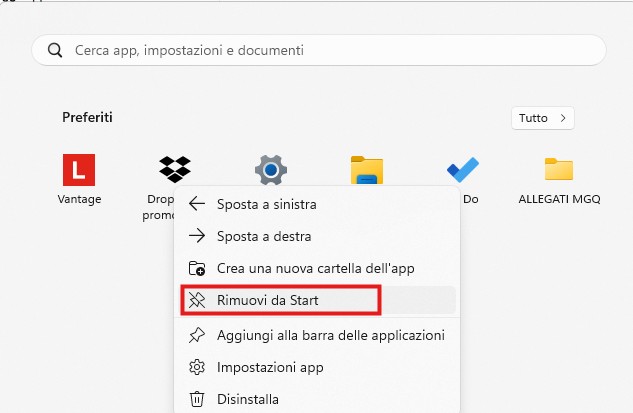
Personalizzare il menù start e il Desktop
Rimuovi le App inutili e lascia solo quelle che devi utilizzare. Puoi togliere dal Desktop giochi e programi che ti fanno deconcentrare, questo metodo è utile per avere meno distrazioni.
Controllo Spazio su disco
Vai su impostazioni > Sistema > Archiviazione per eliminare file inutili.
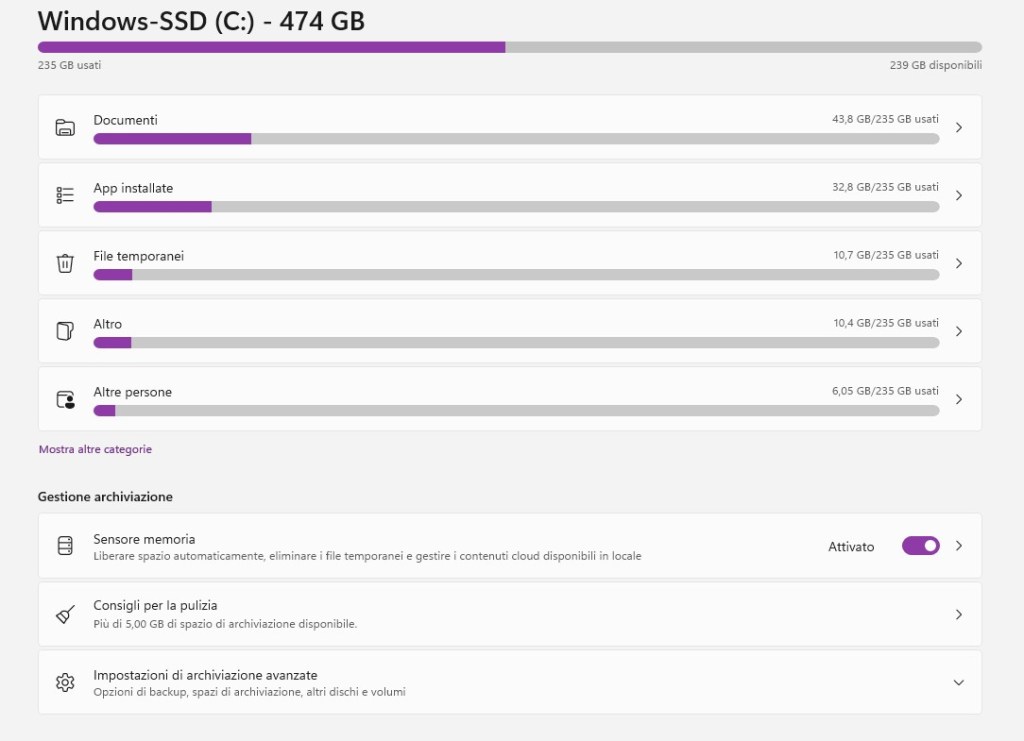
Andiamo nella sezione file temporanei, come puoi vedere ci sono delle checkbox da selezionare a seconda di cosa si vuole cancellare, ti consiglio di non cancellare mai la cartella Download in quanto potrebbero esserci file utili che ha scaricato nel tempo. Seleziona ciò che vuoi eliminare e clicca “Rimuovi file”.
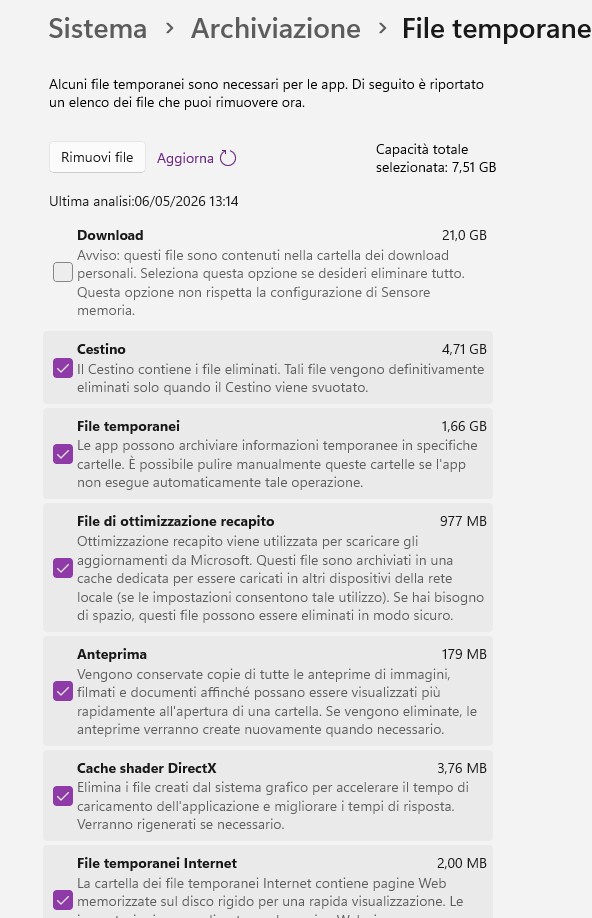
Controlla anche il resto delle sezioni sulla parte Archiviazione, questo ti consente di velocizzare il computer, un sistema con meno file sicuramente ringrazia.
Usa la ricerca Rapida
Su quasi tutti i programmi, sopratutto in quelli di testo dove ti serve di cercare quel nome o codice, ma visivamente sei sovrastato dalle righe e colonne, premere WIN+S puoi cercare nella pagina/file tutto quello che vuoi.
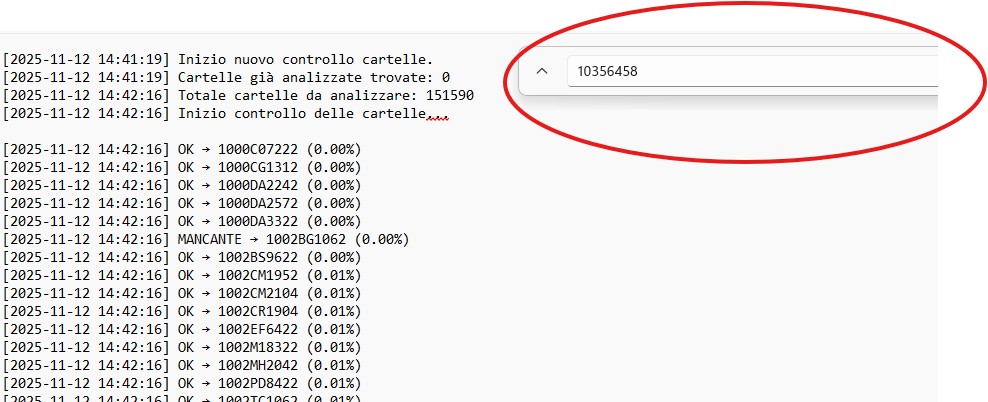
Prendiamo l’esempio di un file di Log, devo ricercare un determinato codice, ma a colpo d’occhio o cercarlo a mano sarebbe controproducente su migliaglia di righe a quel punto, clicco Win + S si apre una barra di input e cerco quello che mi occorre.
Cercare dei file specifici
Sei in una cartella ma hai tantissimi file e anche di formati diversi?

Non preoccuparti con questo metodo puoi ricercare i formati molto più velocemente rispetto a ordinarli per “Tipo”. Vai sulla barra di ricerca e scrivi *.txt o il formato che ti serve, è importante mettere ” * ” a quel punto li selezioni tutti con CRTL + A e li lavori come meglio credi.
Registra il tuo schermo senza programmi esterni
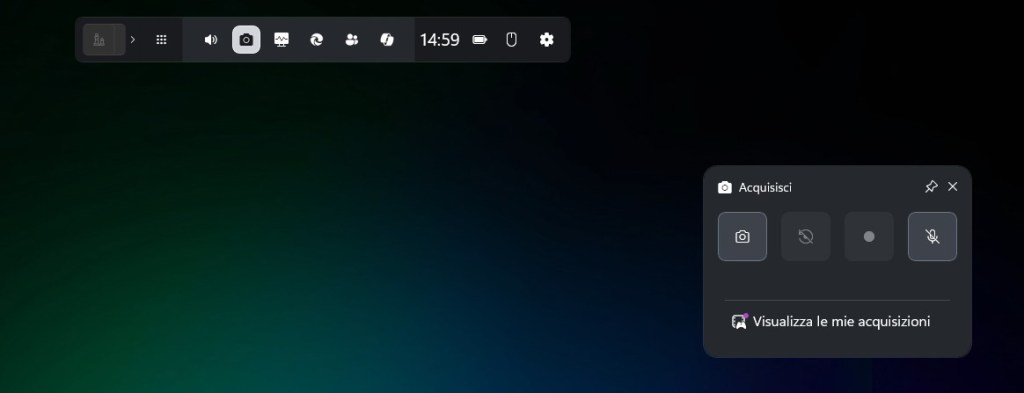
Non tutti lo sanno, ma Windows 11 ha uno strumento integrato per registrare lo schermo, questa è la short cut per utilizzare la registrazione tasti Win + Alt + R, ottimo per creare tutorial, registrare il gameplay e salvare video lezioni.
I video salvati li trovi dentro C:\Utenti\NOME_UTENTE\Video\Acquisizioni
Se premi Win + G si apre il pannello di registrazione Xbox.
Conclusioni
Come puoi vedere con piccole modifiche del modo di come utilizzare Windows si è più o meno produttivi e veloci. Si sà, al giorno d’oggi risparmiare tempo ed essere più produttivi, lascia il modo per fare quelle attività che magari non potevi fare.
Anche tu sapevi di queste funzioni e metodi per velocizzare la tua giornata?
Scrivi nei commenti e raccontami la tua!
 Ti Consiglio Tech
Lascia un commento