

Perché è importante mantenere Chrome aggiornato
Google Chrome è il browser più utilizzato al mondo e proprio per questo è uno dei bersagli preferiti dagli attaccanti. Le vulnerabilità su Chrome vengono scoperte e pubblicate regolarmente — il CVE database conta decine di falle critiche ogni anno legate proprio a Chrome.
Il problema nelle realtà aziendali è che gli utenti raramente aggiornano il browser manualmente. Spesso cliccano “Ricorda dopo” per settimane, lasciando i PC esposti a vulnerabilità già note e documentate. In un ambiente con un Domain Controller Windows, la soluzione più efficace è forzare l’aggiornamento automatico tramite Group Policy (GPO) — in modo trasparente, senza dipendere dall’utente.
Mantenere Chrome aggiornato significa:
- Correggere vulnerabilità di sicurezza note prima che vengano sfruttate
- Garantire compatibilità con i siti e le web app aziendali
- Avere una gestione centralizzata e verificabile
Prerequisiti
- Windows Server con Active Directory e ruolo Group Policy Management installato
- Accesso al Central Store in SYSVOL
- Permessi di amministratore di dominio
- Chrome già installato sui client (o distribuito via GPO/software deployment)
Step 1 — Scaricare i template ADMX di Google
Windows non include nativamente i template per gestire Chrome o Google Update. Bisogna scaricarli dal sito ufficiale di Google.
- Vai su: https://chromeenterprise.google/browser/download/
- Scarica il pacchetto Chrome Enterprise Bundle (il file
.zip) - Estrai il contenuto — troverai la cartella
Configuration\admx
All’interno troverai questi file che ci interessano:
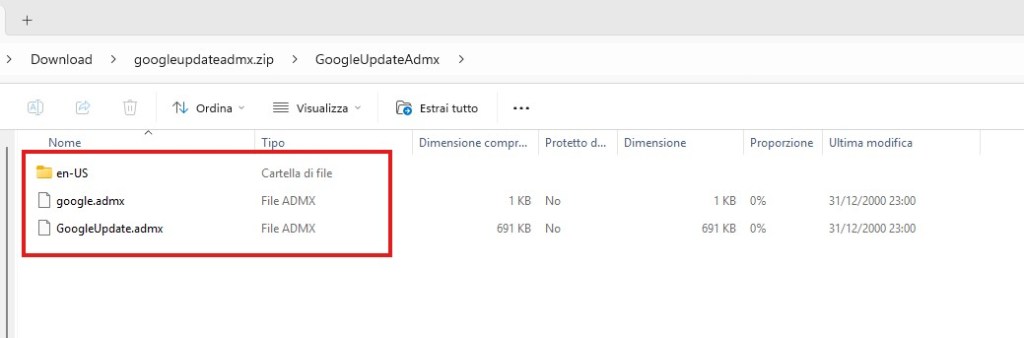
Nota: il pacchetto contiene anche i template per le policy di Chrome (chrome.admx) che permettono di gestire molte altre impostazioni del browser. Vale la pena tenerli per usi futuri.
Step 2 — Copiare i file nel Central Store
Il Central Store è una cartella in SYSVOL che permette di rendere i template ADMX disponibili a tutti i Domain Controller del dominio.
Il percorso è:
\\<tuodominio>\SYSVOL\<tuodominio>\Policies\PolicyDefinitions\
Cosa copiare e dove
- Copia
GoogleUpdate.admxeGoogle.admxdirettamente inPolicyDefinitions\ - Copia
GoogleUpdate.admleGoogle.admlnella sottocartella della lingua:
PolicyDefinitions\ ├── GoogleUpdate.admx ← qui ├── Google.admx ← qui └── en-US\ ├── GoogleUpdate.adml ← qui └── Google.adml ← qui
Attenzione: se nella cartella
en-UShai già altri file.adml(ad esempio di Edge o delle policy di Chrome), non preoccuparti — i file di Google Update hanno nomi diversi e non sovrascrivono nulla. Verifica solo che Windows non ti chieda di sovrascrivere file con lo stesso nome prima di confermare.
Se il tuo server è in italiano e cerca la cartella
it-IT, puoi semplicemente creare la cartellait-ITe copiarci gli stessi file.adml. I template saranno in inglese ma funzioneranno perfettamente.
Step 3 — Creare e configurare la GPO
- Apri Group Policy Management (
gpmc.msc) - Crea una nuova GPO collegata alla OU dei tuoi PC
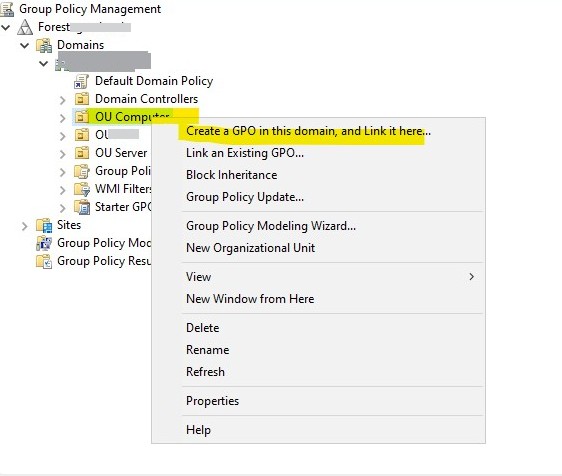
- Oppure collegala come nell’esmepio a OU Computer. Fai click destro sulla GPO → Edit
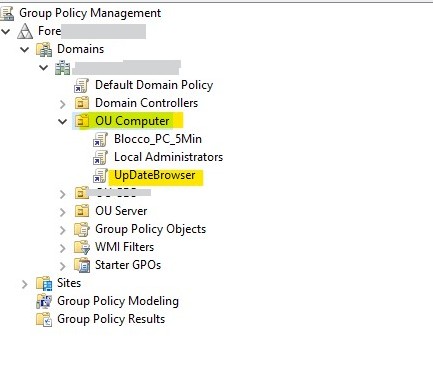
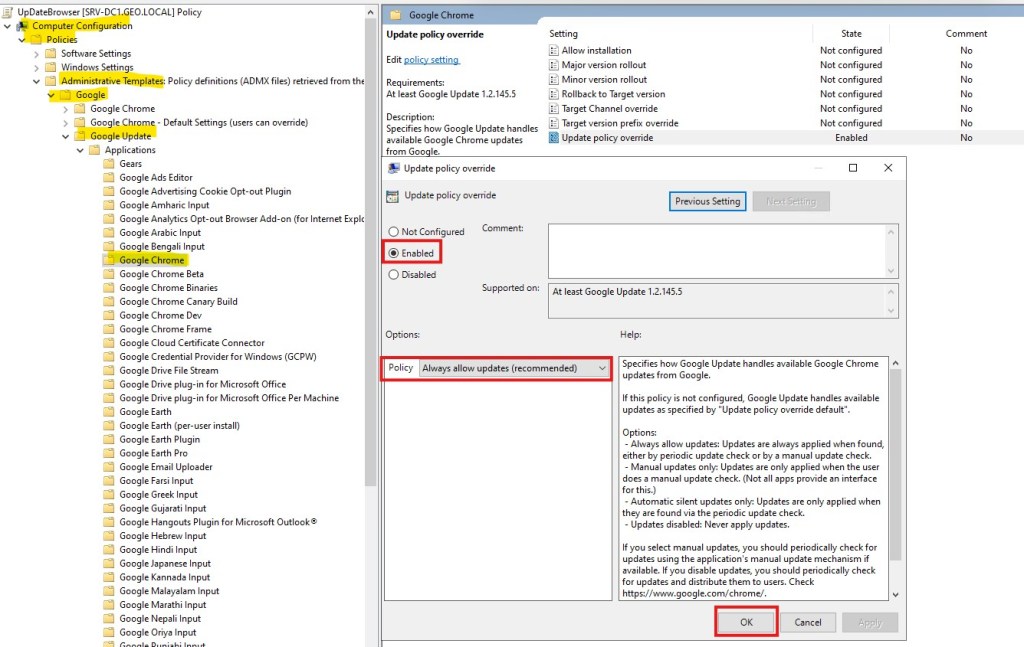
Naviga fino alla sezione Google Update
Computer Configuration
└── Policies
└── Administrative Templates
└── Google
└── Google Update
└── Applications
└── Google Chrome
Non vedi la sezione Google? Significa che i file ADMX non sono stati copiati correttamente nel Central Store oppure stai usando l’editor locale invece di quello collegato a SYSVOL. Ricontrolla il percorso al passo precedente.
Impostazione da configurare
Apri la voce Update policy override e impostala così:
- Stato: Enabled
- Valore nel menu a tendina: Always allow updates
Lascia tutte le altre voci su Not Configured per evitare conflitti.
Step 4 — Applicare la GPO ai client
Collega la GPO alla OU che contiene i computer da gestire (se non l’hai già fatto).
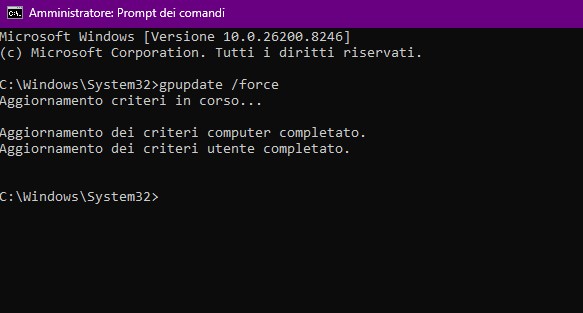
Sui client puoi forzare l’applicazione immediata con:
gpupdate /force
Step 5 — Verificare che tutto funzioni
Verifica le policy applicate
Apri Chrome su un client e vai sulla barra degli indirizzi e copia il codice sottostante:
chrome://policy
Dovresti vedere tutto in fondo:
| Nome policy | Valore | Stato |
|---|---|---|
UpdatePolicy | 1 | OK |

Il valore 1 corrisponde a updatePolicy. Se lo stato è OK e non ci sono conflitti, la GPO è applicata correttamente.
Verifica con gpresult
Da cmd come amministratore sul client:
gpresult /r
Controlla che il nome della tua GPO compaia sotto Applied Group Policy Objects.
Verifica nel tempo
Annota la versione attuale di Chrome andando su:
chrome://version
Dopo qualche giorno ricontrolla — se il numero di versione è salito, gli aggiornamenti automatici funzionano.
Errori comuni e soluzioni
“An appropriate resource file could not be found”
Hai copiato il file .admx ma manca il corrispondente .adml nella cartella della lingua (en-US o it-IT). Copia i file .adml come descritto al passo 2.
La sezione “Google” non compare nel GPO Editor
I file ADMX non sono nel Central Store corretto oppure stai modificando una GPO in locale invece che da SYSVOL. Verifica il percorso \\<tuodominio>\SYSVOL\....
Stato “Conflitto” su una policy
Significa che due GPO impostano la stessa voce con valori diversi. Usa gpresult /h report.html per identificarle e lascia attiva solo una delle due.
Conclusione
Con questa configurazione tutti i PC del dominio manterranno Chrome aggiornato automaticamente, senza intervento degli utenti. Google Update controllerà la disponibilità di nuove versioni ogni poche ore e le installerà in background, riducendo significativamente la superficie di attacco esposta da browser obsoleti.
Una piccola GPO, un grande vantaggio per la sicurezza aziendale.


Lascia un commento