

Con il continuo aumento delle minacce informatiche, la sicurezza del nostro smartphone è diventata una priorità assoluta.
Non solo per proteggere i dati personali, ma anche per evitare che il dispositivo venga infettato da malware, virus o altre minacce online. In questo articolo, esploreremo Sophos Intercept X, uno degli antivirus più apprezzati per dispositivi Android, e ti guideremo passo passo nell’installazione e configurazione dell’app.
Perché è Importante Installare un Antivirus su Android?
Gli smartphone sono diventati i nostri compagni di vita quotidiani, contenendo informazioni vitali come i contatti, le foto, i messaggi e le applicazioni bancarie.
Proprio per questo motivo, proteggerli è fondamentale. Sebbene Google Play Store faccia un buon lavoro nel proteggere gli utenti da applicazioni dannose, non è il TOP.
Malware, trojan, e altre forme di attacchi possono aggirare queste protezioni, motivo per cui un antivirus è un’aggiunta cruciale.
Tra le varie opzioni disponibili, Sophos Intercept X si distingue per le sue capacità avanzate di protezione, che vanno oltre una semplice scansione antivirus, includendo funzioni di sicurezza web, protezione della rete Wi-Fi e gestione della privacy.
Installazione di Sophos Intercept X per Android
- Scaricare e Installare l’App
Per iniziare, apri il Google Play Store e cerca “Sophos Intercept X for Android”.
- Una volta trovata l’app, clicca su Installa.
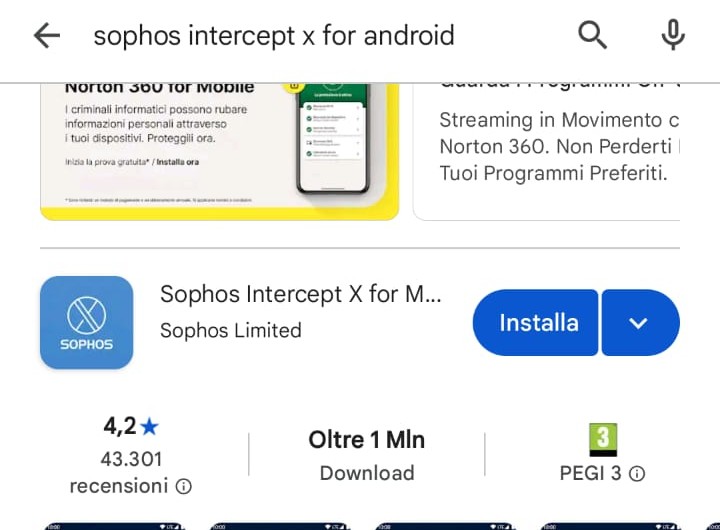
- Una volta completato il download, avvia l’app. Verrà visualizzata una schermata di benvenuto che ti chiederà di accettare i termini legali e le politiche sulla privacy.
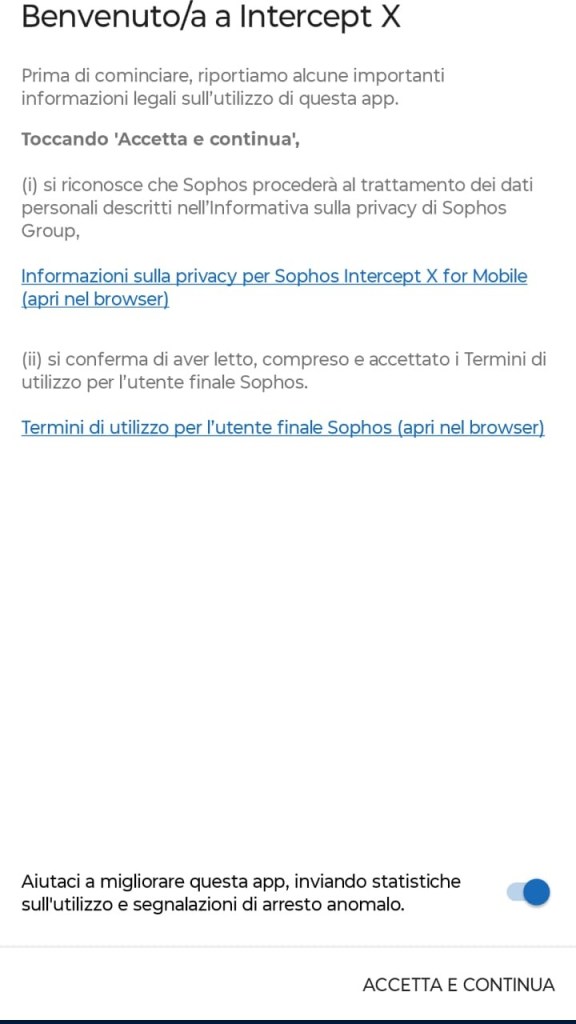
- Puoi scegliere se consentire a Sophos di raccogliere statistiche sull’uso dell’app per migliorare il servizio o disabilitare questa opzione.
- Concedere i Permessi Necessari per le Notifiche.
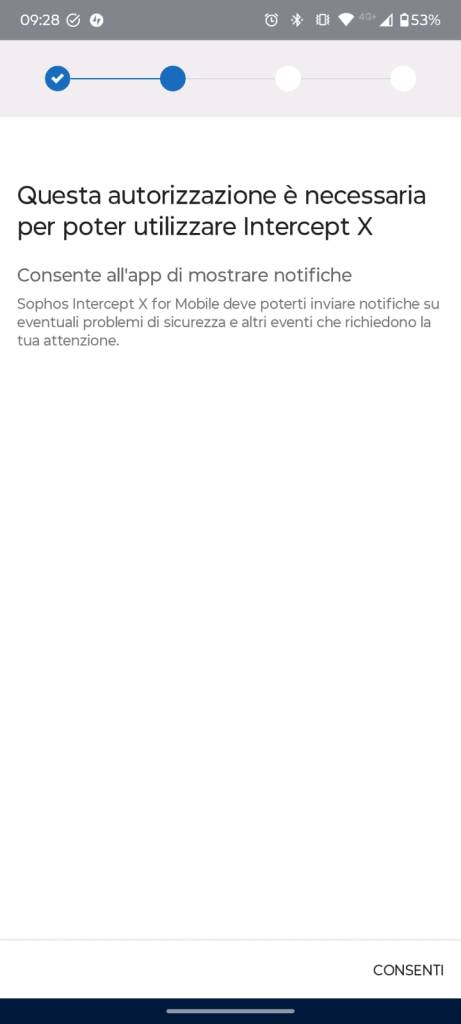
Sophos necessita di alcuni permessi per funzionare correttamente.
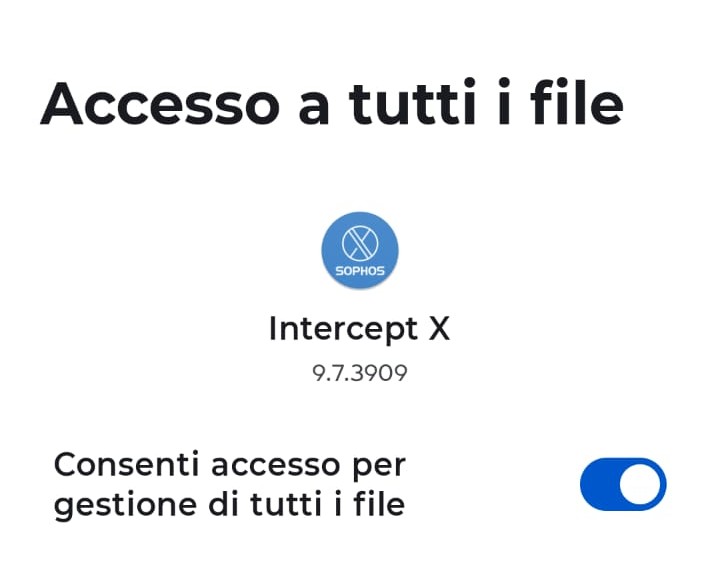
- Accesso a tutti i file: Per rilevare ed eliminare malware.
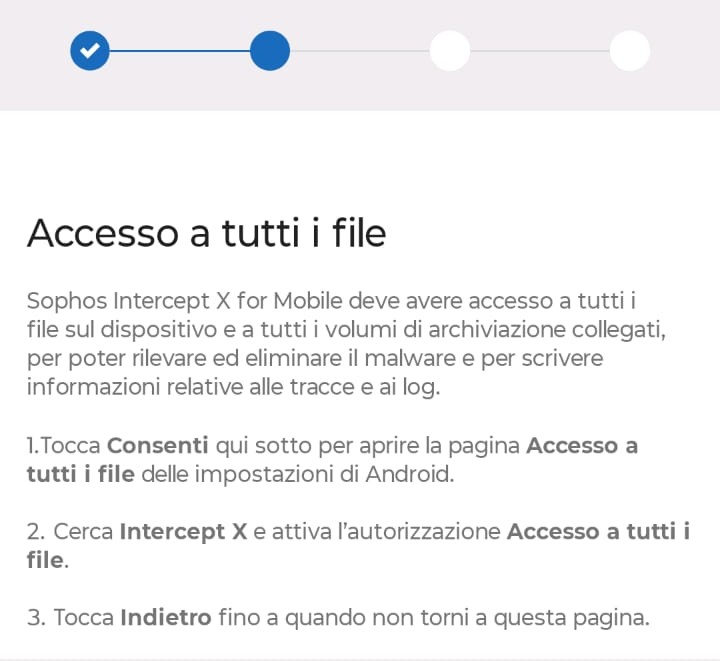
- Clicca su “Consenti” per permettere a Sophos di accedere ai file sul dispositivo (la voce è “Intercept X“).
N.B Ogni volta che dai un permesso devi tornare indietro.
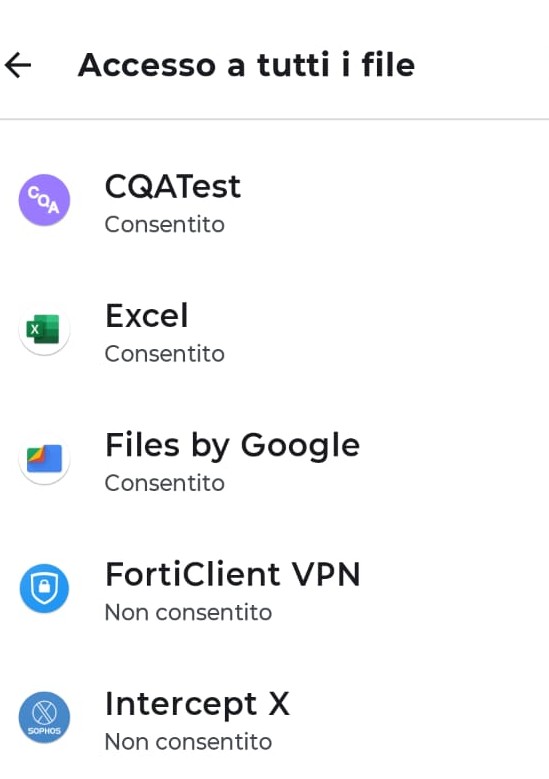
Poi mettete la spunta come nello screenshot
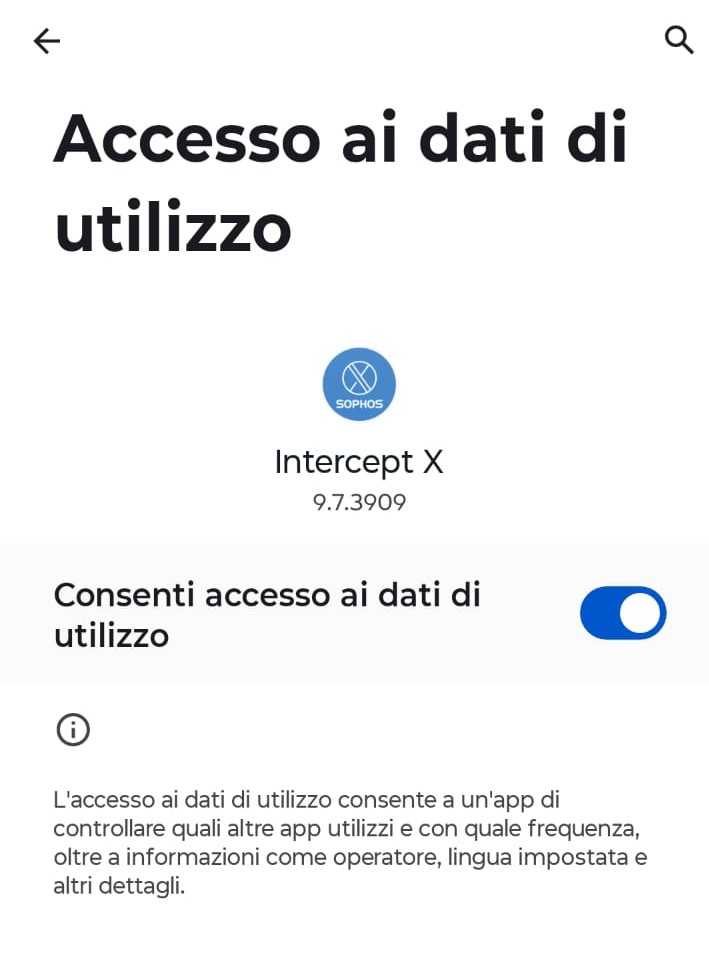
- Accesso ai dati di utilizzo: Per monitorare le app in uso e rilevare attività sospette, trovare nella lista App Intercept X.
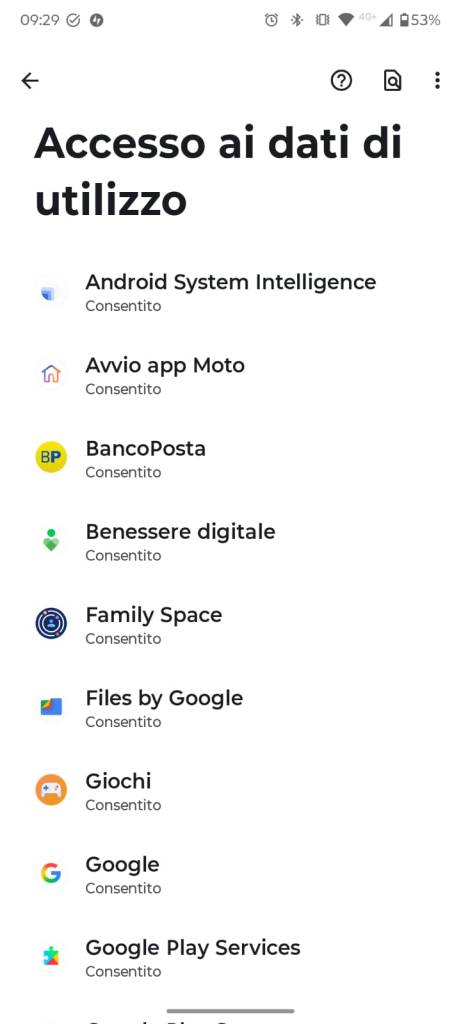
- Stessa cosa cerca “Intercept X” e mettete la spunta su “Consenti accesso ai dati di utilizzo“.
- Permesso per visualizzare sopra altre app: Questo è necessario per la protezione in tempo reale.
- cercate Selezionate sempre Intercept
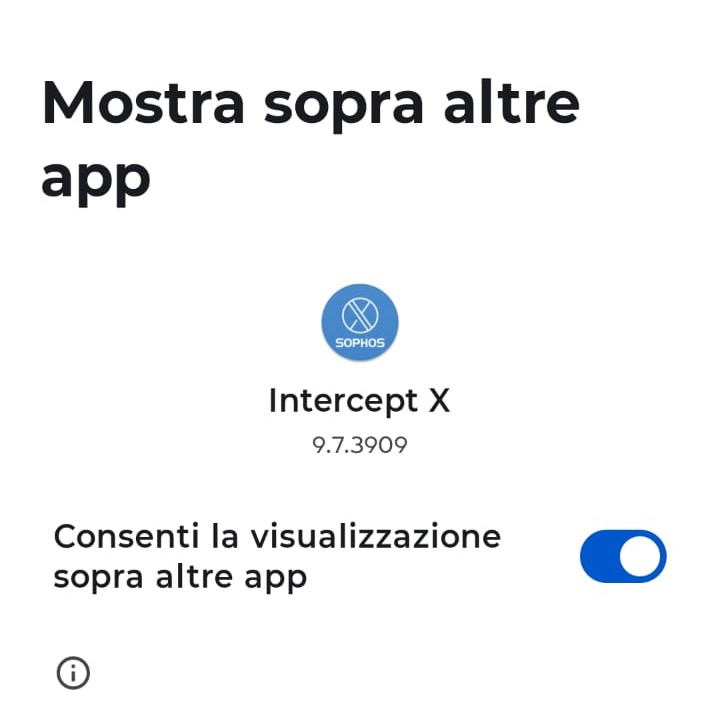
Dopo aver concesso tutti i permessi, la schermata principale di Sophos si aprirà con una scansione automatica in corso. Anche se questa scansione potrebbe essere avviata automaticamente, puoi procedere con la configurazione manuale per personalizzare le tue preferenze.
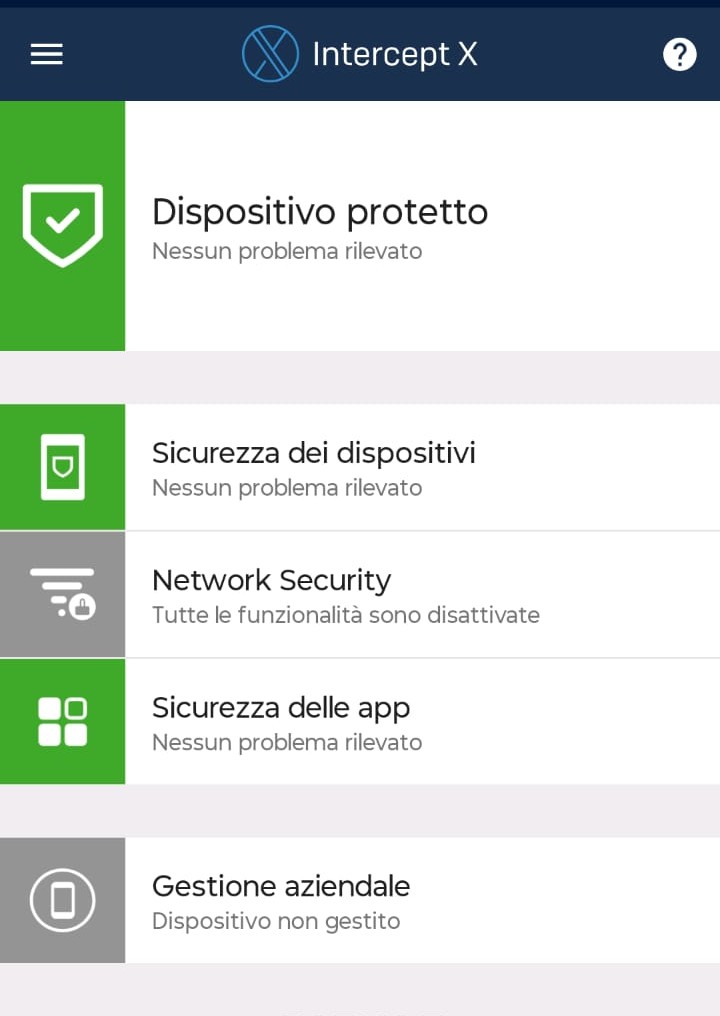
Vai a Impostazioni > Accessibilità e attiva Sophos Accessibility Service.
- Clicca sull’icona in alto a sinistra per accedere al menu delle Impostazioni,
Sophos offre diverse opzioni per programmare la scansione del dispositivo.
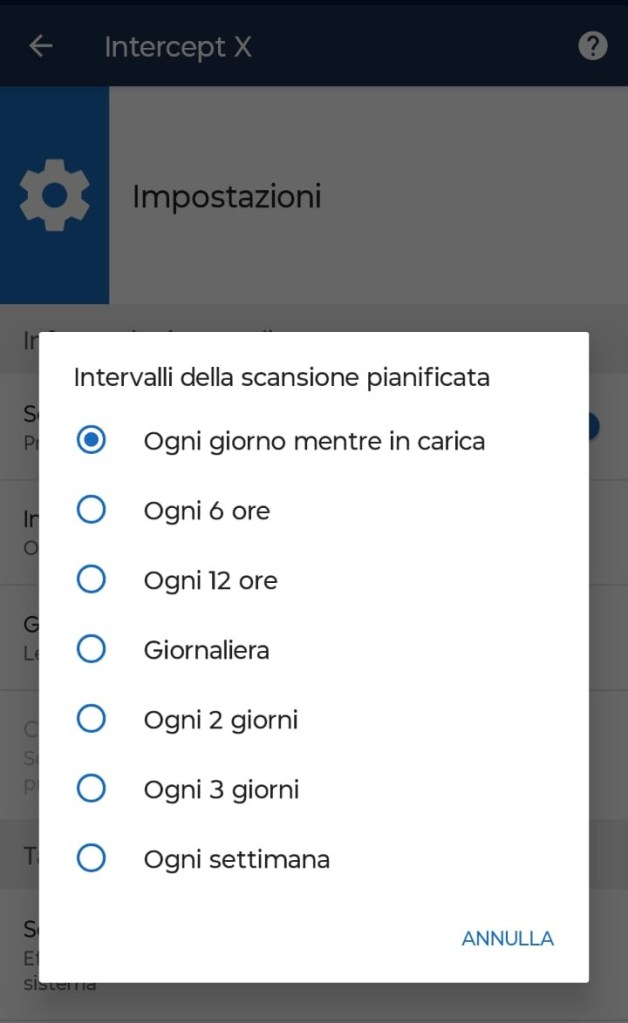
- Puoi scegliere di effettuare una scansione quotidiana, ad esempio, quando il dispositivo è in carica (solitamente di notte). All’interno delle Impostazioni, troverai anche opzioni per la scansione delle app di sistema, l’archiviazione e altre configurazioni avanzate.
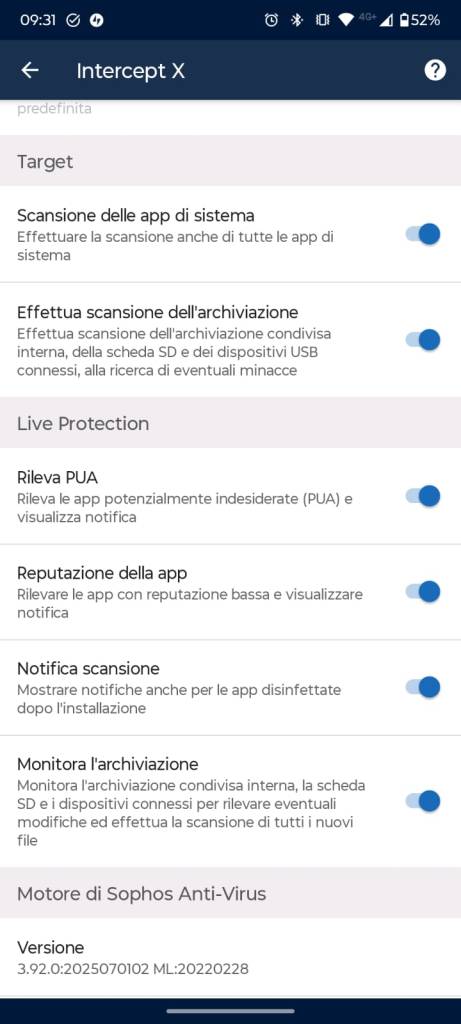
- Assicurati di attivare tutte le opzioni disponibili.
- Torniamo nella dashboard ed andiamo su Network security.
Configurare la Sicurezza del Web dobbiamo attivare le seguenti funzionalità.
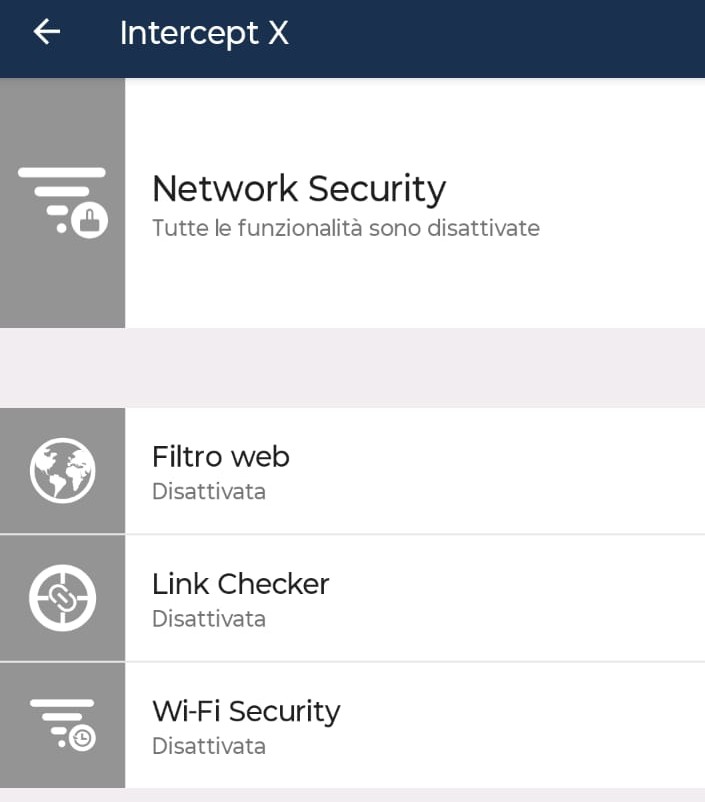
Sophos offre una protezione contro i siti web dannosi.
- Vai su Network Security e attiva il Filtro Web, Clicc su filtro Web
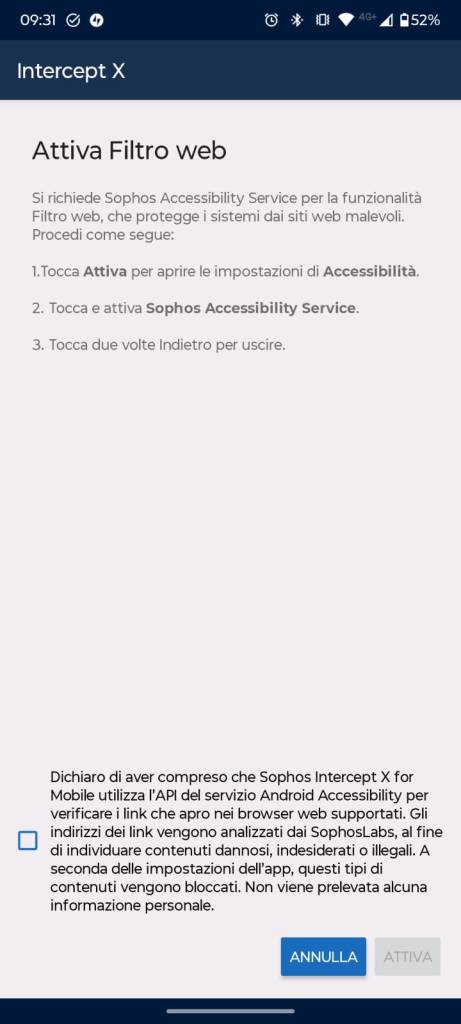
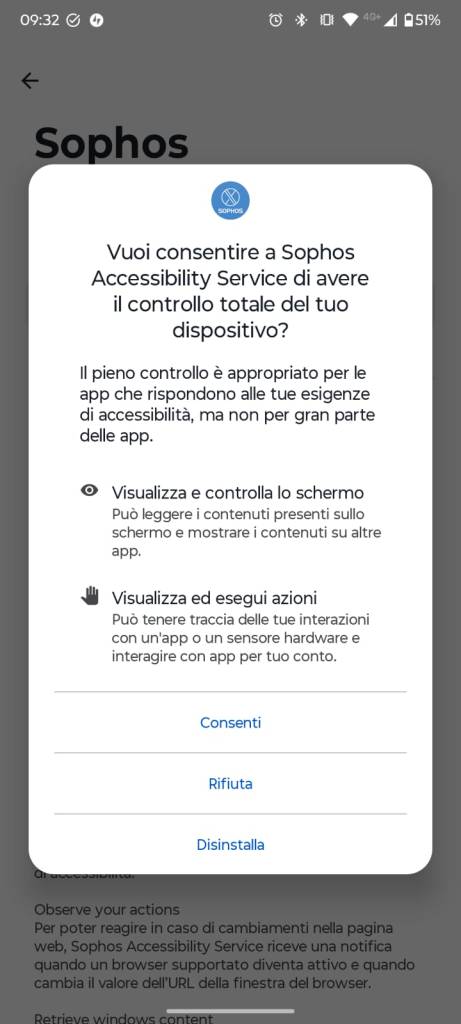
Ti verrà chiesto di consentire a Sophos di avere accesso completo al dispositivo. Si aprirà Accessibilità :
- seleziona “Sophos accessibility Service”
- Clicca su “Consenti” e attiva il Servizio di Accessibilità.
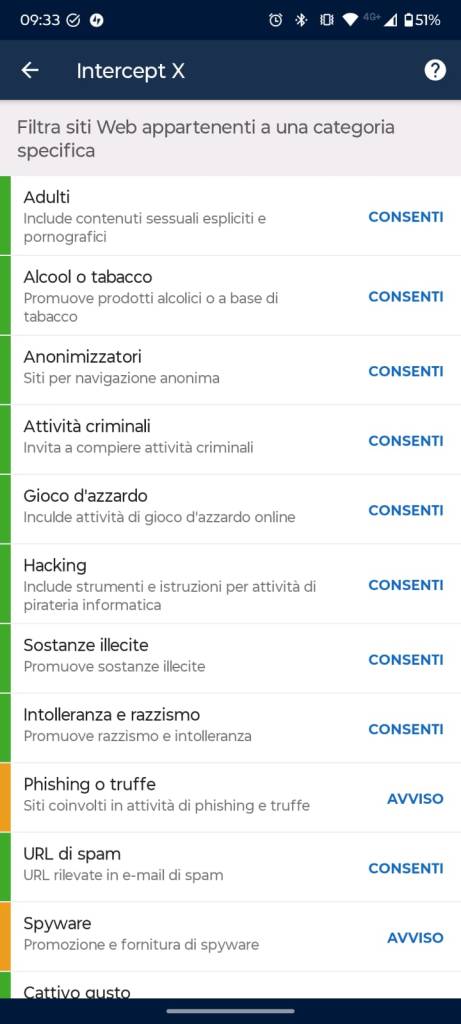
Dopo aver attivato il filtro web, seleziona anche l’opzione per visualizzare l’avviso nella barra di stato quando il filtro non è attivo. Inoltre, puoi personalizzare i filtri per i siti web malevoli e scegliere un browser protetto. Se usi Chrome, puoi impostarlo come browser predefinito per questa funzionalità, oppue sceglierne un altro sulla sezione “Browser protetti“
- Link Checker e Wi-Fi Security
Sophos offre anche un controllo su eventuali link pericolosi, quindi spuntiamo il “link checker“
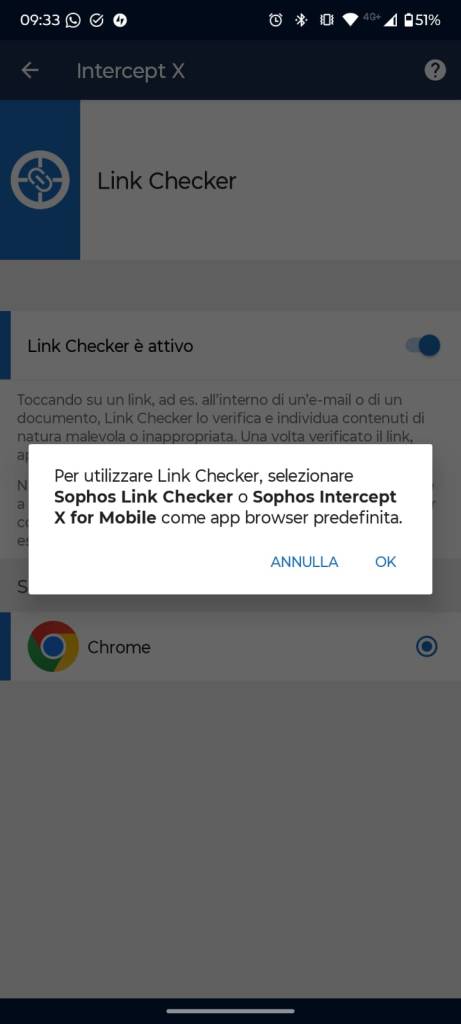
Una volta premuto “Ok”, si apre “App predefinite” Abilita la funzione Link Checker in modo che Sophos possa analizzare i link condivisi nelle app e nei messaggi, quindi procediamo nel cliccare in basso come “Aperture link” e selezioniamo “Intercept X” e controlliamo se ha l’opzion abilitata “Apri link suppportati“.
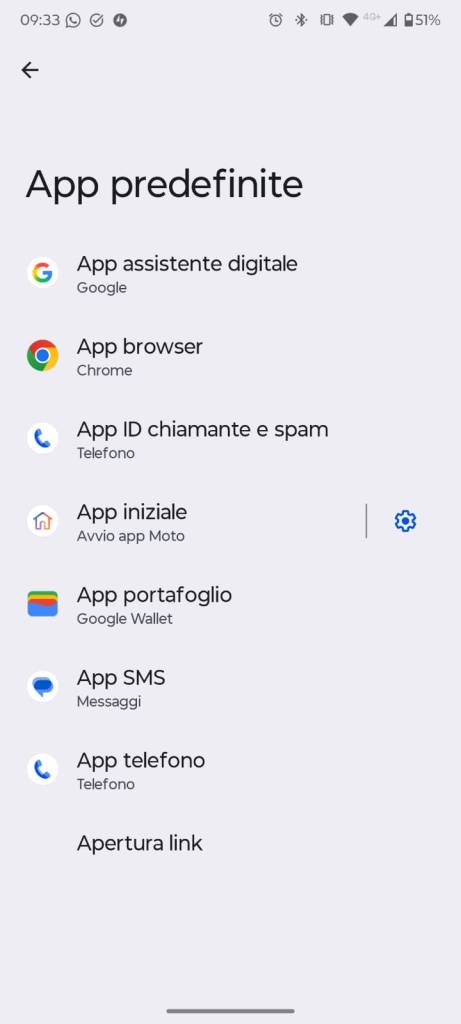
- Torniamo indito e su App predefiniti al posto di ” App browser”
- clicchiamo e selezioniamo “Intercept X”.
Anche il link checker dovrebbe essere abilitato a questo punto.
Non resta che il Wi-FI Security:
- Clicchiamo sulla spunta per abilitare “Test in Backgroud“
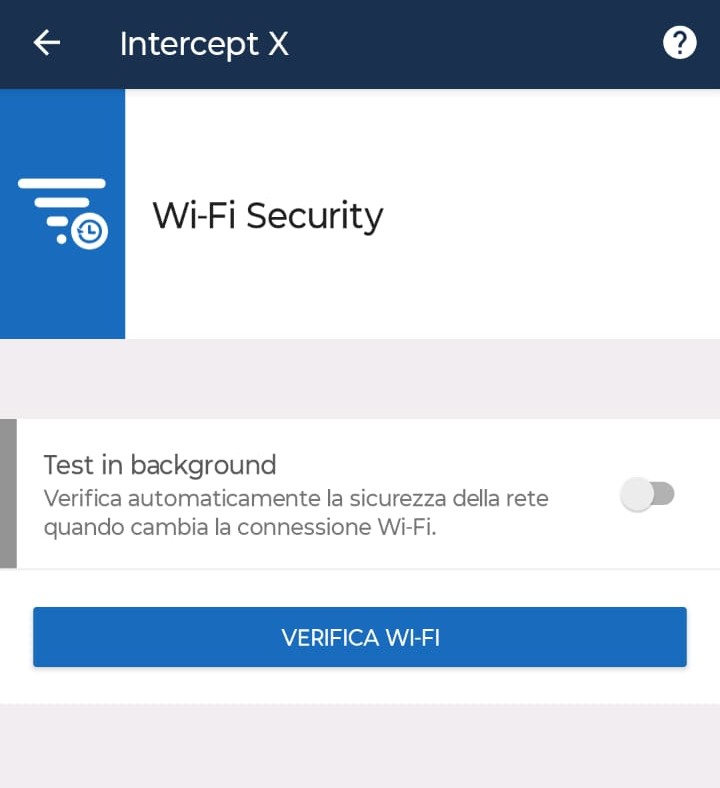
- Apparirà un avviso che ci avverte sul consumo della batteria, ativando il servizio WIFI security, ma valutate se è il caso sul vostro smartphone.
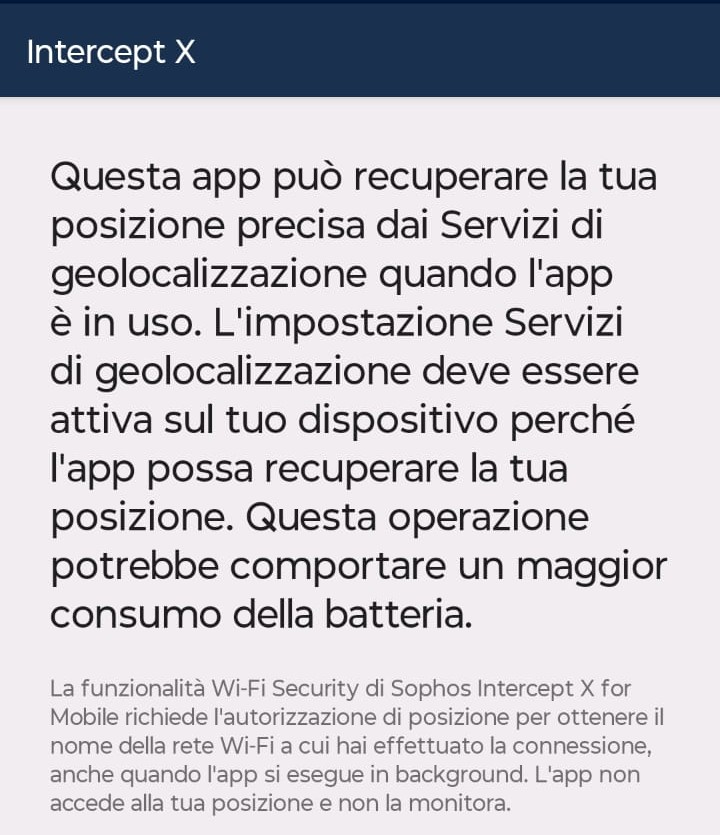
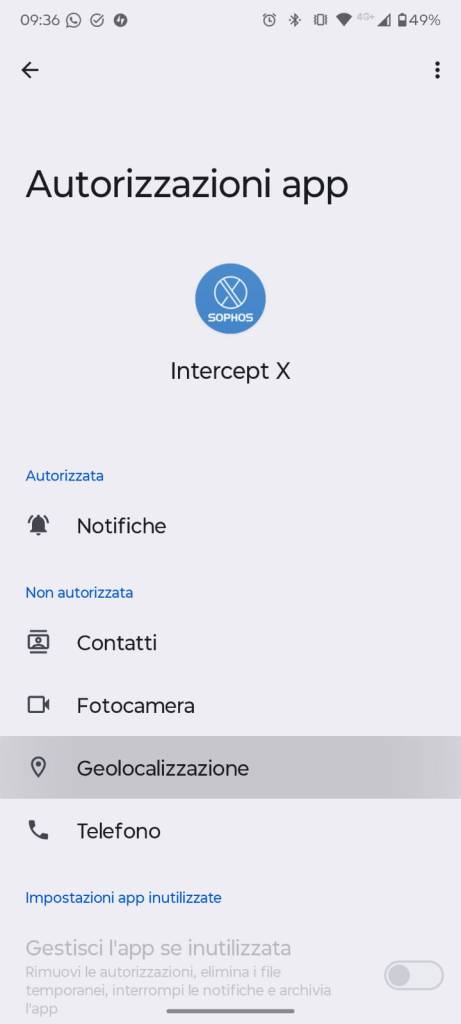
- Abilitare la Geolocalizzazione
Infine, Sophos ti chiederà di concedere l’autorizzazione per la geolocalizzazione per abilitarlo. Puoi scegliere di permettere l’accesso alla posizione solo mentre l’app è in uso, il che garantisce una protezione completa.
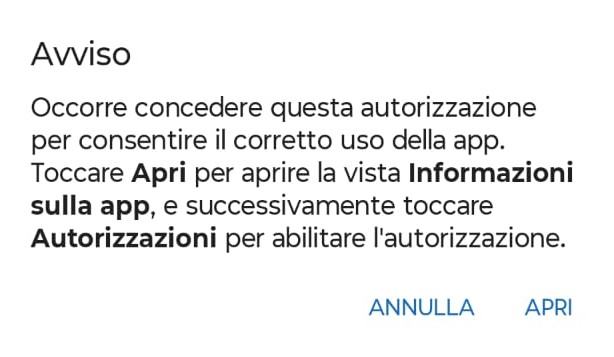
Ci chiedende l’aurorizzazione alla geolocalizzazione :
- Andiamo su Autorizzazioni e clicchiamo Geolocalizzazione e mettiamo “consenti sempre”
Monitoraggio della Sicurezza del Dispositivo
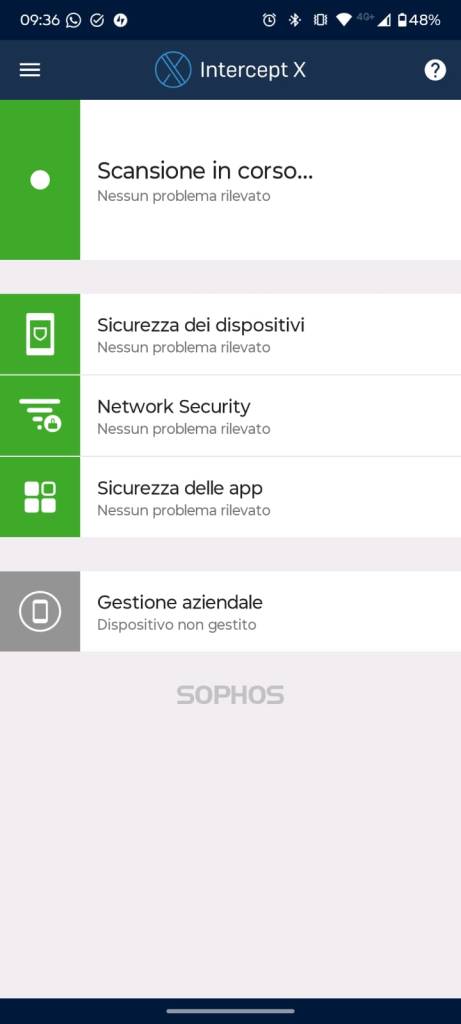
Una volta configurato, Sophos inizierà a monitorare attivamente il tuo dispositivo.
Se viene rilevato un malware o un’app con una bassa reputazione, verrà inviata una notifica per avvisarti.
Ad esempio, nel mio caso, l’app di una dashcam e una banca sono state segnalate come a rischio, ma la segnalazione di Sophos potrebbe essere un falso positivo. In questi casi, puoi decidere di disinstallare l’app o consentirla dopo aver valutato i rischi.
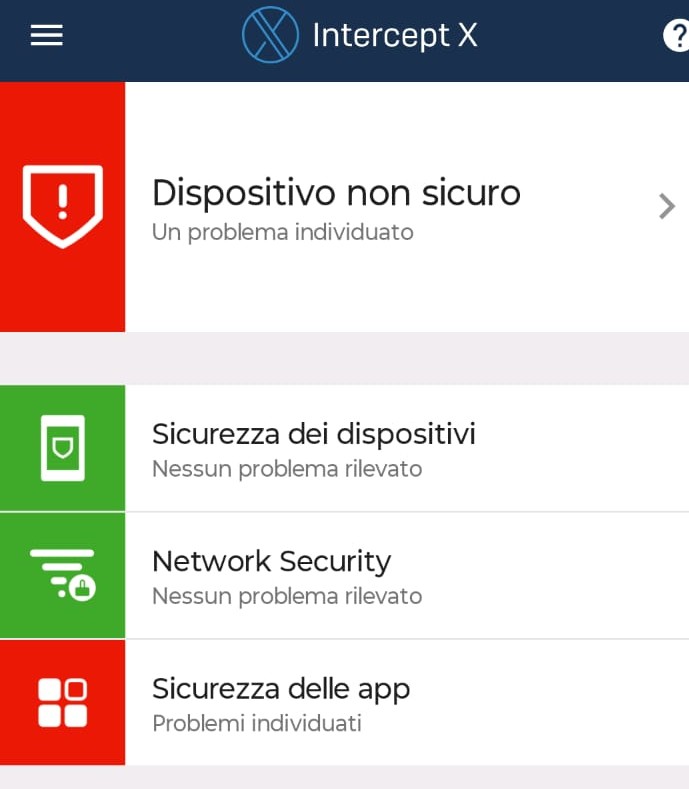
Sophos fornisce sempre un riepilogo dei possibili pericoli legati a ciascuna app e ti lascia il controllo finale sulla sicurezza del dispositivo.
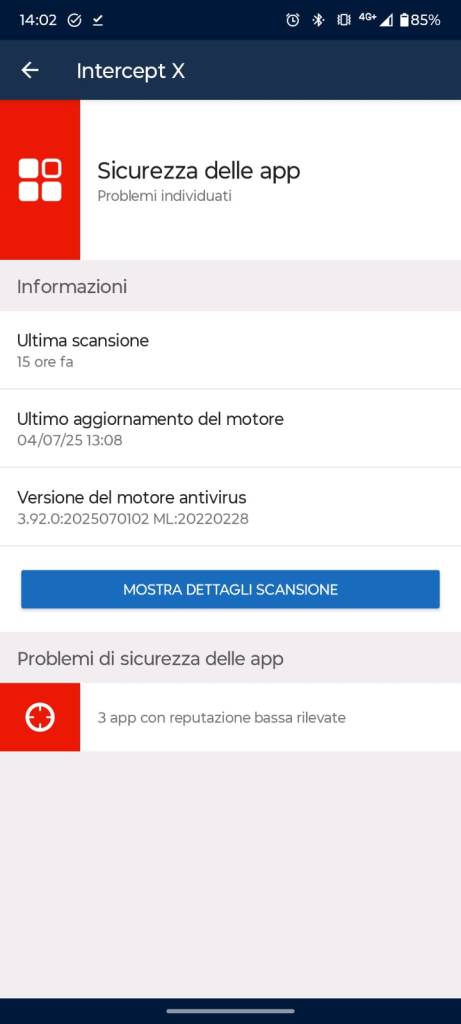
Andiamo in “Sicurezza delle app” per controllare quali App sono.
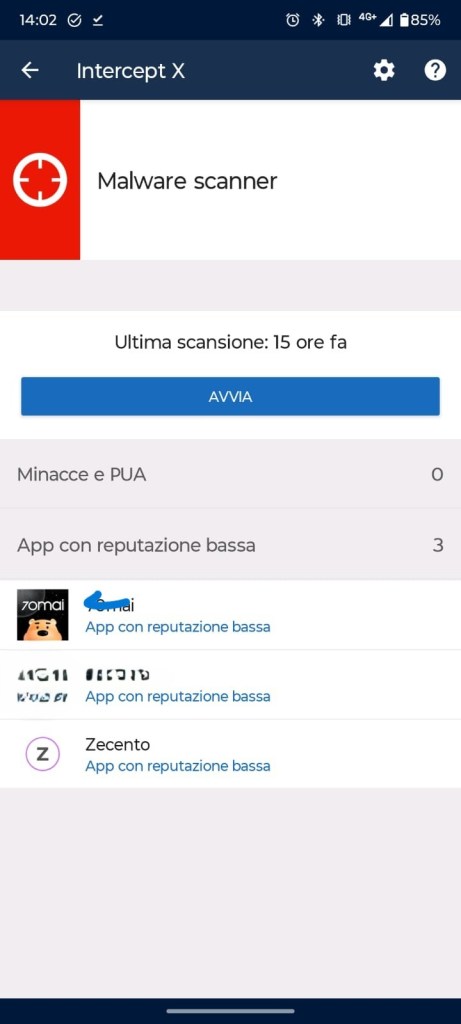
Trovate tre App, una della mia banca, ma dubito sia un Malware, poi Zecento un app per monitorare i prezzi su Amazon e l’app della mia dashcam.
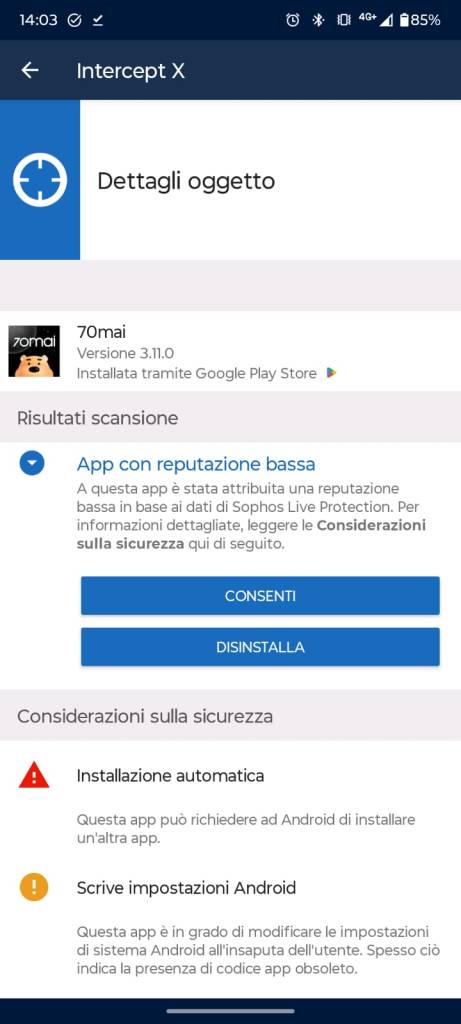
Cliccando su ogni App, potete vedere cosa ha generato l’allarme e vedere cosa può fare l’app all’intenro del vostro smartphone e se volete potete o consentira o disinstallarla.
Conclusioni
Sophos Intercept X è un’app potente e facile da configurare che ti permette di proteggere il tuo dispositivo Android da malware, minacce web, e vulnerabilità di rete. Seguendo questi passaggi, puoi essere sicuro che il tuo smartphone sia protetto da una delle soluzioni antivirus più efficaci sul mercato a livello gratuito.
Con la sua protezione in tempo reale, scansione programmata, e funzioni avanzate come il Filtro Web e il Link Checker, Sophos è una scelta eccellente per chi cerca una protezione completa e continua e sopratutto gratis!
 Ti Consiglio Tech
Lascia un commento