
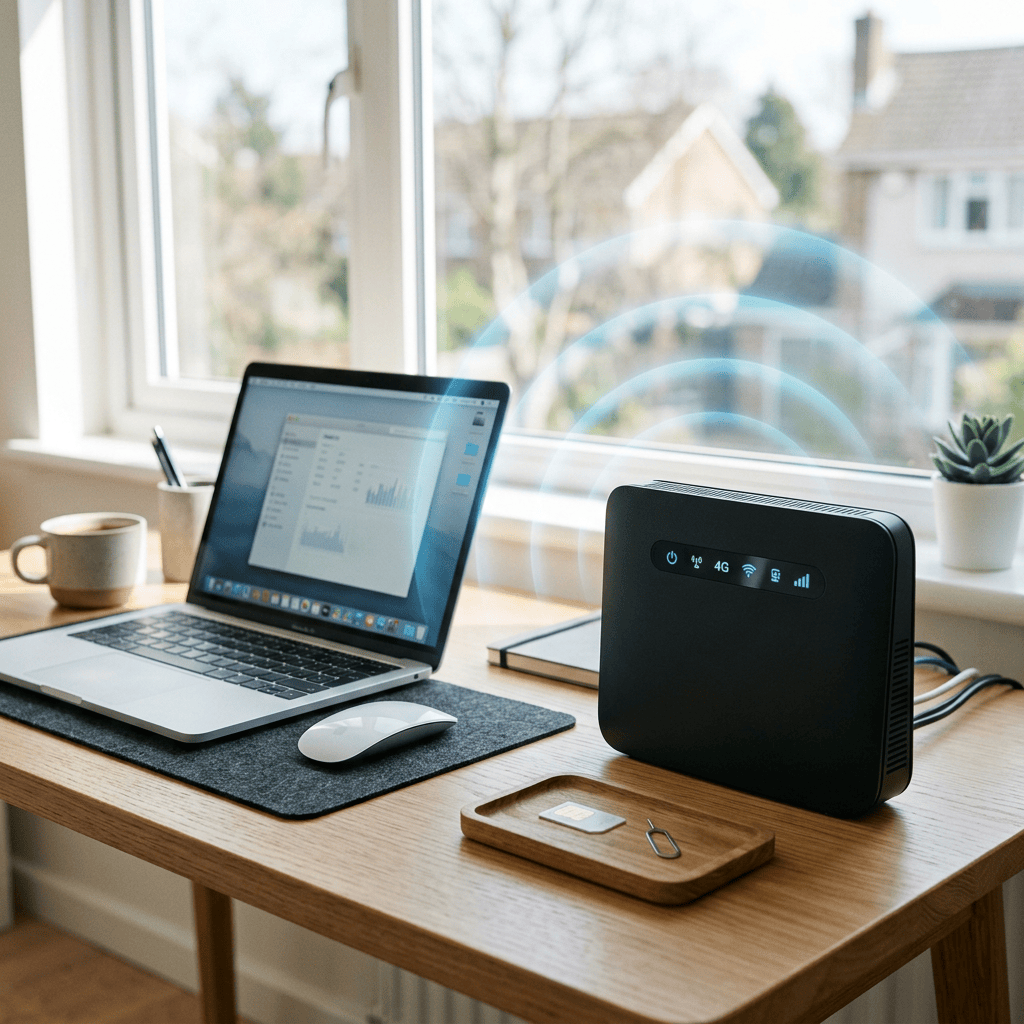
Se hai bisogno di portare internet dove la fibra non arriva, un ufficio secondario, una casa in campagna, un cantiere temporaneo, un router 4G è spesso la soluzione più rapida ed economica. In questa guida vediamo passo passo come configurare un TP-Link TL-MR150, un router 4G LTE con Wi-Fi integrato, dalla prima accensione fino alla connessione internet funzionante.
Cosa serve
- Router 4G (in questo caso il TP-Link TL-MR150)
- Una SIM dati (in questo esempio TIM)
- Un PC o smartphone per accedere all’interfaccia di gestione
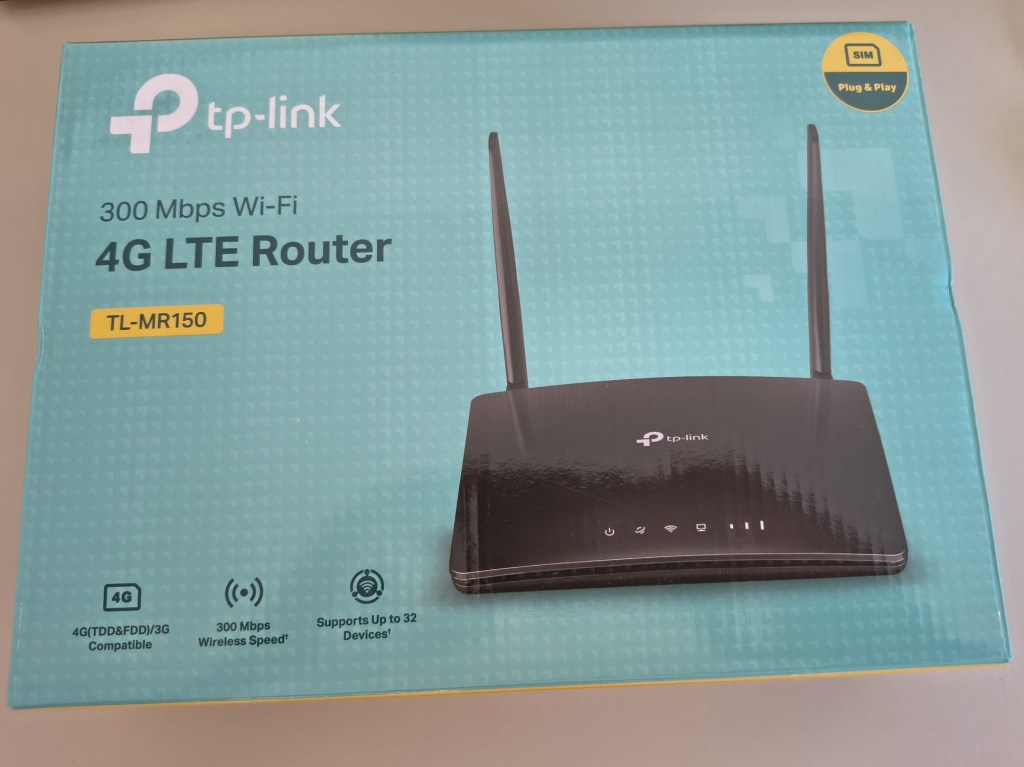
Primo accesso al router
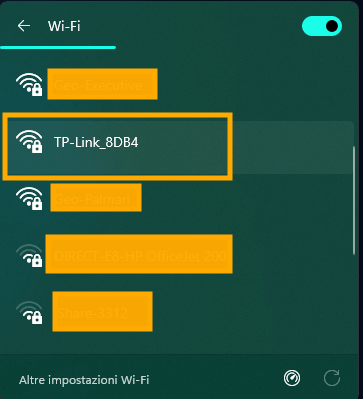
Alla prima accensione, il router espone una rete Wi-Fi propria a cui collegarsi, la password la trovi dietro o sotto al router di solito. (in questo caso TP-Link_8DB4).
Una volta connessi, basta aprire il browser e digitare l’indirizzo IP del router — per il TL-MR150 di default è 192.168.1.1.
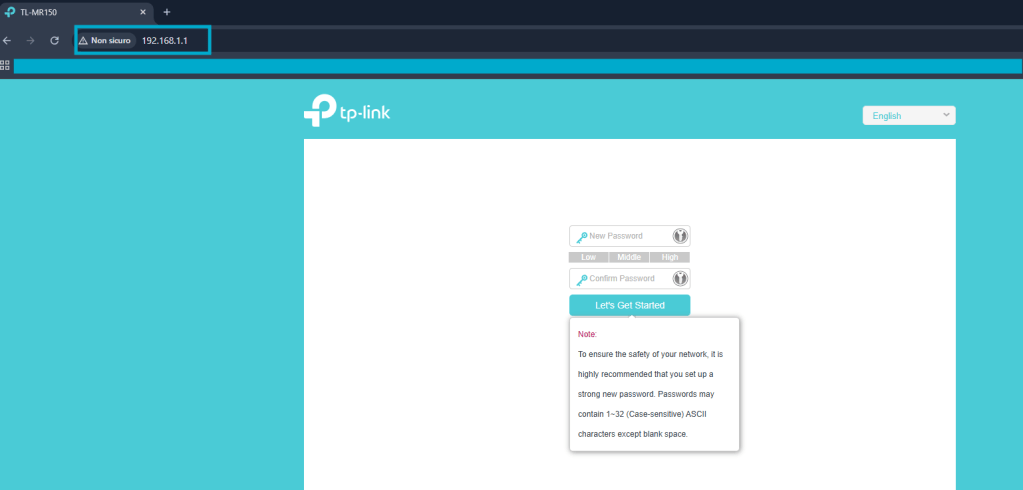
Al primo accesso il router chiede di impostare una password di amministrazione. È buona norma sceglierne una robusta (il router stesso indica il livello di sicurezza mentre la digiti).
Nei riavvii successivi, l’accesso avverrà con la password appena creata.
Configurazione dell’APN
Il cuore della configurazione di un router 4G è l’APN (Access Point Name), il parametro che indica alla scheda SIM come agganciarsi alla rete dati dell’operatore. Senza un APN corretto, il router vede la SIM ma non naviga.
Si trova in Rete → Internet (nella modalità avanzata):
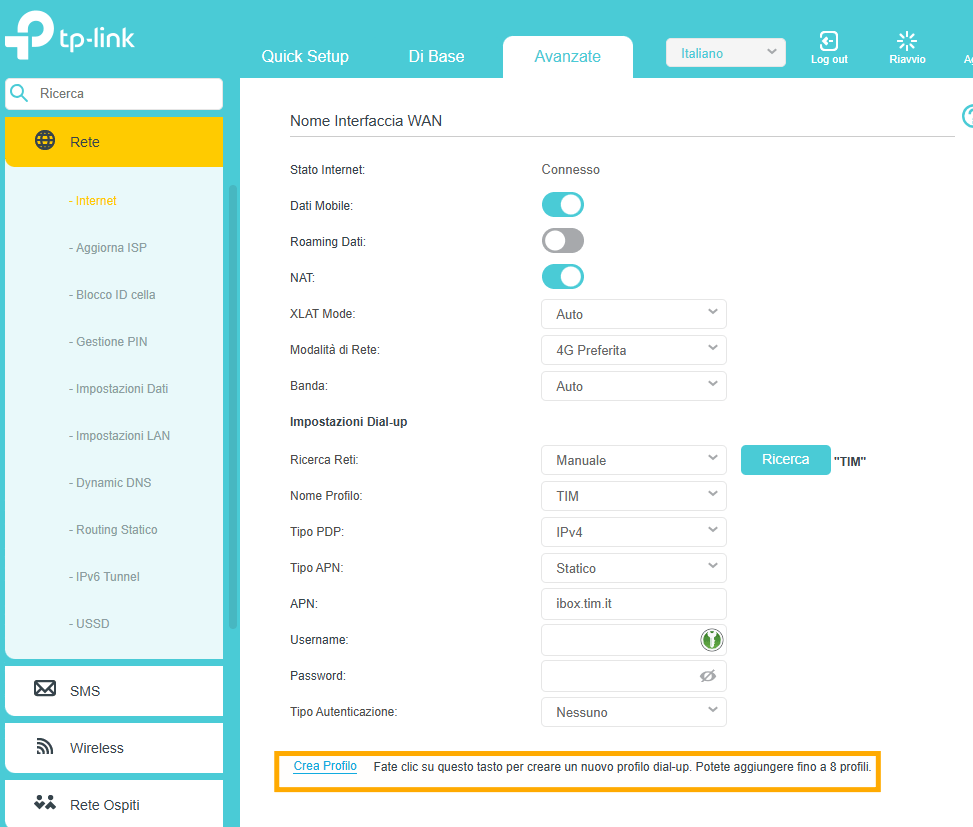
Da qui puoi creare un nuovo profilo APN cliccando su Crea Profilo, oppure modificare quello esistente. Io già ne avevo uno pronto. (TIM)
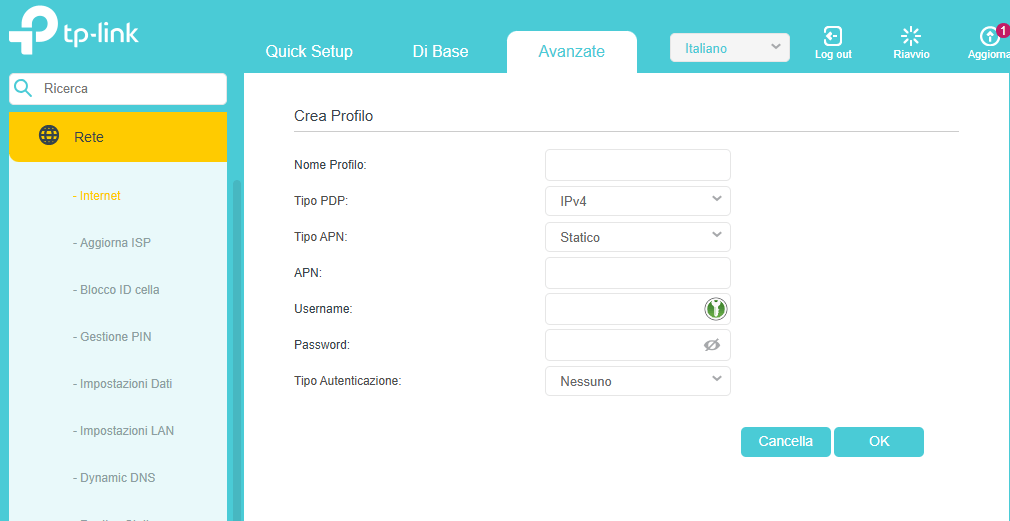
Per TIM, i parametri corretti sono:
| Campo | Valore |
|---|---|
| Tipo PDP | IPv4 |
| Tipo APN | Statico |
| APN | ibox.tim.it |
| Username | (vuoto) |
| Password | (vuoto) |
| Tipo Autenticazione | Nessuno |
Ma puoi trovarli facilmente sul internet digitando mpostazioni APN TIM o Vodafone etc etc.
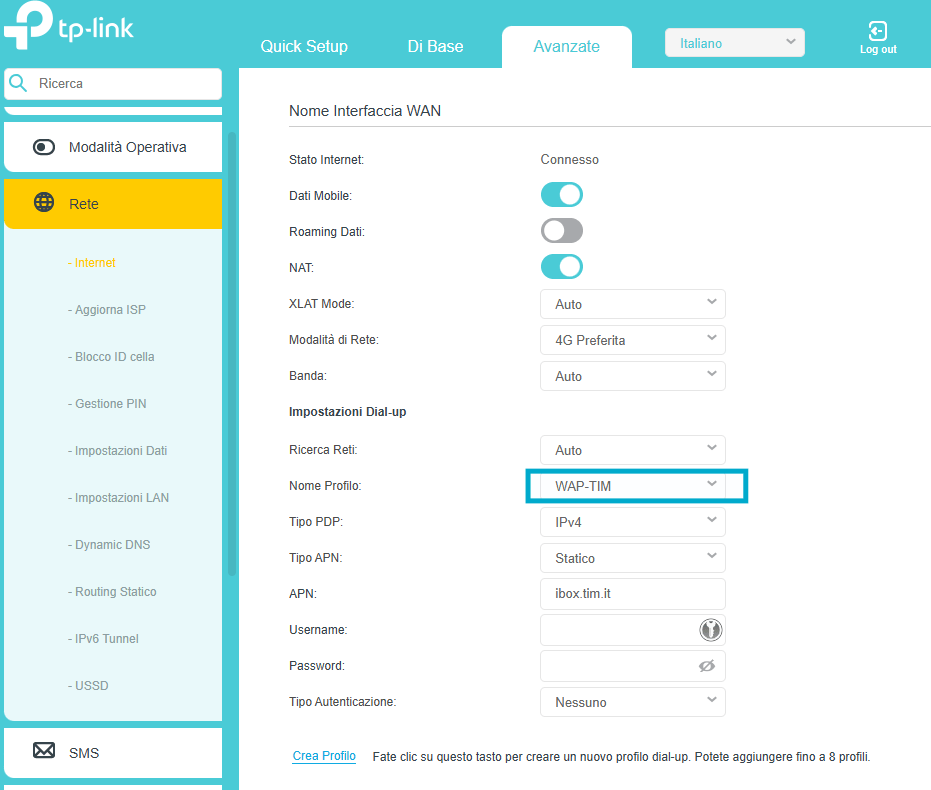
Una volta creato andiamo su Rete – Internet sempre in modalità avanzata e selezionare il nome profilo chimato da me WAP-TIM.
A questo punto, poco dopo aver impostato l’APN avrete internet!
Configurazione del Wi-Fi
Con la connessione dati attiva, il passo successivo è personalizzare la rete Wi-Fi che il router distribuirà. Da Di Base → Wireless puoi impostare nome rete (SSID) e password:
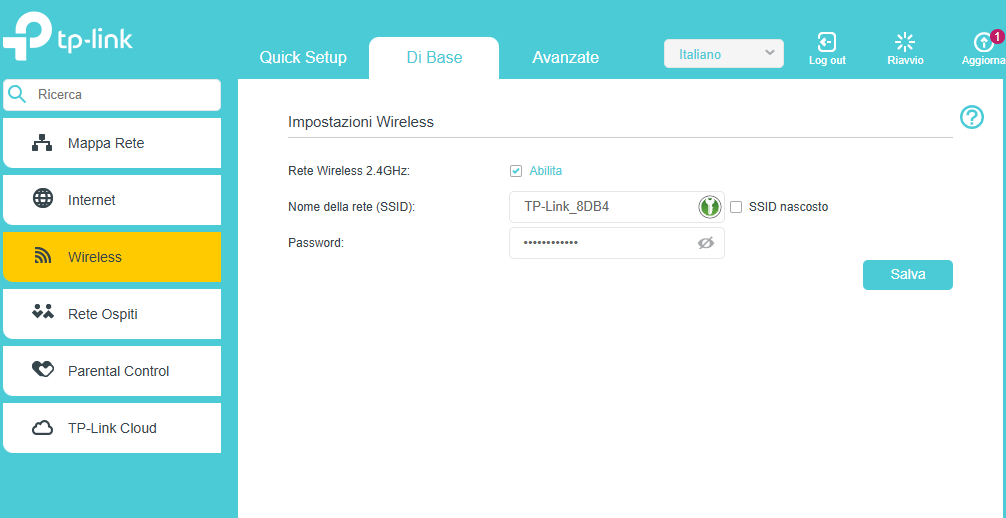
Consiglio pratico: evita di lasciare il nome di default (es. TP-Link_8DB4) — rendilo riconoscibile ma senza esporre informazioni personali, e usa una password WPA2/WPA3 di almeno 12 caratteri.
Dal lato client, la rete comparirà tra le reti Wi-Fi disponibili:
Impostazioni DHCP (opzionale)
Se hai esigenze specifiche, ad esempio vuoi riservare un range di IP per dispositivi particolari, o cambiare il lease time,puoi intervenire sul server DHCP:
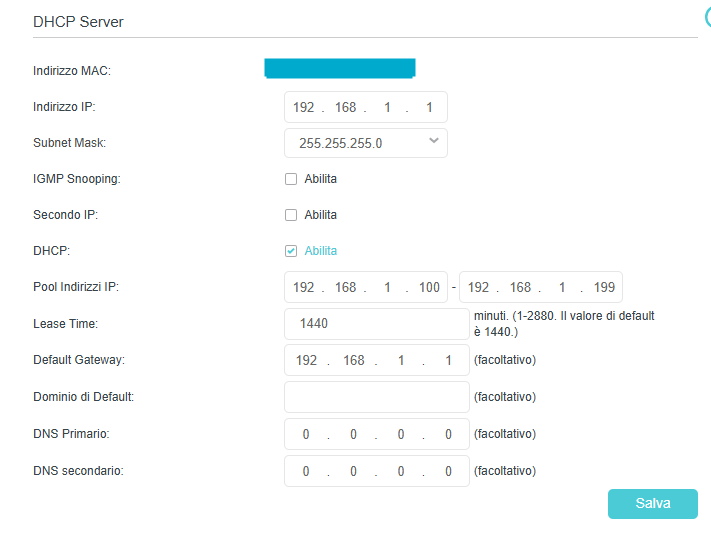
I parametri di default sono generalmente adatti alla maggior parte degli utilizzi:
- Pool indirizzi IP: 192.168.1.100 – 192.168.1.199
- Lease Time: 1440 minuti (24 ore)
- Gateway/DNS: lasciati automatici se non hai esigenze particolari
Conclusione
Configurare un router 4G richiede pochi passaggi essenziali: accesso all’interfaccia, impostazione dell’APN fornito dall’operatore, personalizzazione del Wi-Fi e se necessario la messa a punto del DHCP.
Una volta completati questi step, il router è pronto a fornire connettività stabile anche dove la rete fissa non arriva.
Se hai dubbi su APN di altri operatori o problemi di connessione dopo la configurazione, scrivimelo nei commenti!
Domande Frequenti (FAQ)
Cosa fare se il router legge la SIM ma non c’è connessione internet?
Nella maggior parte dei casi il problema dipende dall’APN errato o non configurato. Verifica nelle impostazioni del router che il profilo APN corrisponda esattamente a quello del tuo operatore telefonico. Assicurati anche che sulla SIM non sia attivo il blocco del codice PIN.
Come posso disattivare il PIN della SIM sul TP-Link TL-MR150?
Inserisci la SIM nel router, accedi all’interfaccia web (192.168.1.1) e vai su Avanzate > Rete > Gestione PIN. Inserisci il PIN attuale e seleziona l’opzione per disattivarlo, così il router si connetterà automaticamente a ogni riavvio.
Posso usare una normale SIM per smartphone in un router 4G?
Sì, la maggior parte dei router 4G accetta sia SIM solo dati sia SIM voce/dati per smartphone. Tuttavia, verifica sempre le condizioni contrattuali del tuo operatore: alcuni gestori vietano o limitano l’uso prolungato delle SIM per smartphone all’interno di hotspot e router.
Cosa succede se cambio operatore telefonico?
Dovrai semplicemente inserire la nuova SIM nel router e accedere nuovamente all’interfaccia di gestione per modificare l’APN, inserendo i parametri del nuovo gestore (ad esempio Vodafone, Iliad o WindTre).
Come posso migliorare la ricezione del segnale 4G?
Posiziona il router vicino a una finestra e lontano da ostacoli o altri dispositivi elettronici. Se il segnale resta debole, puoi sostituire le antenne posteriori rimovibili del TP-Link TL-MR150 con un’antenna esterna 4G LTE da posizionare sul balcone o sul tetto.
Posso collegare dispositivi via cavo a questo router?
Sì. Il TP-Link TL-MR150 è dotato di porte Ethernet sul retro. Puoi utilizzarle per collegare direttamente PC, Smart TV, console di gioco o sistemi di videosorveglianza tramite un comune cavo di rete (LAN).
 Ti Consiglio Tech
Lascia un commento