
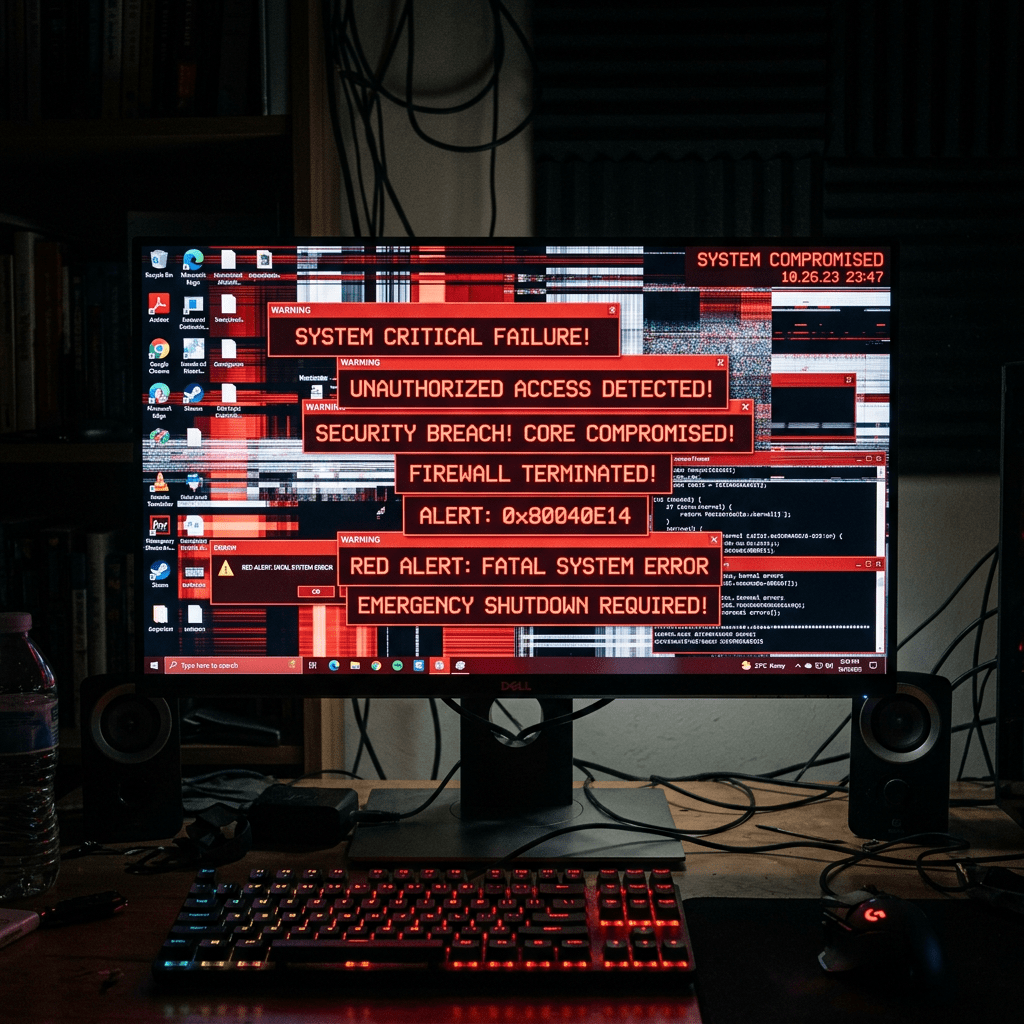
Hai notato comportamenti strani sul tuo computer? Il PC è lento, compaiono pubblicità invasive ovunque, il browser si apre da solo su siti che non hai visitato, o magari il tuo antivirus ha già lanciato un allarme? Potrebbe essere la spia di un’infezione malware. In questa guida ti spiego come riconoscere i sintomi più comuni di un virus informatico e come eliminarlo in modo sicuro e gratuito usando i tre migliori strumenti di rimozione malware disponibili oggi: Sophos Scan & Clean, Malwarebytes Free e Kaspersky Virus Removal Tool (KVRT).
Indice
- Come capire se il tuo PC ha un virus
- Cosa sono i malware e le loro tipologie
- I tre migliori strumenti gratuiti per rimuovere virus
- Come usare Sophos Scan & Clean
- Come usare Malwarebytes Free
- Come usare Kaspersky Virus Removal Tool (KVRT)
- Quale strumento scegliere?
- Cosa fare dopo la scansione
- Come proteggersi in futuro
- Domande frequenti
1. Come capire se il tuo PC ha un virus {#sintomi}
Molti utenti non si accorgono subito di avere un’infezione attiva. I malware moderni sono progettati per nascondersi il più a lungo possibile, spesso per sottrarre dati in silenzio o usare le risorse del PC per attività illecite (come il mining di criptovalute).
Ecco i segnali d’allarme più frequenti a cui prestare attenzione:
Sintomi comportamentali
- PC improvvisamente lento: la CPU o la RAM sono quasi sempre al massimo, anche con pochi programmi aperti.
- Ventola sempre accesa a piena velocità: il processore è sotto sforzo anche a PC “fermo”.
- Programmi che si aprono o chiudono da soli.
- Il cursore del mouse si muove autonomamente.
- Richieste di password o codici sospette che non hai avviato tu.
Sintomi legati al browser
- Homepage o motore di ricerca cambiati senza che tu abbia fatto nulla.
- Barre degli strumenti sconosciute installate nel browser.
- Pubblicità (adware) ovunque, anche su siti che normalmente non le mostrano.
- Reindirizzamenti continui verso siti di phishing o di gioco d’azzardo.
- Estensioni installate automaticamente che non riconosci.
Sintomi legati a file e sistema
- File mancanti o rinominati con estensioni strane (es.
.locked,.encrypted) - Nota di riscatto sul desktop (tipico dei ransomware)
- Antivirus disabilitato senza che tu lo abbia fatto.
- Windows Update bloccato o non funzionante.
- Account social o email compromessi (amici che ricevono messaggi strani da te).
- Processi sconosciuti nel Task Manager che consumano molte risorse.
Importante: la presenza di uno o due di questi sintomi non è necessariamente indice di virus, ma potrebbe trattarsi di un software legittimo mal configurato o di un hardware difettoso. Tuttavia, se noti queste attività è il momento di agire.
2. Cosa sono i malware e le loro tipologie {#tipologie}
Il termine malware (da malicious software) indica qualsiasi programma creato con l’intento di danneggiare, spiare o prendere il controllo di un sistema informatico. Esistono numerose categorie:
| Tipo | Descrizione |
|---|---|
| Virus | Si replica e infetta altri file del sistema |
| Trojan | Si finge un programma legittimo per aprire porte di accesso |
| Ransomware | Cripta i tuoi file e chiede un riscatto per restituirli |
| Spyware | Spia le tue attività (password, dati bancari, webcam) |
| Adware | Mostra pubblicità indesiderate, spesso raccogliendo dati |
| Rootkit | Si nasconde in profondità nel sistema per evitare il rilevamento |
| Keylogger | Registra tutto ciò che scrivi sulla tastiera |
| Botnet/Worm | Usa il tuo PC per attacchi o spam senza che tu lo sappia |
| PUP/PUA | Programmi potenzialmente indesiderati (toolbars, falsi antivirus) |
3. I tre migliori strumenti gratuiti per rimuovere virus {#strumenti}
Esistono decine di scanner anti-malware sul mercato, ma non tutti sono affidabili. Dopo anni di esperienza sul campo, questi sono i tre strumenti che consiglio a chiunque sospetti un’infezione:
| Strumento | Sviluppatore | Installazione | Ideale per |
|---|---|---|---|
| Sophos Scan & Clean | Sophos | No (portatile) | Rootkit, minacce avanzate |
| Malwarebytes Free | Malwarebytes Inc. | Sì | Uso generale, adware, PUP |
| KVRT | Kaspersky Lab | No (portatile) | Scansione profonda, ambienti compromessi |
Perché usarne più d’uno? Nessuno strumento ha un tasso di rilevamento del 100%. Usarli in sequenza — uno alla volta — aumenta significativamente le probabilità di individuare e rimuovere tutte le minacce presenti.
4. Come usare Sophos Scan & Clean {#sophos}
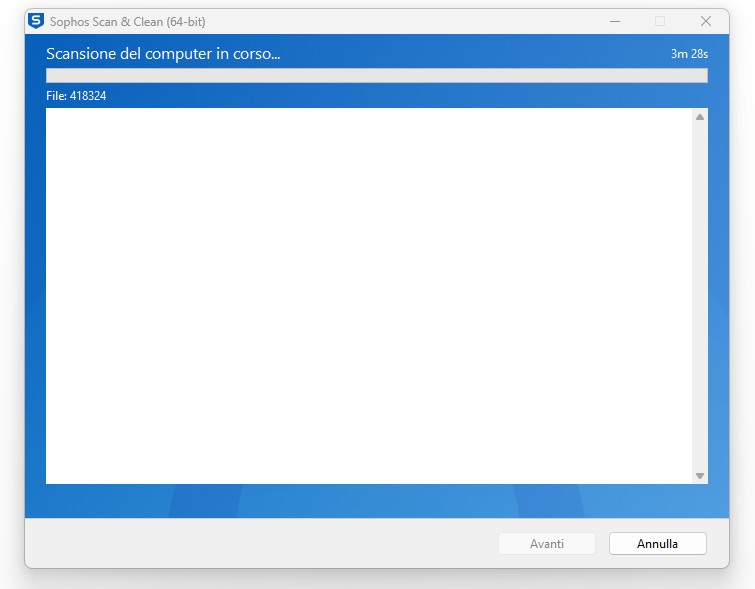
Sophos Scan & Clean è uno scanner anti-malware gratuito sviluppato da Sophos, azienda leader mondiale nella cybersecurity con oltre 35 anni di esperienza. Lo strumento è progettato specificamente per rilevare minacce avanzate che i normali antivirus potrebbero non intercettare, come rootkit e malware zero-day.
Nota: Sophos ha rimosso il download diretto dal proprio sito ufficiale. Lo strumento (versione 1.0.1) è disponibile su MajorGeeks, uno dei repository di software per la sicurezza più affidabili in circolazione da oltre vent’anni.
Caratteristiche principali
- Completamente gratuito per uso personale.
- Non richiede installazione — eseguibile portatile, usabile anche da chiavetta USB.
- Utilizza motori di scansione multipli basati sul cloud.
- Rileva malware, rootkit, ransomware, adware, spyware e PUP.
- Compatibile con Windows 7, 8, 10 e 11 (32 e 64 bit).
Come scaricarlo e usarlo
- Scarica lo strumento da MajorGeeks: https://www.majorgeeks.com/files/details/sophos_scan_clean.html
- Fai doppio clic sul file
.exescaricato e autorizza l’esecuzione come amministratore - Accetta i termini di licenza e avvia la scansione
- Attendi il completamento (dai 5 ai 30 minuti circa)
- Analizza i risultati: le minacce in rosso sono da rimuovere immediatamente; quelle in giallo (PUP) sono a tua discrezione
- Clicca su “Pulisci” e riavvia il PC se richiesto
- Esegui una seconda scansione dopo il riavvio per verificare la pulizia completa
5. Come usare Malwarebytes Free {#malwarebytes}
Malwarebytes è probabilmente lo strumento anti-malware gratuito più conosciuto e usato al mondo, con oltre 100 milioni di download. La versione gratuita permette scansione e rimozione manuali ed è più che sufficiente per risolvere un’infezione in corso. Nel 2026 è stato premiato come Prodotto dell’anno da AV Lab.
Caratteristiche principali
- Gratuito per scansione e rimozione manuale
- Richiede installazione (ma è compatibile con il tuo antivirus attuale)
- Eccellente nel rilevare adware, PUP, browser hijacker e spyware
- Disponibile in italiano
- Compatibile con Windows, macOS, Android e iOS
Come scaricarlo e usarlo
- Vai sul sito ufficiale: https://www.malwarebytes.com/it/mwb-download
- Clicca su “Download gratuito” e installa il programma
- Nella schermata iniziale scegli la versione gratuita (puoi ignorare la prova Premium)
- Clicca su “Scansione” nella schermata principale
- Al termine, seleziona tutte le minacce trovate e clicca su “Metti in quarantena”
- Riavvia il PC se richiesto
Versione Free vs Premium: la versione gratuita non include la protezione in tempo reale (quella rimane al tuo antivirus principale), ma la scansione manuale è completa e potente. Dopo 14 giorni di prova Premium si disattiva automaticamente la protezione real-time senza che venga rimosso nulla.
6. Come usare Kaspersky Virus Removal Tool (KVRT) {#kvrt}
KVRT è lo strumento di rimozione malware gratuito sviluppato da Kaspersky Lab, tra i laboratori di sicurezza informatica più rispettati al mondo. Come Sophos, è uno scanner portatile (non richiede installazione), il che lo rende particolarmente utile quando il sistema è già compromesso.
Nota per gli utenti USA: KVRT non è disponibile per il download negli Stati Uniti a causa di restrizioni governative. In Italia e nel resto d’Europa è liberamente scaricabile e utilizzabile.
Caratteristiche principali
- Completamente gratuito, nessuna registrazione richiesta
- Portatile — non richiede installazione, ideale da chiavetta USB
- Aggiornato frequentemente con le firme più recenti (aggiornamento automatico al lancio)
- Può essere eseguito anche in modalità provvisoria di Windows
- Rileva virus, trojan, worm, spyware e rootkit
- Compatibile con Windows 7, 8, 10 e 11
Come scaricarlo e usarlo
- Scarica KVRT dal sito ufficiale Kaspersky: https://www.kaspersky.it/downloads/free-virus-removal-tool
- Fai doppio clic sul file
KVRT.exee accetta i termini di licenza - Alla schermata principale, clicca su “Avvia scansione”
- Lo strumento si aggiorna automaticamente prima di iniziare la scansione
- Al termine, seleziona le minacce trovate e scegli l’azione da eseguire (Elimina, Quarantena o Ignora)
- Riavvia il PC se richiesto
Consiglio: dopo l’uso, Kaspersky stesso raccomanda di eliminare KVRT e sostituirlo con un antivirus completo per la protezione continuativa.
7. Quale strumento scegliere? {#confronto}
Ecco una guida rapida per orientarti:
Usa Sophos Scan & Clean se:
- Sospetti un rootkit o un’infezione profonda nel sistema
- Vuoi uno strumento portatile senza installazione
- Il tuo antivirus principale è stato disabilitato dal malware
Usa Malwarebytes Free se:
- Hai adware, browser hijacker o toolbar indesiderate
- Vuoi un’interfaccia semplice e in italiano
- È la prima volta che esegui una scansione anti-malware
Usa KVRT se:
- Vuoi un secondo parere da un motore di scansione diverso
- Hai bisogno di uno strumento portatile aggiornabile al lancio
- Stai operando in modalità provvisoria
Consiglio ideale: esegui prima Malwarebytes, poi Sophos Scan & Clean o KVRT come secondo passaggio. La combinazione copre scenari che nessun singolo strumento affronterebbe da solo.
8. Cosa fare dopo la scansione {#dopo-scansione}
Una volta rimosso il malware, non fermarti qui. Ecco le azioni da compiere nell’ordine corretto:
Cambia tutte le password
Se il tuo PC era infetto da uno spyware o keylogger, considera che tutte le password inserite durante il periodo di infezione sono potenzialmente compromesse. Cambia subito:
- Password dell’account Microsoft/Windows.
- Password delle email.
- Password dei social network (Facebook, Instagram, ecc.).
- Credenziali di home banking.
- Password di qualsiasi servizio online a cui hai effettuato l’accesso.
Usa un password manager come Bitwarden (gratuito e open source) per gestirle in sicurezza.
Attiva l’autenticazione a due fattori (2FA)
Per tutti i servizi importanti (email, banca, social), abilita la verifica in due passaggi. In questo modo, anche se una password fosse stata rubata, il malintenzionato non potrà accedere senza il codice OTP.
Controlla il conto bancario
Verifica i movimenti degli ultimi 30-60 giorni. Se noti transazioni sospette, contatta immediatamente la tua banca.
Verifica le estensioni del browser
Apri le impostazioni del tuo browser (Chrome, Firefox, Edge) e rimuovi tutte le estensioni che non riconosci o che non hai installato consapevolmente.
Aggiorna Windows e tutti i software
Molti malware sfruttano vulnerabilità di sistema non aggiornate. Assicurati che:
- Windows Update sia eseguito e aggiornato all’ultima versione
- Browser (Chrome, Firefox, Edge) sia alla versione più recente
- Tutti i programmi installati siano aggiornati, per fare più velocemente utilizza winget vedi come nell’articolo seguente: https://ticonsigliotech.com/2026/04/09/aggiornare-programmi-windows-powershell-winget/
9. Come proteggersi in futuro {#prevenzione}
La migliore cura è la prevenzione. Ecco le buone pratiche che ogni utente dovrebbe seguire:
Usa un buon antivirus sempre attivo
Windows 10 e 11 includono Microsoft Defender Antivirus, che ha raggiunto livelli di protezione eccellenti ed è sufficiente per la maggior parte degli utenti. Se vuoi una protezione aggiuntiva, valuta soluzioni gratuite come Malwarebytes Free (per scansioni manuali periodiche) o Avast Free Antivirus oppure Sophos la versione Free.
Non scaricare software da fonti non ufficiali
Il vettore di infezione più comune sono i programmi scaricati da siti non ufficiali, crack di software a pagamento, keygen e torrent. Scarica sempre dai siti ufficiali degli sviluppatori o dagli store verificati (Microsoft Store, Mac App Store).
Fai attenzione alle email di phishing
Non cliccare su link o allegati in email sospette, anche se sembrano provenire da mittenti conosciuti (banca, corriere, Agenzia delle Entrate). Controlla sempre l’indirizzo email del mittente (non solo il nome visualizzato) e l’URL prima di cliccare passando il mouse sopra il link senza cliccare.
Esegui backup regolari
Un backup aggiornato è la tua assicurazione contro i ransomware. Usa la regola del 3-2-1:
- 3 copie dei dati
- su 2 supporti diversi
- di cui 1 off-site o offline (es. hard disk esterno non sempre collegato)
Mantieni Windows e i software sempre aggiornati
Abilita gli aggiornamenti automatici di Windows e controlla periodicamente che i tuoi programmi principali siano all’ultima versione disponibile.
10. Domande frequenti {#faq}
Questi strumenti sono davvero gratuiti? Sì. Sophos Scan & Clean, Malwarebytes Free e KVRT sono tutti gratuiti nella loro funzione base di scansione e rimozione manuale. Malwarebytes offre anche una versione Premium a pagamento con protezione in tempo reale, ma per una pulizia occasionale la versione gratuita è più che sufficiente.
Posso usarli insieme al mio antivirus attuale? Assolutamente sì. Tutti e tre sono progettati come strumenti “second opinion” e non entrano in conflitto con gli antivirus installati.
Cosa faccio se nessuno strumento riesce a rimuovere il malware? In caso di infezioni molto aggressive, potrebbe essere necessario avviare la scansione da un ambiente esterno come il Kaspersky Rescue Disk (Live USB avviabile) o, nei casi più gravi, formattare e reinstallare Windows.
Il virus può aver rubato i miei dati bancari? Se sospetti un’infezione da spyware o keylogger, cambia immediatamente le credenziali bancarie ma non dal pc infetto, contatta la tua banca e monitora i movimenti. In caso di transazioni non autorizzate, presenta una denuncia e richiedi lo storno.
Devo usarli tutti e tre? Non obbligatoriamente, ma la combinazione di almeno due strumenti aumenta sensibilmente la probabilità di rimuovere tutte le minacce. Il consiglio è: Malwarebytes come primo passaggio, poi Sophos o KVRT come conferma.
Conclusioni
Scoprire di avere un virus sul PC può essere preoccupante, ma con gli strumenti giusti è possibile risolvere la situazione in modo rapido ed efficace. Sophos Scan & Clean, Malwarebytes Free e Kaspersky Virus Removal Tool sono tre delle soluzioni gratuite più affidabili disponibili oggi, e usarle in combinazione ti dà la massima copertura contro ogni tipologia di minaccia.
Ricorda però che la sicurezza informatica è un processo continuo: aggiornamenti regolari, buone abitudini di navigazione e backup frequenti sono la vera difesa a lungo termine contro le minacce digitali.
Hai domande o hai trovato utile questa guida? Lascia un commento qui sotto o condividila con chi ne ha bisogno!
Conosci altri strumenti? Condividi la tua esperinze con noi!
Hai trovato questo articolo utile? Seguimi su ticonsigliotech.com per altre guide pratiche su sicurezza informatica, Windows e molto altro.
 Ti Consiglio Tech
Lascia un commento