
Milioni di computer perfettamente funzionanti rischiano di finire inutilizzati solo perché Windows 10 non riceverà più aggiornamenti e Windows 11 richiede hardware troppo recente.
La buona notizia? Esiste una soluzione gratuita, veloce e semplice che può ridare vita al tuo vecchio PC: Zorin OS.
Cos’è Zorin OS e perché è perfetto per sostituire Windows 10
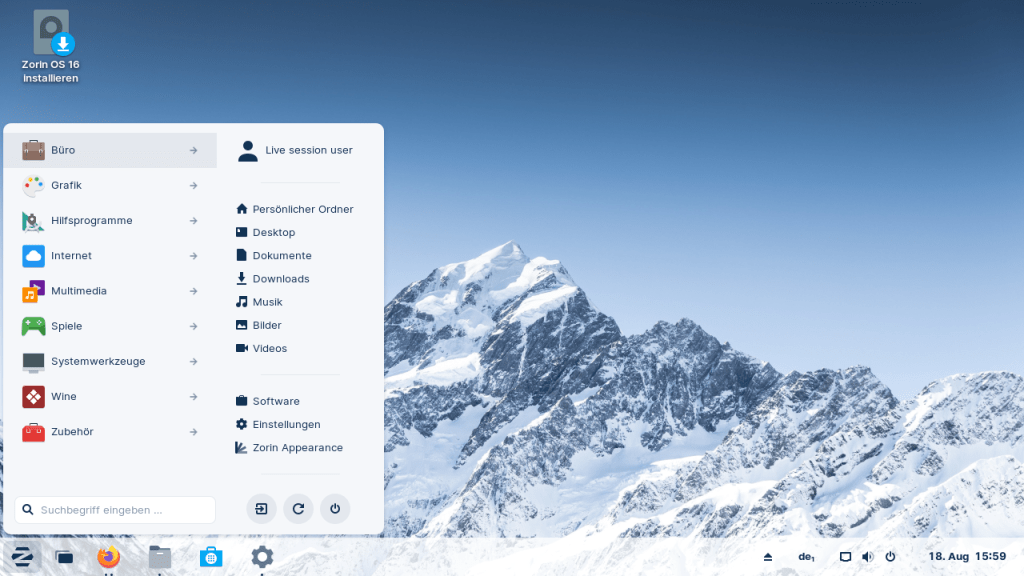
Zorin OS è un sistema operativo Linux progettato appositamente per chi arriva da Windows.
Il suo obiettivo è chiaro: far sentire l’utente a casa, anche su computer datati, senza rinunciare a sicurezza e prestazioni.
A differenza di molte altre distribuzioni Linux, Zorin OS:
- ha un’interfaccia simile a Windows 10
- funziona benissimo su PC vecchi anche di 10–15 anni
- non richiede conoscenze tecniche
- è gratuito (con una versione a pagamento opzionale)
In pratica, è una delle alternative migliori per chi non può (o non vuole) passare a Windows 11.

Su cosa è basato Zorin OS?
Zorin OS è basato su Ubuntu, una delle distribuzioni Linux più stabili e diffuse al mondo.
Questo significa:
- massima affidabilità
- aggiornamenti di sicurezza regolari
- enorme compatibilità software
- supporto a lungo termine
Grazie a Ubuntu, Zorin OS può eseguire:
- LibreOffice (alternativa a Microsoft Office)
- Firefox e Chrome
- software per email, multimedia, grafica e lavoro
- molte app Windows tramite strumenti come Wine o Bottles
“Ma le app Windows funzionano?” Ecco come superare il problema (senza complicazioni)
Una delle paure più comuni quando si passa da Windows a Linux è sempre la stessa:
“E le mie app Windows?”
La realtà è che oggi molte applicazioni non hanno più bisogno di essere installate, perché funzionano direttamente dal browser, spesso meglio e più velocemente di prima.
La soluzione più semplice: usare le app via browser (PWA)
Zorin OS include di default browser moderni come Firefox (e puoi installare Chrome o Edge in pochi clic).
Ed è proprio qui che avviene la magia.
Molte app che prima usavi su Windows esistono come Web App o PWA (Progressive Web App), cioè:
- si aprono dal browser
- si installano come se fossero programmi normali
- hanno icona nel menu
- funzionano anche offline in molti casi
👉 In pratica non noti differenze rispetto a un’app classica.
Esempi concreti di app Windows sostituite dalle PWA
Ecco alcune delle app più usate su Windows… e come usarle su Zorin OS:
- Microsoft Word / Excel / PowerPoint
👉 Versione web su Microsoft 365, installabile come PWA - Outlook
👉 Outlook Web, leggero e sempre aggiornato

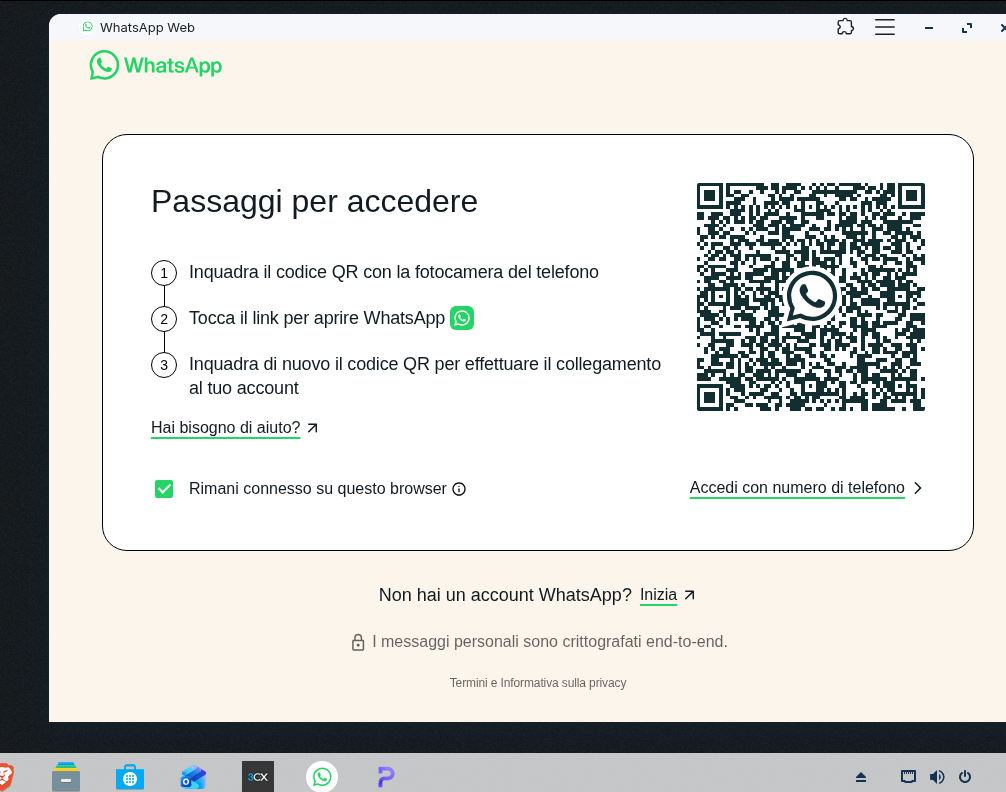
- WhatsApp
👉 WhatsApp Web installabile come app
- Telegram
👉 Web Telegram o app Linux nativa - Spotify
👉 Web Player o app Linux ufficiale - Google Drive / OneDrive
👉 Versione web o integrazione diretta nel file manager
e molte altre….
Una volta installate come PWA, queste app:
✔ partono dal menu
✔ restano aperte nella barra
✔ inviano notifiche
✔ consumano meno risorse
Come si installa una PWA su Zorin OS? (facilissimo)
- Apri il browser (Chrome o Edge consigliati per le PWA)
- Vai sul sito dell’app (es. web.whatsapp.com)
- Clicca sull’icona “Installa” nella barra degli indirizzi
- Fine. L’app è ora nel menu come su Windows
E se proprio serve un programma Windows?
Zorin OS offre comunque alternative:
- Wine / Bottles per far girare molte app Windows
- macchine virtuali per software specifici
- alternative Linux spesso più leggere e gratuite
Ma per l’uso quotidiano (email, documenti, scuola, lavoro d’ufficio), le PWA bastano e avanzano.
Come utilizzare Bottle/Wine per far funzionare App windows?
Dal software Center oppure scrivendo “windows” appare “Windows App Support” installalo ci vorrà qualche minuto.

Una volta riavviato il computer o la VM, puoi cercare “Bottles”.

Vai avanti, dovresti creare una “bottiglia”, il concetto è come un contenitore isolato dove eseguire queste applicazioni windows.

Ho impostato “sys-wine”, ma sentitevi liberi di sperimentare varie voci e impostazioni sopratutto se qualcosa non funziona.
Ho messo applicazione perchè proverò a installare “Advanced Ip Scanner” il primo programma installabile su windows che mi è venuto in mente.
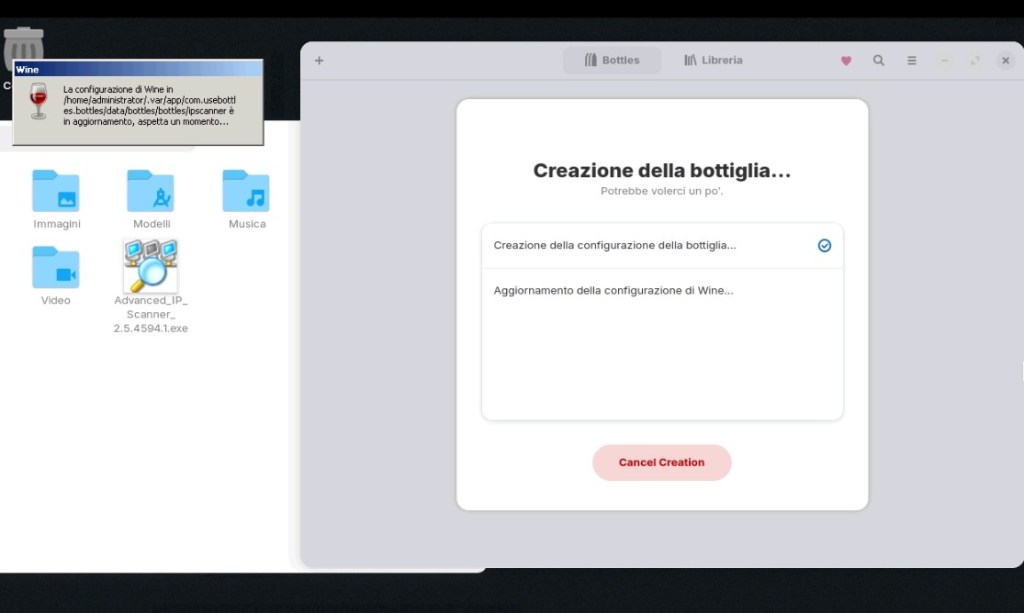
Anche la bottiglia l’ho chiamata Ipscanner, ma potete chiamarlo con il nome che volete, tutte le impostazioni le ho lasciate invariate tranne l’avviatore.
Una volta creata la “bottiglia” (circa 10 minuti), potete aprirla e “avviare eseguibile”precedentemente scaricato sul sito ufficiale.

Vi appare se installare o eseguire il programma, io ho scelto di installarlo.

Voilà, ecco a voi Advacend IP scanner installato su Zorin Os. e funzionante
Sicuramente molti programmi non funzioneranno ma se quelli che interessano a voi funzionano potete sperimentare il funzionamento del sistema.
ho installato Anydesk ( si lo so c’è la versione per Linux..era solo un test), ma va in crash continuo.

Specifiche hardware minime – Clicca qui per sito ufficiale
Questi sono i requisiti hardware minimi richiesti per installare Zorin OS su un computer. Se il tuo computer non soddisfa questi requisiti, potresti non essere in grado di eseguire Zorin OS.
- CPU: 1 GHz Dual Core – Processore Intel/AMD a 64 bit
- RAM: 2 GB
- Archiviazione: 15 GB (Core), 32 GB (Education) o 40 GB (Pro)
- Schermo: risoluzione 800 × 600
Risultato?
Un computer che prima era lento, ora si avvia in pochi secondi, consuma meno risorse e resta sicuro nel tempo.
È davvero facile da usare?
Sì, ed è questo il suo punto di forza.
Zorin OS include:
- menu Start in stile Windows
- barra delle applicazioni classica
- esplora file intuitivo
- supporto plug-and-play per stampanti, USB, Wi-Fi
Chi sa usare Windows, sa già usare Zorin OS serve solo un pò di pratica.
Dove scaricare Zorin OS (sito ufficiale)
Zorin OS si scarica gratuitamente dal sito ufficiale:
Da lì puoi:
- scegliere la versione (Core o Lite)
- scaricare l’immagine ISO
- seguire la guida passo-passo per installarlo su USB
L’installazione è guidata e richiede circa 15–20 minuti.
Perché Zorin OS è una scelta intelligente nel 2026
✔ Non richiede nuovo hardware
✔ È sicuro e aggiornato
✔ È gratuito
✔ Riduce i rifiuti elettronici
✔ È ideale per casa, ufficio e scuola
Invece di buttare un PC ancora funzionante, Zorin OS gli dà una seconda vita.
Conclusione
Se il tuo computer non può più aggiornarsi a Windows 10 o 11, non è il PC ad essere vecchio, è il sistema operativo.
Zorin OS dimostra che esiste un’alternativa moderna, semplice e rispettosa dell’utente.
Prima di comprare un nuovo computer, prova Zorin OS. Potresti non tornare più indietro.
Fammi sapere se hai già installato il sistema operativo e se durante l’installazione hai riscontrato difficoltà o ti sei bloccato in qualche passaggio.
N.B. Ricorda sempre di fare il backup dei file quando installi nuovi sistemi.
Raccontami anche se hai provato a installare applicazioni Windows native (ad esempio tramite Bottles o Wine):
- quali programmi hai installato
- se funzionano correttamente
- eventuali problemi o limitazioni che hai incontrato
Le tue esperienze sono utili per capire cosa funziona meglio e per aiutare altri utenti e imparare insieme!


Rispondi