
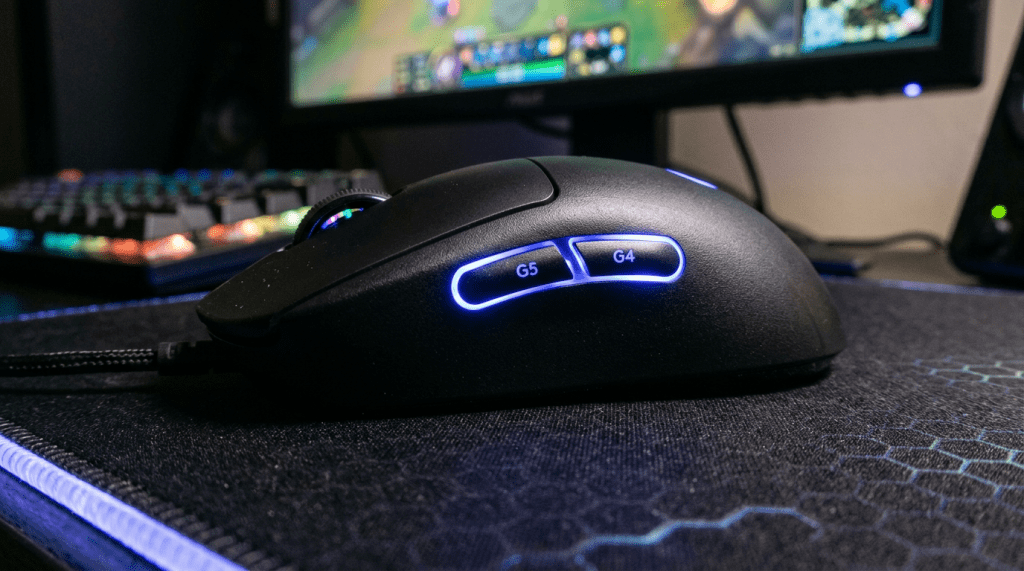
Ti sei mai chiesto a cosa servano quei pulsanti sul lato del tuo mouse? Se li usi solo per andare avanti e indietro sulle pagine web, stai sprecando un potenziale enorme. Esiste un modo per trasformare quei tasti in scorciatoie potentissime per il gaming o per il lavoro, come attivare il tasto F10 o copiare e incollare con un solo clic.
In questa guida vedremo come mappare e personalizzare i tasti del mouse in pochi minuti utilizzando un software eccezionale, leggero e completamente gratuito.
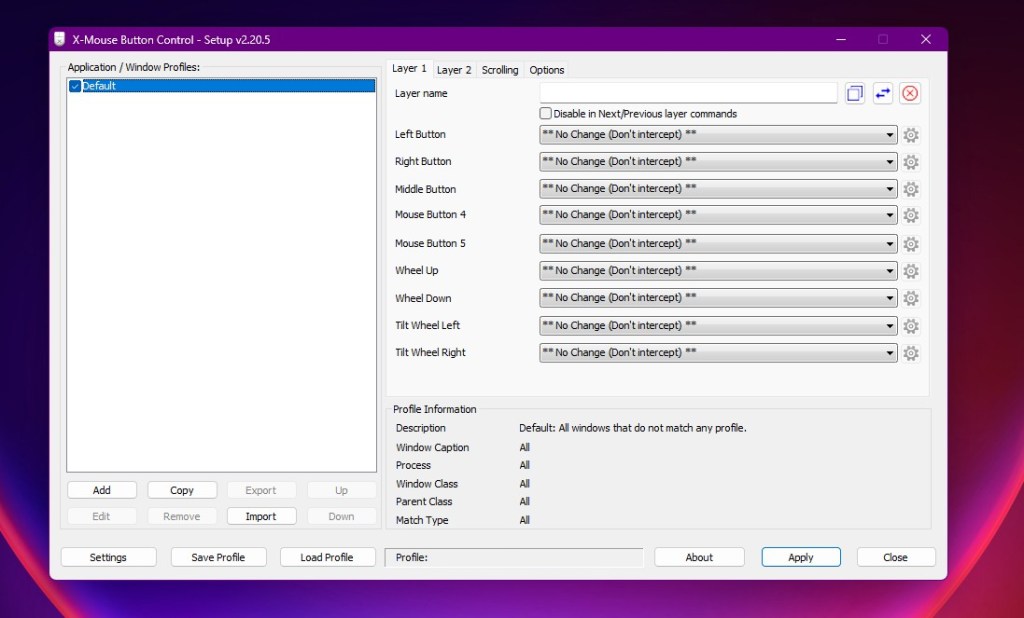
Il software ideale: X-Mouse Button Control
Se il produttore del tuo mouse non fornisce un software ufficiale, o se cerchi una soluzione più leggera e versatile, la risposta si chiama X-Mouse Button Control (XMBC).
Questo programma permette di riorganizzare completamente le funzioni di ogni singolo tasto del mouse, creando profili specifici per ogni software o videogioco che utilizzi.
Licenza
X-Mouse Button Control è un software 100% gratuito (freeware). Non ci sono abbonamenti nascosti, pubblicità invasive o funzioni bloccate dietro a pagamenti.
Puoi scaricare il programma in modo sicuro direttamente dal sito ufficiale dello sviluppatore:
Sito Ufficiale: Highresolution Enterprises – Download X-Mouse Button Control
Se preferisci una versione che non richiede installazione da portare sempre su una chiavetta USB, sul fondo della stessa pagina troverai anche il link per la versione Portable.
Compatibilità di sistema
XMBC è estremamente leggero e consuma pochissime risorse di sistema. È nativamente compatibile con:
- Sistemi operativi: Windows 11, Windows 10, Windows 8 e Windows 7 (sia a 32-bit che a 64-bit).
- Hardware: Qualsiasi mouse standard o da gaming dotato di tasti laterali (Mouse 4 e Mouse 5), indipendentemente dalla marca.
Nota: Il programma è un’esclusiva per l’ecosistema Windows e non è disponibile per macOS o Linux.
Guida passo dopo passo: Come impostare il tasto F10 (o altre funzioni) sui tasti laterali
Configurare il programma è molto semplice. Ecco i passaggi esatti per assegnare una funzione complessa, ipotizziamo che ti serva il tasto F10, a uno dei pulsanti laterali del tuo mouse.
Scarica e installa il programma
Visita il sito ufficiale di X-Mouse Button Control, scarica l’installer ed esegui l’installazione guidata. Una volta avviato, troverai l’icona del programma nella barra delle applicazioni di Windows (in basso a destra, vicino all’orologio). Fai doppio clic per aprirlo.
Individua i tasti laterali
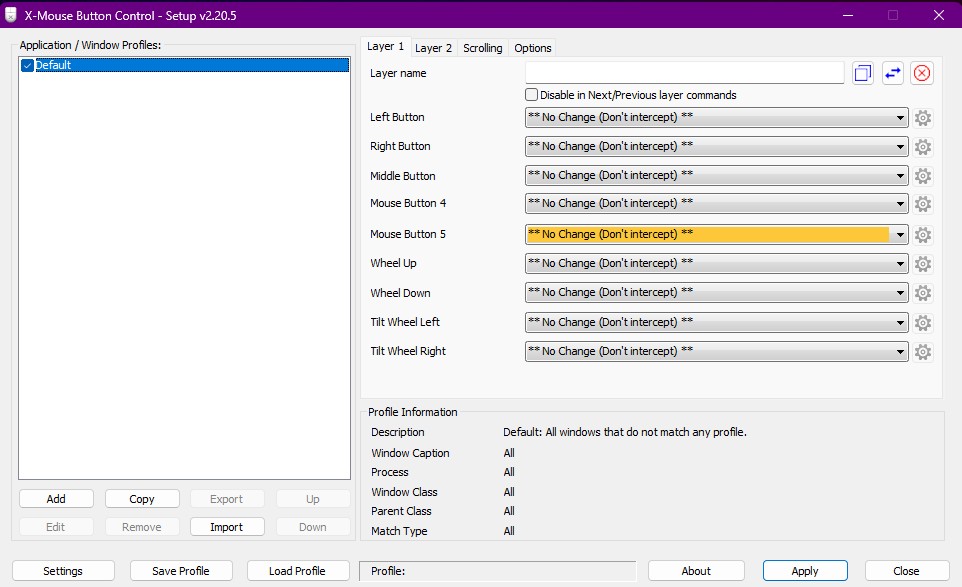
Muovi il mouse all’interno della schermata principale e premi i tasti laterali. Vedrai che le righe corrispondenti a Mouse Button 4 o Mouse Button 5 si evidenzieranno in arancione. Questo ti aiuta a capire esattamente quale tasto fisico stai modificando.
Attiva la simulazione della tastiera
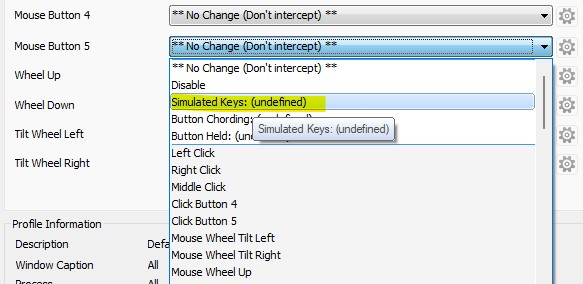
Clicca sul menu a tendina accanto a Mouse Button 5 (o il tasto che preferisci).
Seleziona la voce Simulated Keystrokes (Simulazione tasti) dalla lista.
Inserisci il comando F10
Si aprirà una nuova finestra pop-up chiamata “Simulated Keystrokes”.
- Nel campo di testo in alto, digita esattamente
{F10}(incluse le parentesi graffe). Le parentesi servono a indicare al programma che si tratta di un tasto speciale e non della digitazione delle lettere “F”, “1” e “0”.
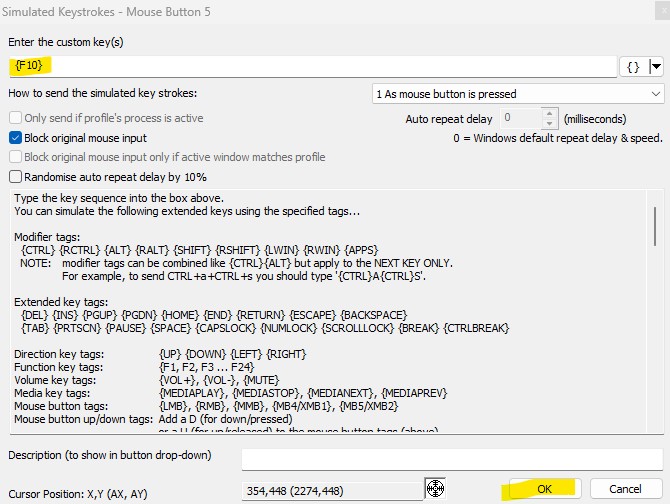
- Lascia l’opzione di invio su “1 As mouse button is pressed” (Invia quando il tasto viene premuto).
- Clicca su OK
Salva e applica le modifiche
Per rendere effettive le modifiche, clicca sul pulsante Apply (Applica) situato nell’angolo in basso a destra della schermata principale di XMBC.
Ora il tuo tasto laterale è configurato: ogni volta che lo premerai, il computer riceverà l’input del tasto F10.
Come usare i comandi preimpostati (già pronti nella lista)
Non devi per forza simulare i tasti della tastiera per ogni cosa. X-Mouse Button Control include una vastissima lista di comandi già pronti all’uso, pensati per velocizzare la navigazione web, il lavoro d’ufficio e il controllo dei contenuti multimediali.
Se vuoi assegnare una funzione standard già censita nel sistema, la procedura è ancora più immediata:
Scegli il tasto da modificare
Apri la schermata principale di XMBC e clicca sul menu a tendina accanto al tasto laterale che desideri personalizzare (ad esempio, Mouse Button 4).
Sfoglia la lista dei comandi pronti
Invece di selezionare “Simulated Keystrokes”, scorri la lista a discesa. Troverai decine di azioni pronte all’uso divise per categorie logiche, tra cui:
- Controllo Audio/Video:
Media - Play/Pause,Media - Next Track,Volume Up(Alza volume) oVolume Down(Abbassa volume). Perfetto se ascolti musica mentre lavori. - Scorciatoie di Windows:
Copy(Copia),Paste(Incolla),Undo(Annulla), oppureShow Desktop(Mostra Desktop) per ridurre istantaneamente tutte le finestre. - Navigazione e Produttività:
Magnifier(Lente di ingrandimento),Print Screen(Cattura schermata), oppureBrowser - Refresh(Ricarica pagina).
Noi nell’esmepio mostrato selezioniamo “Copy (Ctrl + C)“
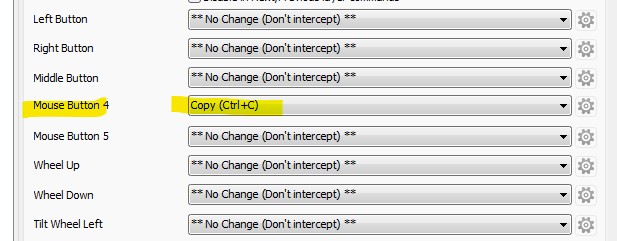
Seleziona e Applica
- Fai clic sul comando che ti interessa (ad esempio, seleziona Copy per assegnare il comando “Copia”).
- Clicca sul pulsante Apply (Applica) in basso a destra per salvare.
Grazie a questa lista interna non c’è bisogno di configurare nient’altro: il programma sa già esattamente quale input inviare a Windows, rendendo la personalizzazione accessibile anche a chi non ha alcuna competenza tecnica.
Perché personalizzare i tasti del mouse?
Produttività: Puoi assegnare ai tasti laterali le combinazioni CTRL+C (Copia) e CTRL+V (Incolla) per lavorare più velocemente su fogli Excel o documenti Word.
Gaming: Nei giochi di strategia o negli sparatutto, puoi mappare abilità o azioni complesse (come ricaricare o aprire la mappa con F10) direttamente sul pollice.
Profili personalizzati: XMBC ti permette di creare profili automatici. Il tasto laterale può fare “F10” quando giochi, e diventare “Play/Pausa” quando apri Spotify o YouTube.


Rispondi