

Introduzione
Questa guida ti aiuterà a configurare un laboratorio sul proprio pc o server hardware dedicato per imparare a utilizzare quasi tutti gli strumenti che vengono utilizzati in un infrastruttura aziendale, vedrete come installare e configurare VMware ESXi, configurare correttamente i dischi virtuali e risolvere eventuali errori.
Scelta hardware
Per avviare un laboratorio casalingo utile a sperimentare con VMware ESXi, la gestione dei server Windows e la configurazione di infrastrutture locali aziendali, la prima cosa da affrontare è la scelta dell’hardware.
Ho deciso di costruire una macchina bilanciata, con una spesa contenuta ma sufficiente a coprire tutte le funzionalità necessarie.
N.B È importante che il server sia collegato al router in modo da poterlo utilizzare in rete locale con un altro computer tramite il protocollo RDP.
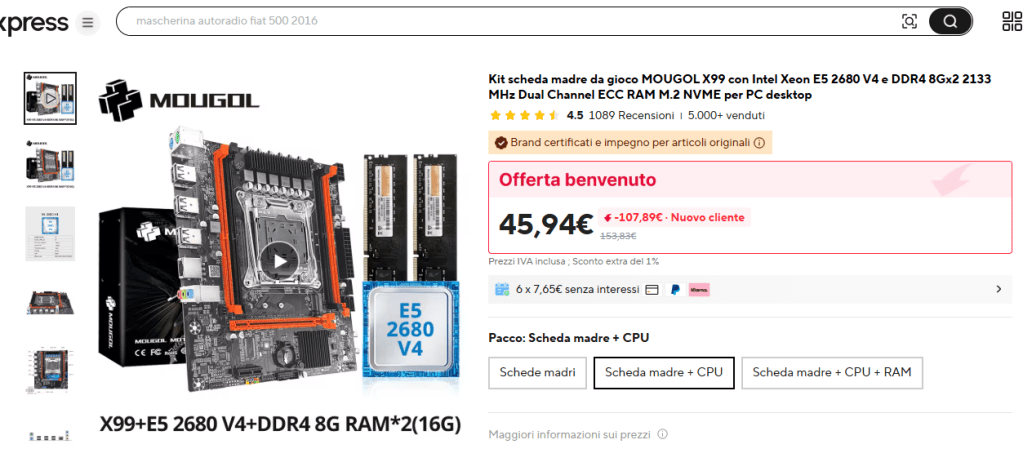
Per la scheda madre ho puntato su un modello economico, compatibile con processori Intel Xeon, e ho abbinato una scheda madre cinese della marca Mougol comprata su Aliexpress. Allego di seguito l’immagine della scheda per chi volesse identificarla più facilmente.
Il processore che ho scelto per il laboratorio è un Intel Xeon E5-2680 v4, una CPU appartenente alla famiglia Broadwell-EP. Questo processore è dotato di 14 core fisici e 28 thread, grazie alla tecnologia Hyper-Threading, con una frequenza base di 2.4 GHz e una frequenza massima in turbo boost che può arrivare fino a 3.3 GHz. Ha una cache L3 da 35 MB, supporta memorie ECC DDR4 fino a 2400 MHz e, cosa importantissima per un ambiente di virtualizzazione, integra pienamente le tecnologie Intel VT-x e VT-d, indispensabili per l’esecuzione di macchine virtuali in modo efficiente e isolato.
Si tratta di un processore a 14nm, molto più moderno rispetto alle versioni v1 e v2. Nonostante sia una CPU pensata per server, si trova facilmente sul mercato dell’usato a prezzi accessibili, ed è perfetta per un laboratorio domestico grazie all’alto numero di core e al buon compromesso tra prestazioni e consumo energetico. La sua architettura è perfetta per ambienti multi-VM e per testare installazioni complesse come Active Directory, file server, domain controller, servizi DNS/DHCP e molto altro, tutto in parallelo.
Una delle cose più importanti è il dissipatore: bisogna assicurarsi che sia compatibile con il socket del processore scelto, in questo caso un LGA2011. La compatibilità è fondamentale per mantenere basse le temperature e garantire stabilità nel tempo.
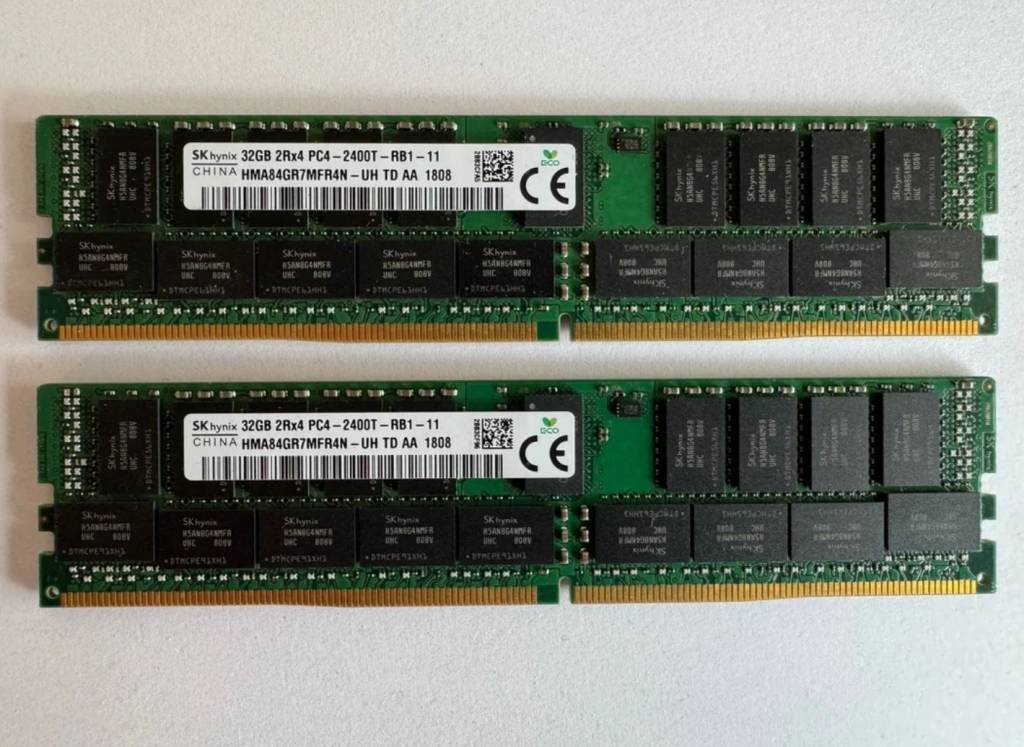
Per la RAM ho scelto di risparmiare acquistandola usata su Wallapop. Ho optato per 64 GB di memoria ECC, che rappresenta una buona quantità per ospitare più macchine virtuali contemporaneamente. ECC significa “Error-Correcting Code” e si tratta di una tecnologia che permette di correggere automaticamente errori singoli nei dati, aumentando l’affidabilità complessiva del sistema, soprattutto in ambienti server. È consigliabile utilizzare banchi di RAM identici e della stessa marca per evitare problemi di compatibilità. Nel mio caso ho trovato banchi da server marchiati SK Hynix, molto diffusi e affidabili.
L’alimentatore è un altro componente da non sottovalutare. Anche se si può trovare qualcosa a basso prezzo, consiglio di spendere qualcosa in più per un modello di marca nota, stabile e con certificazione almeno 80 Plus Bronze, per evitare problemi di alimentazione sotto carico.
Il case scelto è uno dei più economici trovati su Amazon, pagato solo 22 euro grazie a uno sconto. L’importante è controllare il fattore di forma (ATX, micro-ATX, ecc.) e verificare che tutti i componenti, in particolare scheda madre e scheda video, entrino senza problemi. Chi vuole risparmiare ulteriormente può valutare anche un case in disuso.
Una scheda video è necessaria per avviare il sistema la prima volta, ma non è importante per ESXi che gira headless. Anche questa l’ho presa usata su Wallapop, e consiglio di puntare su una scheda VGA semplice, che si integra facilmente e consuma poca energia, stiamo parlando di 1gb di memoria.
Se la vostra scheda madre non dispone di una porta Ethernet compatibile con VMware ESXi, sarà necessario acquistare una scheda di rete dedicata. Non tutte sono supportate da ESXi, quindi è importante controllare il Compatibility Guide di VMware sul sito ufficiale (inserire link: https://www.vmware.com/resources/compatibility/search.php). Io ho scelto una scheda Intel i210-T1, che ha un’ottima compatibilità e prestazioni molto stabili, acquistata direttamente su Amazon, anche perchè la scheda madre non ne ha una integrata.
Per quanto riguarda lo storage, ho installato un SSD M.2 da 240 GB per ospitare l’hypervisor VMware ESXi. In realtà, sarebbe sufficiente anche un disco da 120 GB, dato che ESXi occupa pochissimo spazio. Per ospitare le macchine virtuali ho utilizzato un SSD SATA da 2 TB che già avevo a disposizione. È altamente consigliato evitare dischi meccanici (HDD), poiché sono troppo lenti per un utilizzo con macchine virtuali, soprattutto se si vogliono testare ambienti Windows Server o sistemi più esigenti.
Con una spesa complessiva di circa 300 euro, sono riuscito a costruire un laboratorio completo e funzionale, perfetto per imparare in autonomia e simulare scenari aziendali in modo realistico.
Preparare e installare VMware ESXi nel laboratorio casalingo
Una volta assemblato l’hardware per il laboratorio, è il momento di preparare il sistema operativo che farà da base per tutto: VMware ESXi, l’hypervisor bare-metal che permette di eseguire più macchine virtuali su un singolo host fisico.
Per questo laboratorio, utilizzeremo la versione gratuita di VMware vSphere Hypervisor 8.0 U3e, recentemente resa nuovamente disponibile da Broadcom. Ho già scritto un articolo sul mio blog in cui spiego dove e come scaricarla in modo sicuro.
Ti invito a non cercare ISO da fonti alternative, per evitare problemi di compatibilità o sicurezza. Puoi leggere l’articolo e trovare il link diretto per il download qui:
https://ticonsigliotech.com/2025/04/16/vmware-vsphere-hypervisor-8-0-3e-torna-gratuito-broadcom-fa-un-passo-indietro/
Una volta ottenuta l’immagine ISO, è necessario creare una chiavetta USB avviabile per poter installare ESXi sul server.
Personalmente utilizzo Rufus, un software gratuito, leggero e affidabile. Se non sai come funziona, ho scritto anche una guida completa che ti accompagna passo dopo passo nella creazione di una USB avviabile con Rufus, disponibile qui:
https://ticonsigliotech.com/2025/02/08/guida-completa-per-creare-usb-avviabili-con-rufus/
Terminata la preparazione della chiavetta, inseriscila nel tuo PC del laboratorio e accedi al BIOS/UEFI per selezionare l’avvio da USB. Una volta avviato il sistema, partirà automaticamente l’installer di VMware ESXi.
Il processo di installazione è molto semplice e guidato. Dopo il caricamento iniziale, ti verrà chiesto di accettare i termini di licenza, dopodiché potrai selezionare il disco su cui installare ESXi. Nel mio caso, ho usato un SSD M.2 da 240 GB, ma puoi usare anche un’unità più piccola purché sia compatibile.
Durante l’installazione, il sistema rileva automaticamente l’hardware compatibile e ti consente di procedere senza particolari configurazioni. Se invece qualche componente non viene rilevato (ad esempio la scheda di rete), potrebbe essere necessario verificare la compatibilità sul sito ufficiale VMware, come spiegato nella sezione precedente.
Dopo aver selezionato il disco, ti verrà chiesto di impostare una password per l’utente root, che servirà per accedere alla console di gestione. Alla fine dell’installazione, il sistema chiederà di riavviare il server.
A questo punto puoi rimuovere la chiavetta USB e lasciar partire il sistema dal disco in cui hai installato ESXi.
Una volta caricato, VMware ESXi mostrerà una schermata a sfondo giallo con l’indirizzo IP della macchina ti consiglio di impostare un IP statico.
Questo sarà l’indirizzo a cui collegarsi da un altro PC tramite browser per accedere all’interfaccia di gestione web. Da lì potrai iniziare a creare e configurare le tue prime macchine virtuali.
Esplorare la dashboard web di VMware ESXi dopo l’installazione
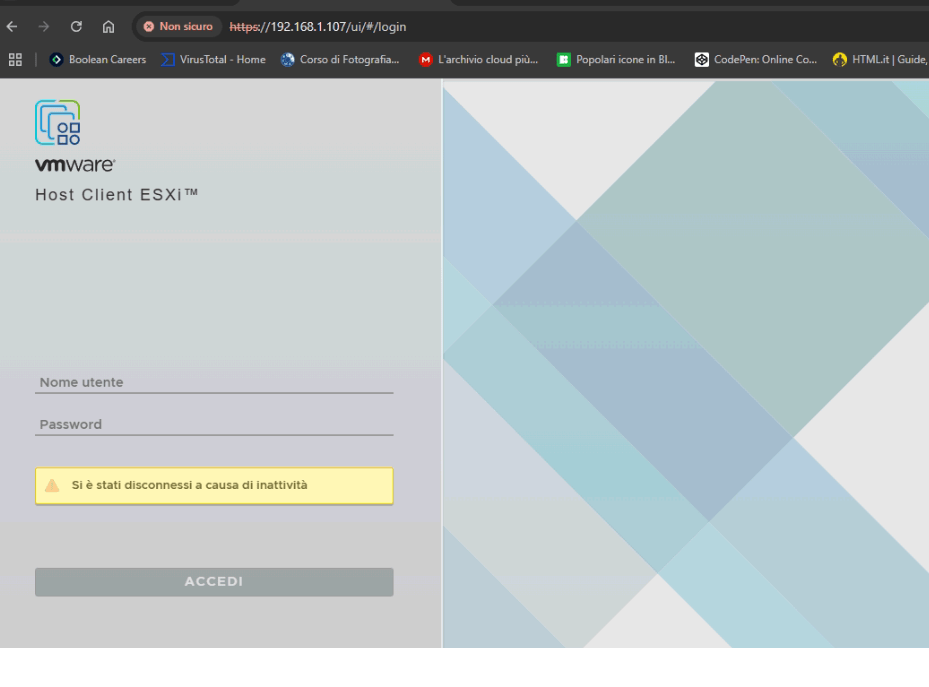
Una volta completata l’installazione di ESXi e riavviato il server, dal monitor collegato localmente vedrete apparire una schermata gialla che mostra l’indirizzo IP assegnato al vostro host. Copiatelo e inseritelo nella barra del browser di un altro PC collegato alla stessa rete per accedere alla console web di gestione di VMware ESXi.
Dopo aver effettuato il login utilizzando le credenziali impostate durante l’installazione (utente root e la password scelta), vi troverete di fronte alla dashboard principale dell’host. Questa interfaccia è molto chiara e riassume in un colpo d’occhio tutte le informazioni essenziali sullo stato del vostro server fisico.
Nella parte centrale della pagina viene visualizzata una panoramica del sistema. Da qui potete subito vedere la versione di ESXi installata, il tempo di attività dell’host (uptime) e una sezione dinamica che mostra l’utilizzo in tempo reale delle risorse di CPU, memoria e storage. Queste informazioni sono molto utili per tenere sotto controllo il carico del sistema, soprattutto quando inizierete a caricare più macchine virtuali contemporaneamente.
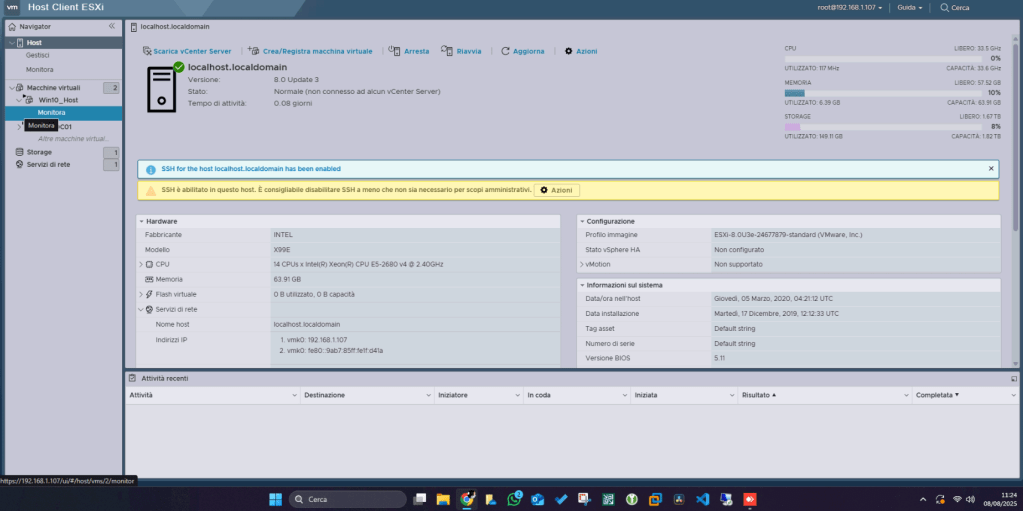
Scendendo nella dashboard, nella parte inferiore della schermata, troverete una descrizione completa dell’hardware rilevato dal sistema, compreso il modello del processore, la quantità di RAM installata, i tipi di controller storage, e le informazioni di rete, tra cui l’indirizzo IP attuale e le schede di rete attive. Se avete più interfacce di rete installate, verranno mostrate qui insieme allo stato delle connessioni.
Questa panoramica iniziale è fondamentale per prendere familiarità con l’ambiente e per verificare che tutte le componenti siano riconosciute correttamente. Se qualcosa non appare, ad esempio una scheda di rete non visibile o uno storage mancante, potrebbe essere un problema di compatibilità con i driver e va risolto prima di procedere con la creazione delle macchine virtuali.
Creare il datastore per ospitare le macchine virtuali
Prima di procedere con la creazione delle macchine virtuali, è necessario predisporre uno spazio all’interno del server dove queste verranno archiviate. In VMware ESXi, questo spazio prende il nome di datastore. È un passaggio fondamentale, perché senza datastore il sistema non ha alcun supporto su cui poter salvare i file delle VM, come dischi virtuali, snapshot o file di configurazione.
Una volta effettuato l’accesso alla dashboard web del vostro host, dal menu a sinistra selezionate la sezione “Storage”. Qui troverete una panoramica dei dispositivi rilevati e dei datastores eventualmente già configurati.
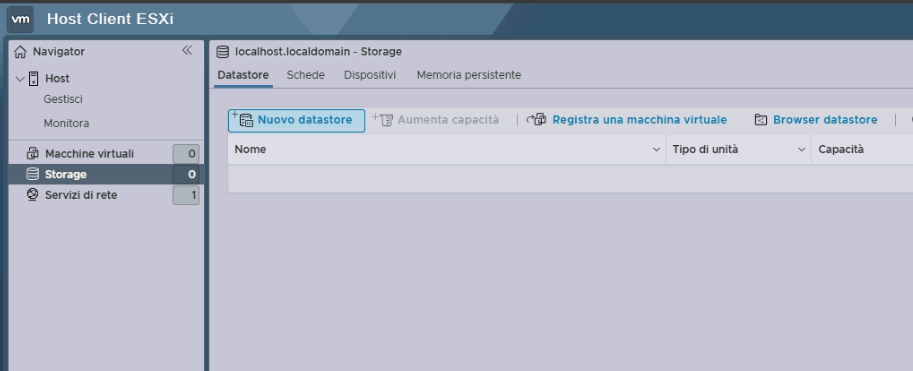
Per crearne uno nuovo, cliccate sull’opzione che permette di aggiungere un nuovo datastore e scegliete di crearne uno nuovo utilizzando VMFS, il file system nativo di VMware progettato appositamente per la gestione delle macchine virtuali.
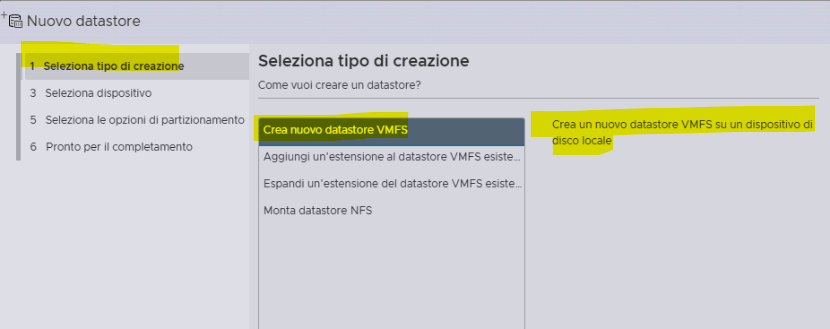
Nel nostro caso, il disco che ospiterà le macchine virtuali è un SSD collegato direttamente al server, quindi verrà utilizzata l’opzione “Crea nuovo datastore VMFS”. Il sistema a questo punto vi chiederà di assegnare un nome al datastore: potete scegliere quello che preferite, io l’ho chiamato Lab_VM per ricordare che è lo spazio destinato al laboratorio virtuale.
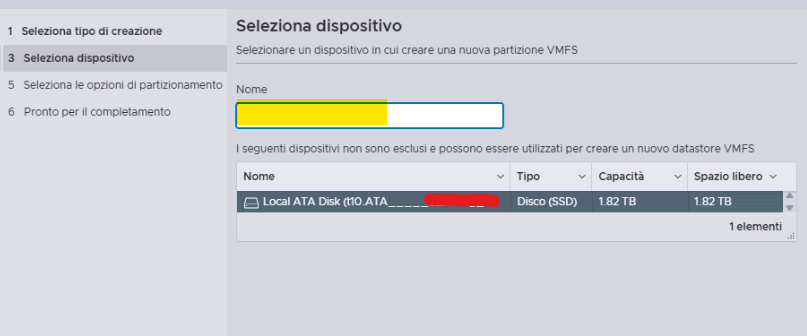
Scorrendo in basso nella schermata troverete una descrizione dettagliata del disco selezionato, inclusa la capacità totale disponibile. Dopo aver confermato il disco corretto, si passa alla fase successiva dove viene richiesto di decidere come inizializzare il dispositivo. Scegliete l’opzione che prevede l’utilizzo dell’intero disco e assicuratevi di impostare il file system come VMFS 6.
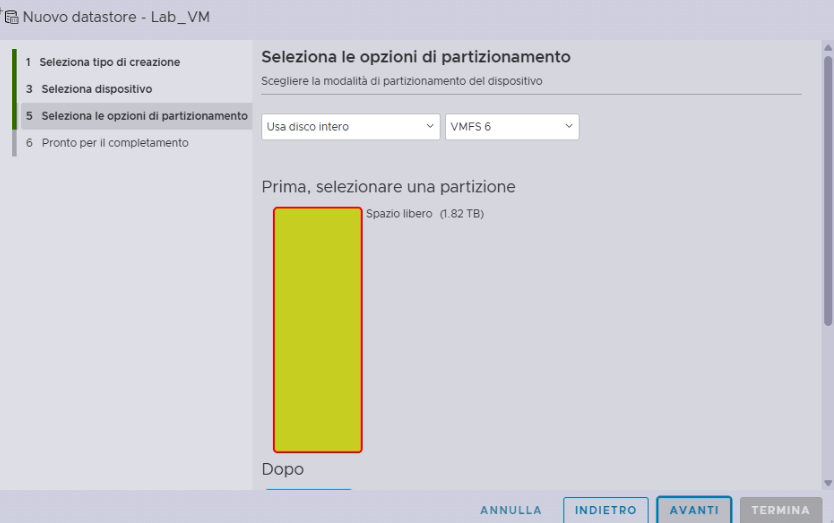
Sconsiglio di utilizzare VMFS 5, perché si tratta di una versione più vecchia con limitazioni evidenti rispetto alla versione 6. VMFS 6 supporta meglio i dischi di grandi dimensioni, ha una gestione più efficiente dello spazio, introduce miglioramenti nelle performance I/O e offre funzioni più avanzate per il recovery dei dati e per il supporto alle snapshot. Inoltre, è ottimizzato per le nuove generazioni di SSD e ambienti NVMe, anche se nel laboratorio useremo SSD SATA.
Dopo aver confermato queste impostazioni, il sistema vi avviserà che tutti i dati presenti sul disco verranno cancellati, poiché la configurazione del datastore prevede la formattazione completa del supporto.
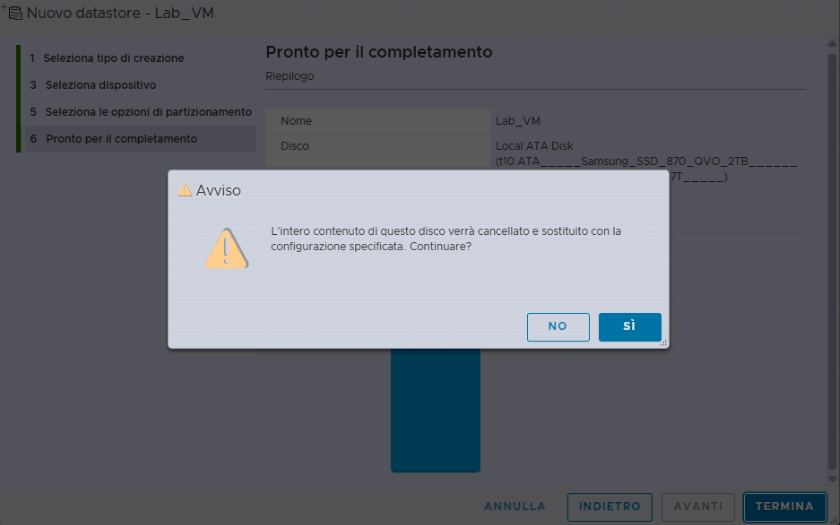
Una volta accettata la notifica e confermata l’operazione, basterà attendere pochi secondi affinché VMware inizializzi il datastore e lo renda disponibile.
Terminata la procedura, vedrete subito comparire il nuovo datastore nella lista, pronto per essere utilizzato. Da questo momento, sarà possibile iniziare a creare le macchine virtuali e salvarle direttamente nello spazio appena configurato.

Creare la prima macchina virtuale: Windows Server 2022 come Domain Controller
Dopo aver configurato il datastore, siamo pronti per creare la nostra prima macchina virtuale. Per il laboratorio ho scelto Windows Server 2022, che sarà configurato come Domain Controller per simulare una rete aziendale interna.
Ho deciso di chiamare la macchina virtuale SRV-DC, abbreviazione di “Server Domain Controller”, in modo da riconoscerla subito tra le altre VM future.
Dalla dashboard web di ESXi, ci spostiamo nel menu laterale sinistro e selezioniamo la voce “Macchine virtuali”.
Qui troviamo l’elenco di tutte le VM attualmente presenti sull’host. Per iniziare, clicchiamo su “Crea / Registra macchina virtuale”, opzione che ci guiderà nella configurazione del nostro primo ambiente virtualizzato.
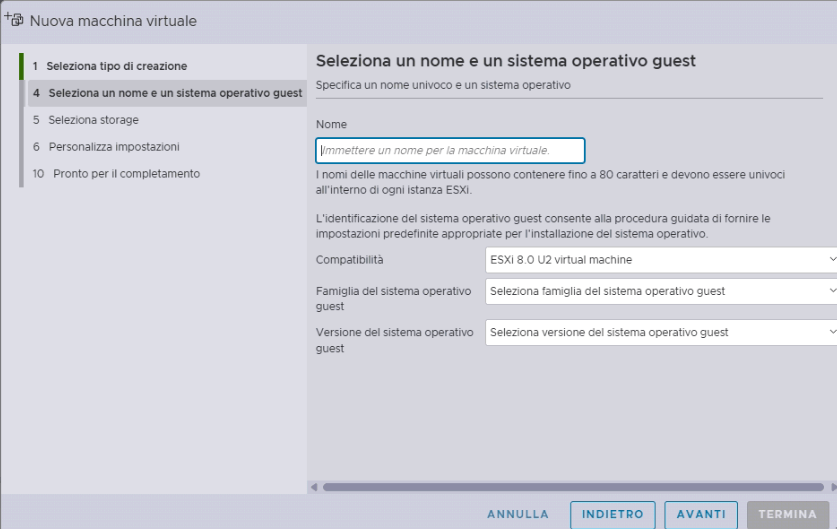
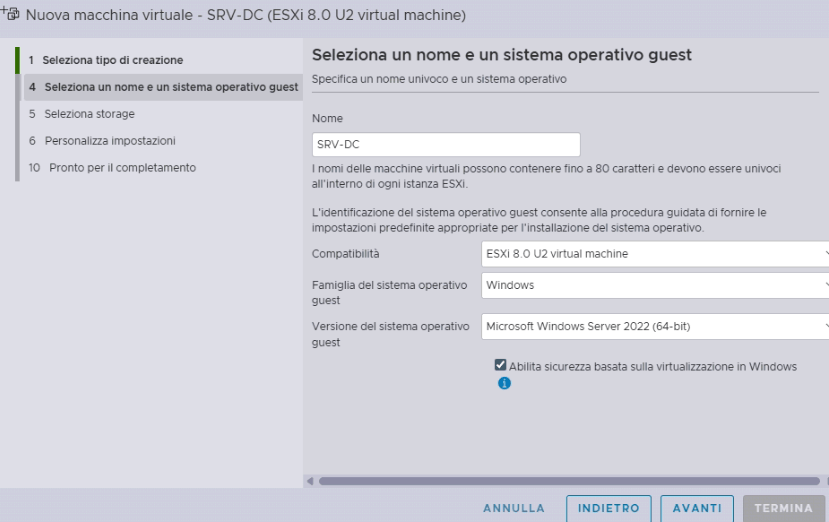
Il primo passo è scegliere il nome della macchina virtuale. Inseriamo SRV-DC e selezioniamo la famiglia del sistema operativo, che in questo caso è Windows, e come versione scegliamo Windows Server 2022 (64-bit). Queste opzioni servono a ESXi per ottimizzare la configurazione hardware in base al sistema operativo scelto.
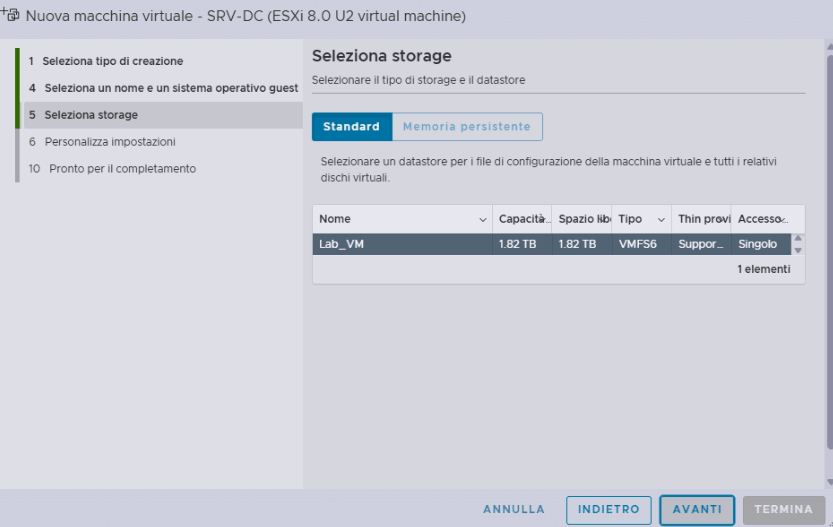
Proseguendo con la configurazione, ci verrà chiesto dove salvare la macchina virtuale. Se abbiamo seguito i passaggi precedenti, ci sarà un solo datastore disponibile, quello creato in precedenza, ad esempio Lab_VM, e sarà sufficiente selezionarlo per continuare.
Il passo successivo consiste nella personalizzazione delle risorse hardware. Per un domain controller in ambiente di test, si possono assegnare 4 CPU virtuali e 4 GB di RAM, più che sufficienti per installare il sistema operativo, configurare Active Directory e provare tutte le funzionalità base senza appesantire l’host.
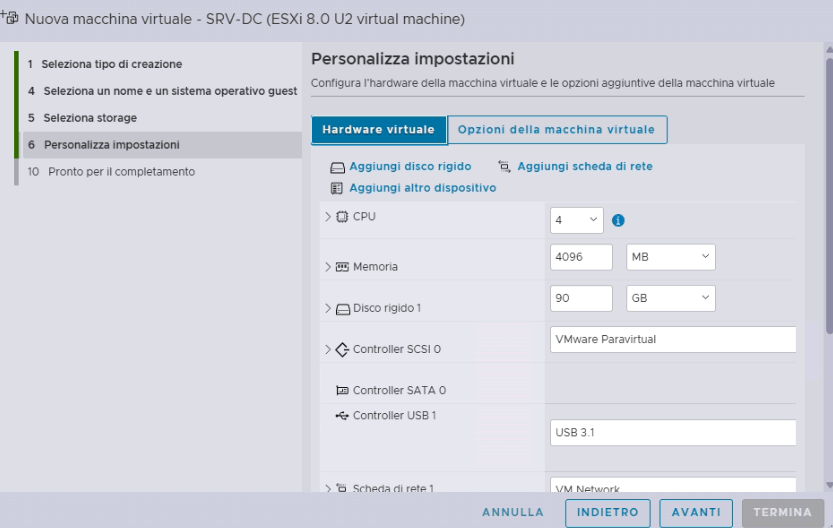
Naturalmente, in futuro sarà possibile aumentare le risorse in base alle esigenze e ai carichi reali.
Una parte fondamentale della configurazione è l’aggiunta di un lettore CD/DVD virtuale, che servirà più avanti per collegare l’immagine ISO del sistema operativo Windows Server. Anche se al momento non carichiamo ancora la ISO, conviene già creare il collegamento all’unità in modo da poterlo usare facilmente subito dopo, ma possiamo aggiungere o togliere risolrse e/o accessori quando vogliamo.
Dopo aver verificato tutte le impostazioni, possiamo procedere con la creazione della macchina virtuale. In pochi secondi, VMware ESXi predisporrà il file di configurazione, lo spazio sul disco virtuale e le risorse necessarie. Al termine, vedremo la nuova macchina elencata nella schermata principale delle VM.
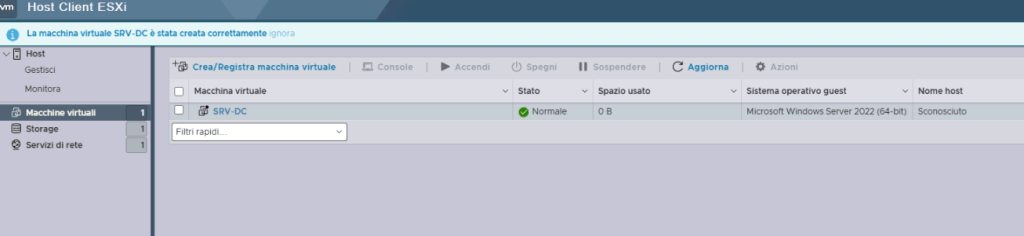
È importante sapere che, in questa fase, la macchina virtuale non contiene ancora un sistema operativo installato. Abbiamo semplicemente creato una sorta di “contenitore” virtuale, con hardware simulato, pronto per ospitare il sistema operativo e avviare l’installazione vera e propria.
Installare Windows Server 2022 nella macchina virtuale
Una volta creata la macchina virtuale, il passo successivo è installare Windows Server 2022 al suo interno.
Per farlo, dobbiamo collegare l’immagine ISO del sistema operativo alla VM, in modo che al primo avvio parta come se fosse un normale disco di installazione.
Dalla schermata della macchina virtuale SRV-DC, selezionatela e cliccate su “Azioni” e poi “Modifica impostazioni”.
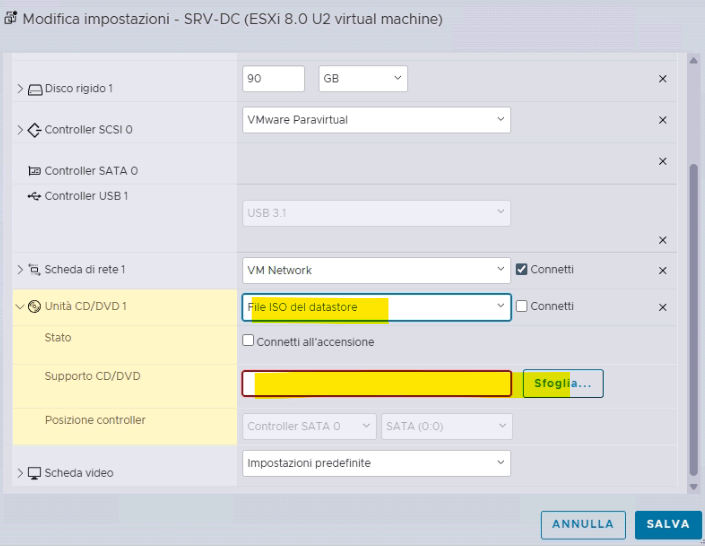
Scorrete tra le periferiche virtuali fino a trovare il lettore CD/DVD, che abbiamo già incluso nella configurazione iniziale.
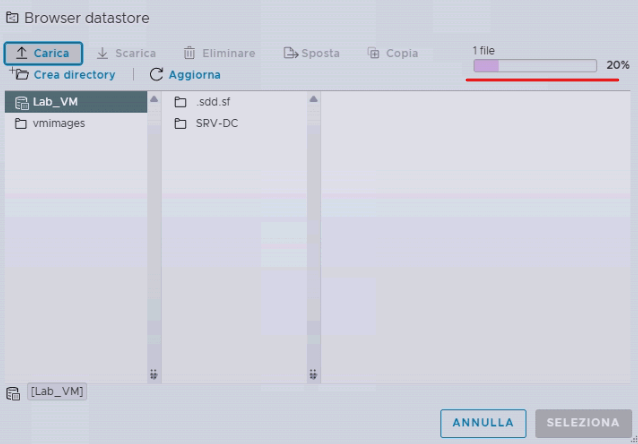
Qui possiamo caricare l’ISO di Windows Server 2022 cliccando sull’opzione per collegare un file ISO del datastore , facciamo su “Carica” e selezioniamo la ISO precedentemente scaricata dal sito Microsoft e aspettiamo il caricamento.
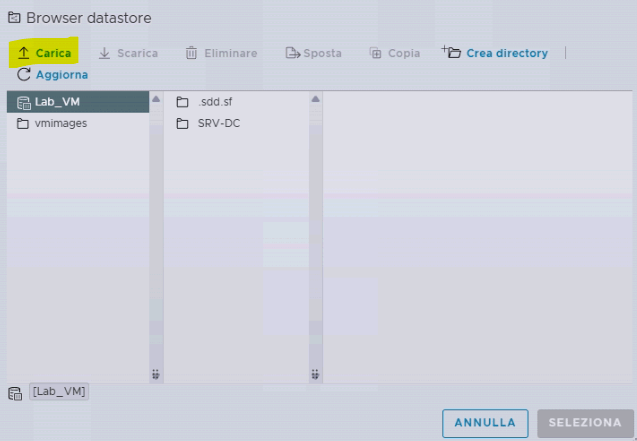
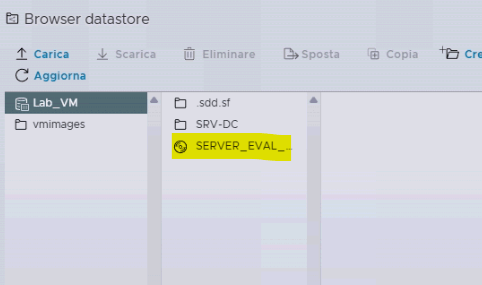
Appena caricata la ISO dentro al datastore Lab_VM, potete selezionarla da lì., dovrete solo attendere il completamento in alto a destra. (Vedi immagine sottostante).
Una volta caricata e collegata l’immagine ISO,.
Spuntate l’opzione per connettere il lettore CD all’accensione, così che venga avviato automaticamente al prossimo avvio della VM.
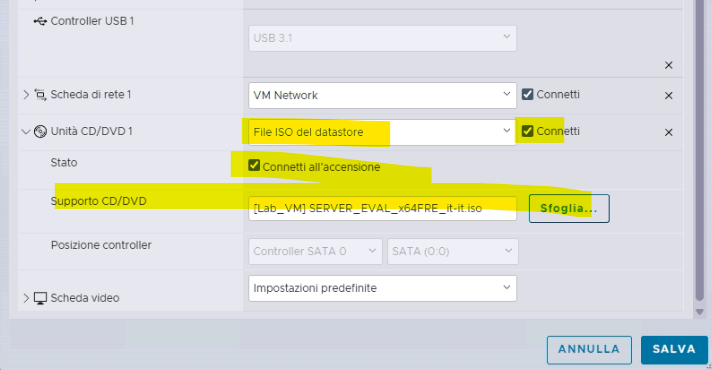
Salvate le modifiche e tornate alla schermata principale della VM.
Ora potete cliccare su “Avvia” per accendere la macchina virtuale.
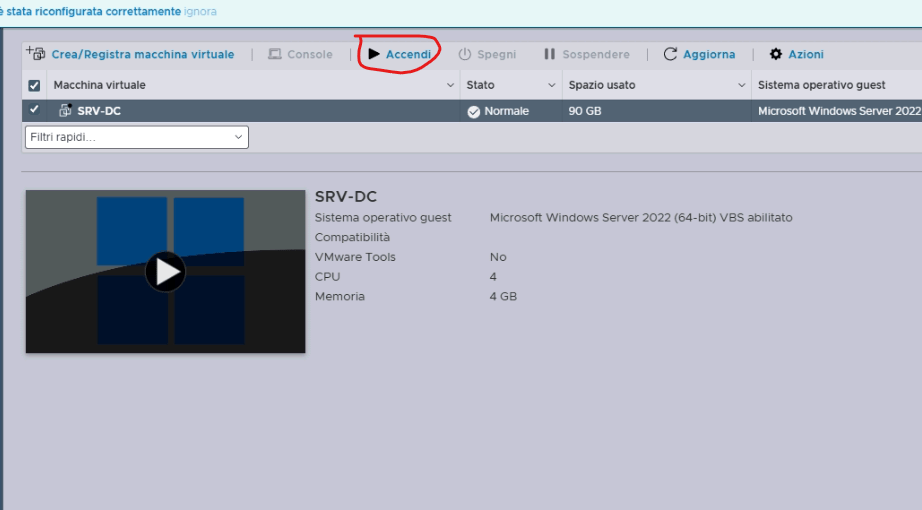
Compare sicuramente il Bios virtuale, clicccate “Boot Normal” e poi eseguite a video l’installazione di Windows.
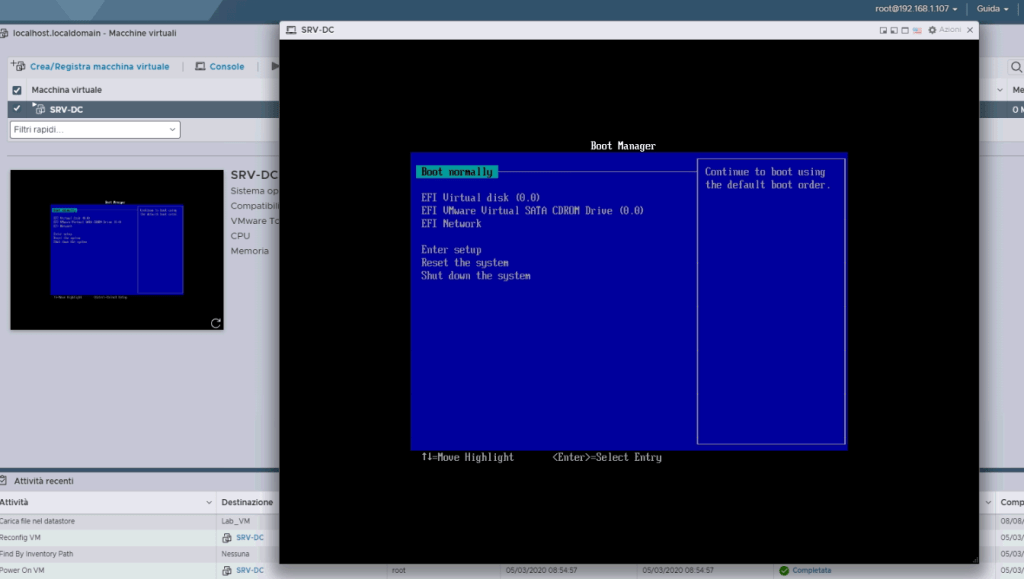
Dopo qualche secondo, dovrebbe apparire la schermata di installazione di Windows Server 2022.
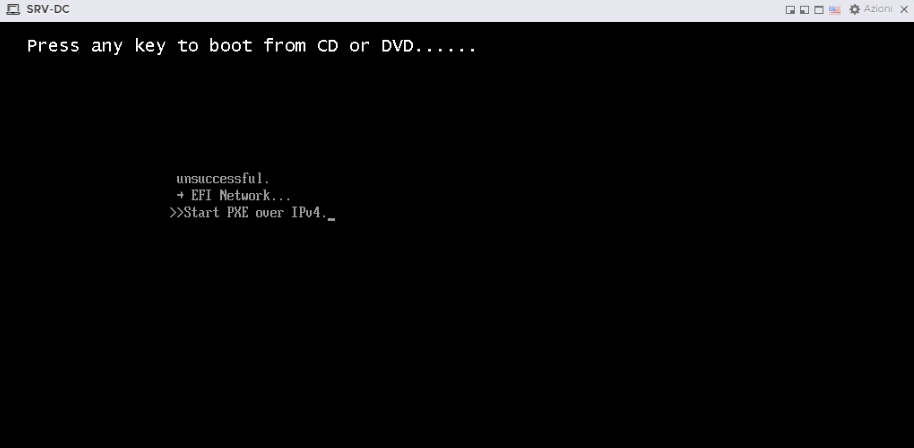
È identica a quella che si vede quando si installa su un PC fisico, quindi premere qualsiasi pulsante per avviare l’installazione.
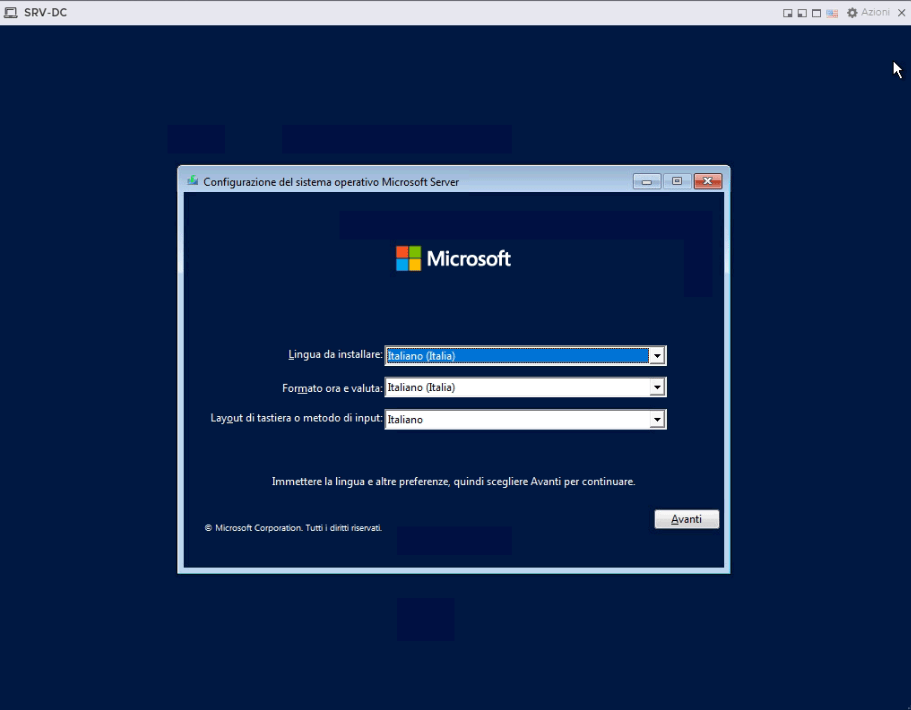
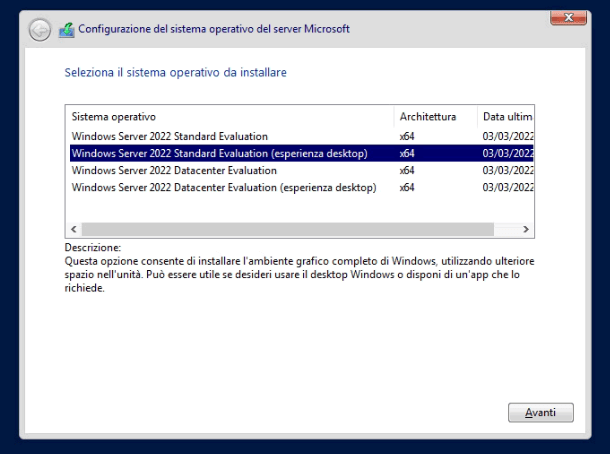
Seguite il processo guidato selezionando la lingua, il layout della tastiera e infine la versione del sistema operativo. Per un laboratorio, potete scegliere Windows Server 2022 Standard (con Desktop Experience), in modo da avere anche l’interfaccia grafica, utile se non siete ancora esperti con PowerShell e gestione da terminale.
Quando richiesto, selezionate il disco virtuale già creato durante la configurazione della VM.
Se tutto è stato fatto correttamente, il disco sarà vuoto e pronto per l’installazione. A questo punto l’installer copierà i file necessari, riavvierà la macchina e completerà l’installazione del sistema.
Al primo avvio post-installazione, vi verrà chiesto di impostare una password per l’amministratore. Dopo aver completato questa fase, vi troverete finalmente all’interno del desktop di Windows Server 2022, pronto per essere configurato come Domain Controller o per qualsiasi altro scopo nel vostro laboratorio.
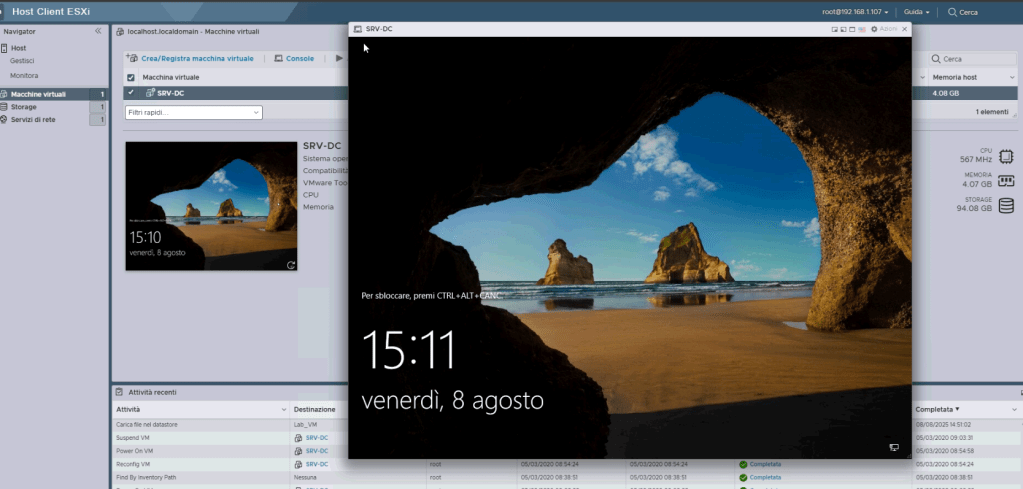
A questo punto potete anche installare i VMware Tools, un pacchetto che migliora le performance della VM, consente il corretto riconoscimento delle periferiche virtuali e aggiunge funzionalità utili come la sincronizzazione dell’orario, il drag & drop (se supportato) e un migliore supporto video.
Installare VMware Tools e accedere alla VM da remoto
Una volta completata l’installazione di Windows Server 2022 all’interno della macchina virtuale, il passo successivo è installare i VMware Tools, un pacchetto di driver e utility che migliora l’integrazione tra la macchina virtuale e l’hypervisor ESXi.
Per iniziare, torniamo alla console di gestione web e selezioniamo la macchina virtuale SRV-DC. In alto, accanto allo stato della macchina, troviamo l’icona a forma di ingranaggio chiamata “Azioni”. Da lì, andiamo nel menu “Sistema operativo guest” e scegliamo la voce “Installa VMware Tools”.
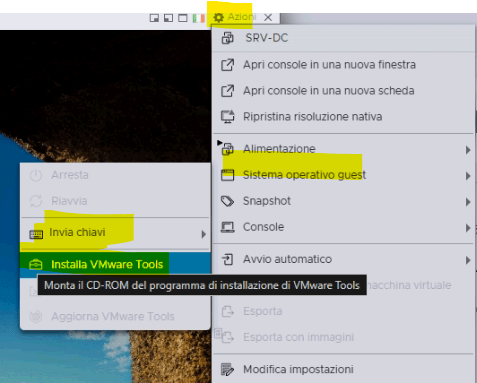
Questa azione collega automaticamente un disco virtuale contenente il programma di installazione, come se avessimo inserito un CD nella macchina.
A questo punto, apriamo la console della VM. Se siamo ancora alla schermata di login di Windows Server, dobbiamo prima sbloccare l’interfaccia. ESXi non permette di usare direttamente la combinazione CTRL + ALT + CANC, quindi per simularla clicchiamo sul menu della console e scegliamo “Invia chiavi” e selezionate “CTRL + ALT + CANC” , che invierà automaticamente la combinazione per noi.
Una volta sbloccata la schermata, possiamo inserire la password dell’utente amministratore e accedere normalmente al desktop.
All’interno del sistema operativo, aprendo Esplora file, troveremo il CD virtuale con il contenuto dei VMware Tools già montato.
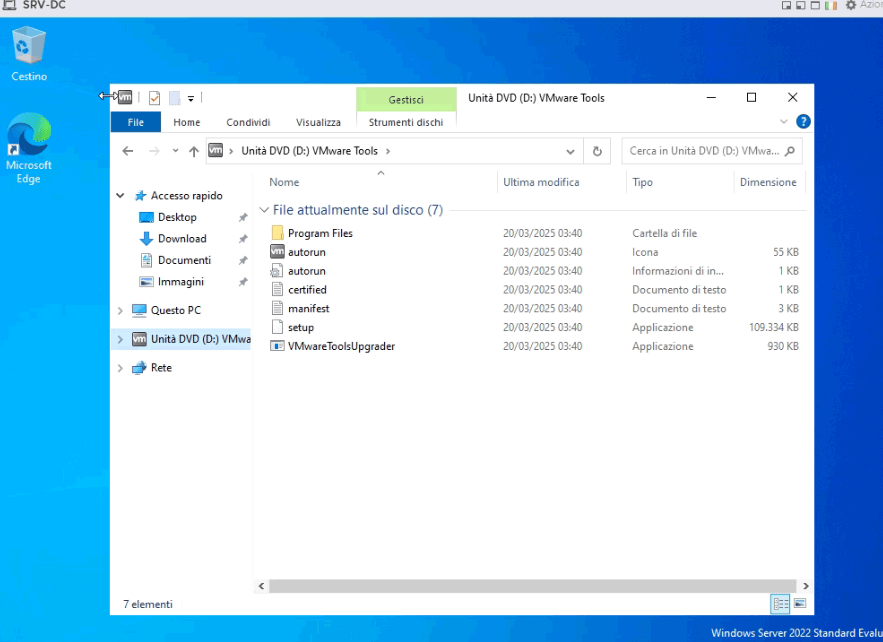
Basta eseguire il file di installazione e seguire i passaggi guidati. Dopo qualche minuto e un riavvio automatico, la macchina sarà completamente integrata con ESXi, con supporto avanzato per il mouse, la risoluzione dello schermo, le prestazioni disco e rete, e la gestione da console.
Per gestire la VM da un altro computer sulla rete, è utile abilitare il Remote Desktop di Windows Server. Questa funzione consente di connettersi alla VM come se fosse un PC fisico, utilizzando l’applicazione Connessione Desktop Remoto (RDP) disponibile su ogni sistema Windows.
Per abilitare il desktop remoto:
- Apri il menu Start e cerca Impostazioni di sistema avanzate
- Vai nella scheda Connessione remota
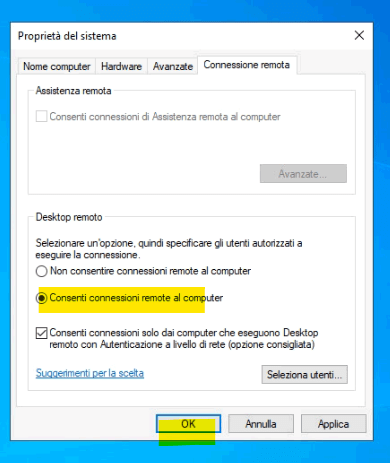
- Nella sezione Desktop remoto, seleziona Consenti connessioni remote a questo computer
- Conferma eventuali richieste del firewall e applica le modifiche.
Assicurati che la VM abbia un indirizzo IP raggiungibile nella tua rete locale e che le regole del firewall di Windows consentano la connessione RDP, puoi cambiare l’indirizzo cliccando direttamente sulla voce “Ethernet”
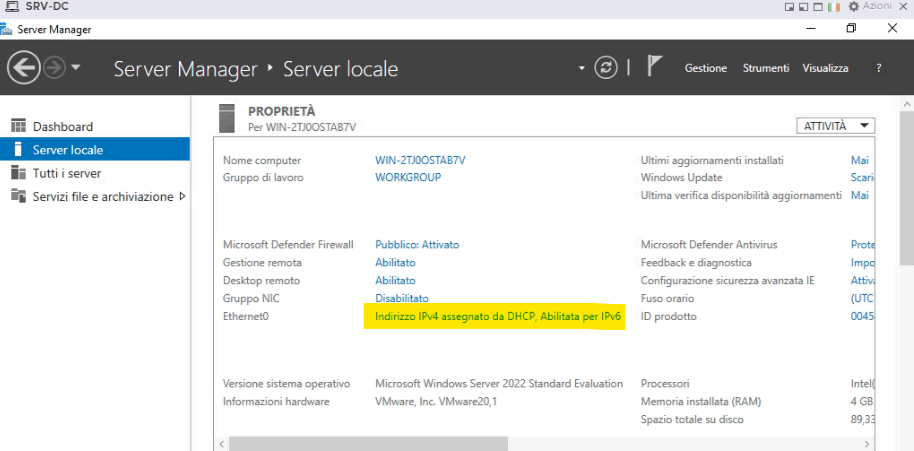
Aprire le proprietà della scheda di rete e cambiare l’IP.
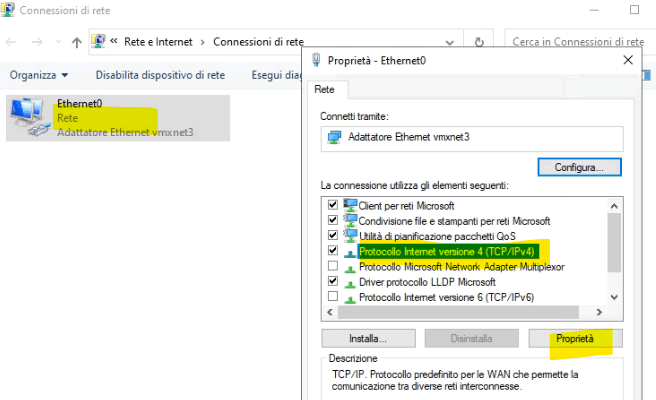
Dopo queste modifiche, potrai connetterti dal tuo PC principale alla VM semplicemente digitando il suo indirizzo IP nel client RDP.
Con questo passaggio, la tua macchina virtuale SRV-DC è completamente operativa e accessibile da remoto, pronta per ospitare ruoli come Active Directory, DNS, DHCP o qualsiasi altro servizio necessario per simulare un’infrastruttura IT aziendale e puoi popolare il tuo server delle macchine virtuali che puoi, magari puoi fare un host window 10 per fare pratica e mettere a dominio, impostare il DC, creare un Fileserver e gestire i permessi e policy aziendali. Puoi dirvertirti a installare Server SQL Database, creare applicazioni Web Locali come una Intranet e installare server per controllare la rete. Puoi anche creare un server di backup ma ti consiglio di farlo fisico e non virtualizzato scaricando Veeam utilizzato molto nelle aziende e collegato al router casalingo e fare tutte le prove che vuoi.
Buon divertimento!
 Ti Consiglio Tech
Lascia un commento