

Introduzione
Rufus è uno strumento gratuito e open-source che permette di creare unità USB avviabili per l’installazione di sistemi operativi come Windows e Linux. Questa guida dettagliata ti spiegherà passo dopo passo come creare un supporto USB avviabile e le differenze tra gli schemi di partizione MBR e GPT nel caso di Windows, ma potete utilizzare Rufus anche per altri sistemi.
Download di Rufus
Per scaricare Rufus, segui questi passaggi:
- Apri il browser e vai al sito ufficiale di Rufus: https://rufus.ie
- Scorri verso il basso fino alla sezione “Download”.
- Scarica l’ultima versione di Rufus (formato .exe, portable).
- Una volta scaricato, fai doppio clic sul file eseguibile per avviare Rufus (non richiede installazione).
Differenza tra MBR e GPT
Quando crei un supporto di installazione USB, Rufus ti chiederà di scegliere tra due schemi di partizione:
- MBR (Master Boot Record):
- Compatibile con BIOS e alcune versioni di UEFI in modalità “Legacy”.
- Supporta dischi fino a 2TB.
- Può gestire fino a 4 partizioni primarie.
- GPT (GUID Partition Table):
- Necessario per i sistemi UEFI moderni.
- Supporta dischi di dimensioni superiori a 2TB.
- Permette un numero illimitato di partizioni.
- Maggiore affidabilità grazie alla presenza di tabelle di partizione ridondanti.
Se devi installare Windows su un PC recente con UEFI, scegli GPT. Se invece il computer usa il BIOS tradizionale o una versione più vecchia di UEFI, scegli MBR.
Invece se sei un tecnico informatico e vuoi portare sempre con te l’edizione giusta, creane due diverse, MBR e GPT.
Creazione del Supporto USB Avviabile con Rufus
Materiale Necessario
- Una chiavetta USB da almeno 8GB (tutti i dati presenti verranno cancellati!)
- Un file ISO del sistema operativo che vuoi installare (Windows o Linux) , qui il link alla guida per scaricare la ISO dal sito Microsoft.
Procedura Passo-Passo
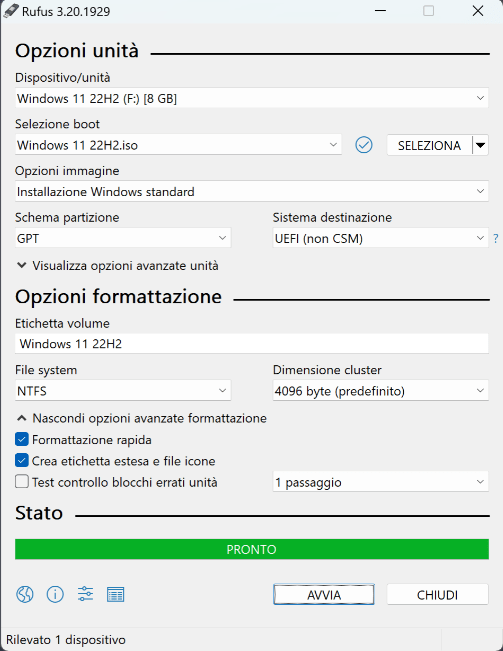
- Avvia Rufus facendo doppio clic sul file .exe scaricato.
- Inserisci la chiavetta USB nel PC.
- Seleziona il dispositivo USB dall’elenco “Dispositivo/Unità”.
- Scegli il file ISO:
- Clicca su SELEZIONA e trova il file ISO del sistema operativo che vuoi usare.
- Imposta lo schema di partizione:
- Se devi installare su un PC con BIOS o UEFI in modalità legacy, scegli MBR.
- Se il PC supporta UEFI, scegli GPT.
- File System e Dimensione Cluster:
- Per Windows, lascia NTFS.
- Per Linux, puoi scegliere FAT32 (se l’ISO lo supporta).
- Avvia la creazione:
- Clicca su AVVIA e conferma quando ti avvisa della cancellazione dei dati.
- Aspetta il completamento del processo (può durare alcuni minuti).
- Rimozione sicura:
- Una volta terminato, chiudi Rufus ed espelli in modo sicuro la chiavetta USB.
Conclusione
Ora hai un supporto USB avviabile pronto per installare il sistema operativo desiderato. Inserisci la chiavetta nel PC di destinazione, accedi al BIOS/UEFI (solitamente premendo F2, F12, DEL o ESC all’avvio) e seleziona l’unità USB come dispositivo di boot principale.
Buona installazione!

 Ti Consiglio Tech
Scrivi una risposta a Come Installare Windows 11 su un pc non supportato! – Ti Consiglio Tech Cancella risposta