

Introduzione:
Active Directory è una funzionalità fondamentale per la gestione di utenti, dispositivi e risorse all’interno di una rete aziendale. Con Active Directory, è possibile gestire in modo centralizzato il controllo dell’accesso e implementare politiche di sicurezza per tutta l’infrastruttura IT. L’installazione e la configurazione di Active Directory su un server Windows 2022 permette di trasformare il server in un Domain Controller (DC), ovvero un server che gestisce il dominio della rete e tutti gli utenti, gruppi e risorse associati.
Nel tutorial che segue, vedremo come configurare un server Windows 2022 per diventare un Domain Controller con Active Directory.
Passaggi per Aggiungere le Funzionalità di Active Directory
Impostazione iniziale del server
Una volta che Windows Server 2022 è installato, apriamo Gestione Server.

Prima di tutto, è necessario configurare l’indirizzo IP del server. Cambiamo l’indirizzo da dinamico a statico per garantire che l’IP non cambi ogni volta che il server viene riavviato.
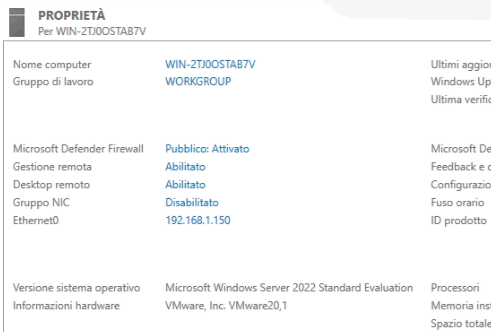
Successivamente, cambiamo il nome del server. Per fare ciò, clicchiamo su Nome computer, quindi su Cambia.

Nella descrizione, inseriamo un nome che faccia riferimento al Domain Controller, ad esempio domaincontroller01. Questo è importante, in quanto potrebbero esserci più Domain Controller o altri server nella rete, quindi è essenziale identificare correttamente il server.
Modifichiamo il nome del computer in SRV-DC01, per esempio, e facciamo clic su OK.
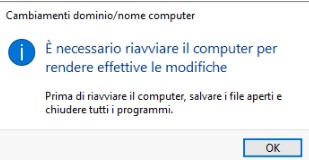
Questo richiederà un riavvio del server, quindi prepariamoci a riavviare la macchina virtuale o il server fisico.
Aggiungere il Ruolo “Servizi di Dominio Active Directory
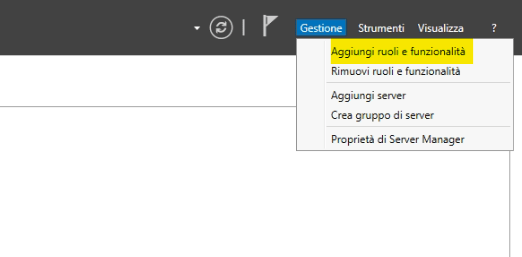
Dopo il riavvio del server, torniamo a Gestione Server e selezioniamo Aggiungi ruoli e funzionalità.
Procediamo attraverso le schermate di configurazione finché non arriviamo alla sezione Ruoli server.

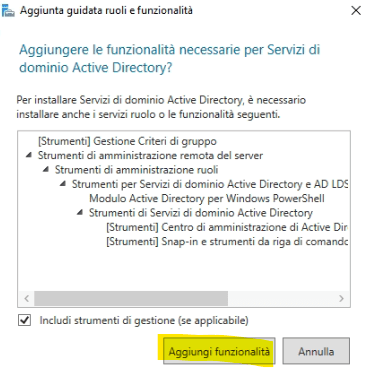
Nella lista dei ruoli, selezioniamo Servizi di dominio Active Directory. Sulla destra, vediamo la descrizione della funzionalità. Selezioniamo la casella per aggiungere questa funzionalità e clicchiamo su Aggiungi funzionalità.
Procediamo con il wizard fino a raggiungere la schermata di conferma. In questa sezione, possiamo abilitare l’opzione Riavvia automaticamente il server di destinazione se necessario. Selezioniamo Sì, poi clicchiamo su Installa.

Configurare il Domain Controller
Una volta completata l’installazione di Active Directory, è necessario configurare il Domain Controller. Per fare ciò, clicchiamo sull’icona della bandiera vicino a Gestione Server, quindi selezioniamo l’opzione Alza il livello del server a controller di dominio.
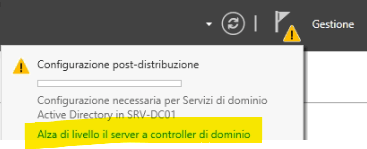
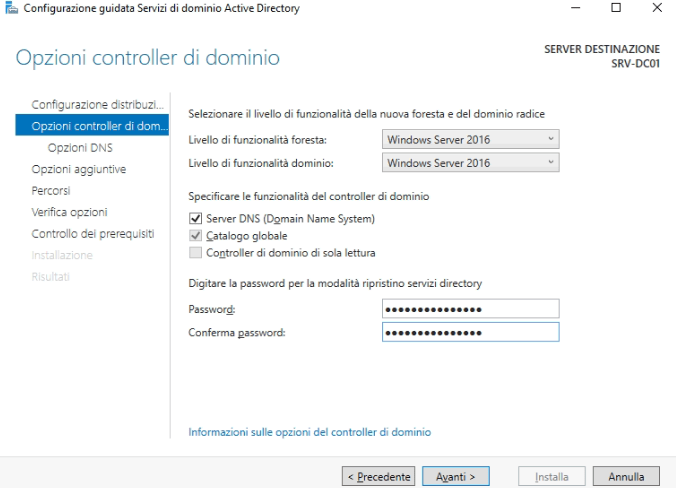
Si aprirà la finestra di configurazione di Active Directory. Qui dobbiamo selezionare Aggiungi una nuova foresta (foresta è il termine che viene utilizzato per definire un insieme di domini in Active Directory).

Scegliamo il nome del dominio. È possibile scegliere un nome come nome.local (dove nome è a vostra scelta), che rappresenterà il nostro dominio principale.
Successivamente, inseriamo una password per il ripristino dei servizi di Active Directory. Questa password è essenziale per la gestione in caso di emergenza o per la risoluzione dei problemi.
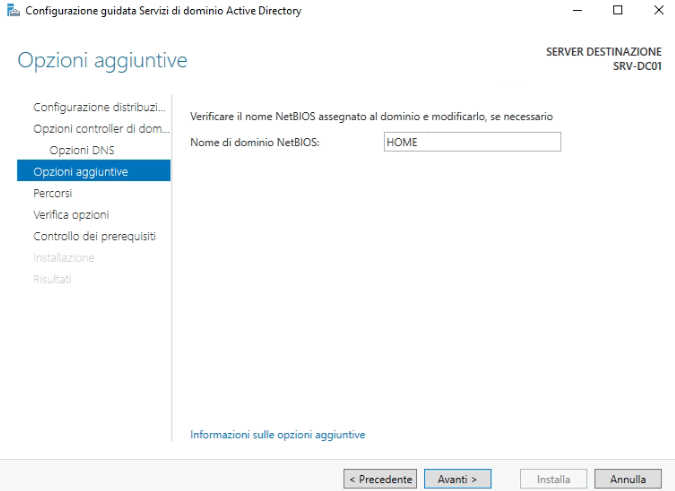
Procediamo andando avanti con il nome di dominio NetBIOS suggerito dal sistema. Questo è un nome alternativo del dominio che viene usato nelle reti legacy.
Durante l’installazione, potrebbero comparire simboli di avviso (pericolo giallo e nero). Non preoccupatevi: queste notifiche sono normali, basta cliccare su Installa per proseguire.

Finalizzazione e Riavvio
Una volta completata l’installazione, vedrete un messaggio di conferma che indica che la configurazione è stata completata correttamente.
Riavviamo il server per applicare tutte le modifiche.
Verifica della Configurazione
Dopo il riavvio, accediamo di nuovo a Gestione Server e controlliamo sotto Server Locale nella Dashboard principale se il dominio scelto appare correttamente. Dovreste vedere il dominio che avete creato, ad esempio nome.local
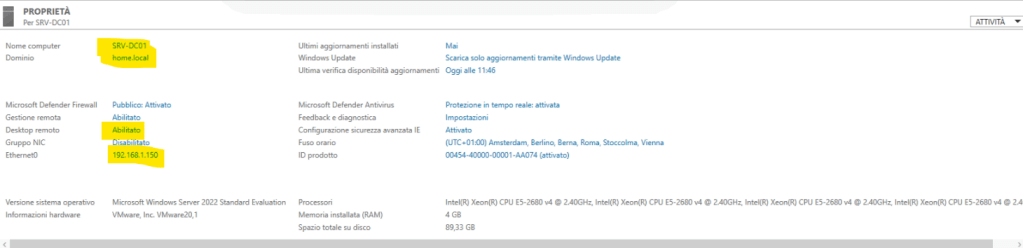
Verifichiamo anche eventuali errori nel processo di configurazione e risolviamo eventuali problemi segnalati.
Conclusioni
Ora il vostro server Windows Server 2022 è configurato come Domain Controller e gestisce il dominio Active Directory. Da qui, potrete aggiungere utenti, gruppi e altre risorse nella rete aziendale, gestendo centralmente la sicurezza e l’accesso agli utenti.
Se doveste affrontare errori o necessitare di assistenza in uno dei passaggi, è sempre una buona idea controllare i log di Event Viewer per eventuali messaggi di errore.
Ti servono delle licenze Server o clien windows? Ti consiglio un partner Microsoft certificato che fa ottimi prezzi a questo Link.
 Ti Consiglio Tech
Lascia un commento