
Guida Completa alla Configurazione di Dynamic DNS (DDNS) con No-IP su Iliad Box e Accesso Remoto tramite RDP, ma può essere utilizzata anche su altri router e servizi di ddns.
Cos’è il DDNS e perché usarlo?
Il Dynamic DNS (DDNS) è un servizio che permette di associare un nome di dominio a un IP pubblico dinamico. Questo è utile quando l’IP pubblico della tua connessione Internet cambia frequentemente, come la maggior parte dei servizi casalinghi, ma vuoi comunque accedere ai tuoi dispositivi da remoto utilizzando un nome facilmente memorizzabile, come per esempio tuonomescelto.ddns.net
In questa guida vedremo come configurare il DDNS con il servizio No-IP, associarlo al tuo router Iliad Box, e come connetterti al tuo PC tramite Desktop Remoto (RDP), utilizzando il DDNS per evitare di dover ricordare l’IP pubblico che è sia difficile che impossibile perché cambia sempre.
Creazione di un account su No-IP e configurazione del DDNS
- Vai su No-IP.
- Clicca su Sign Up e crea un account gratuito o premium.
- Una volta registrato, accedi al tuo account.
- Una volta dentro l’account, vai su Dynamic DNS > DNS Records.
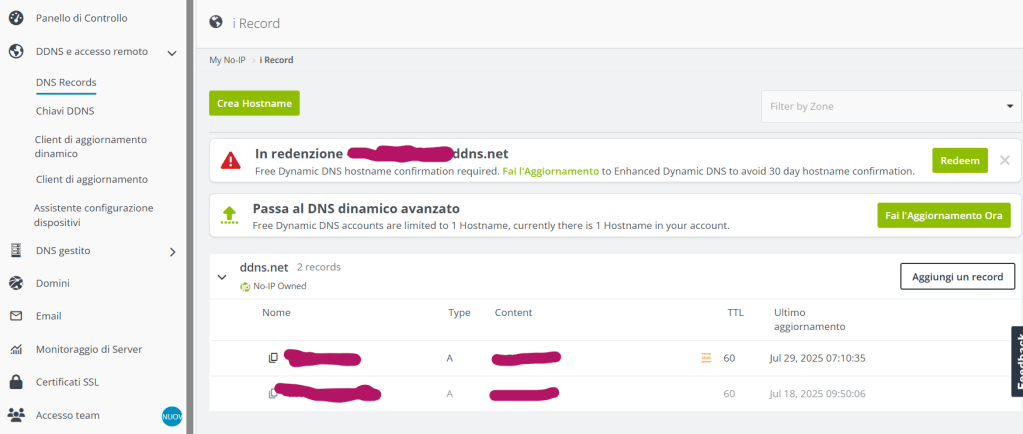
- Scegli un nome per il tuo dominio (es.
tuonomescelto) e seleziona uno dei domini gratuiti forniti da No-IP..ddns.net - Su nome del Sito o della rete devi mettere il tuo ddns personalizzato come per esempio abbiamo detto :
tuonomescelto.ddns.net - Una volta fatto “Genera Chiave DDNS” ti invito a segnarti tutte le informazioni come hostname password , come la Chiave DDNS che sarebbe l’indirizzo di come accederai alla rete o servizio.
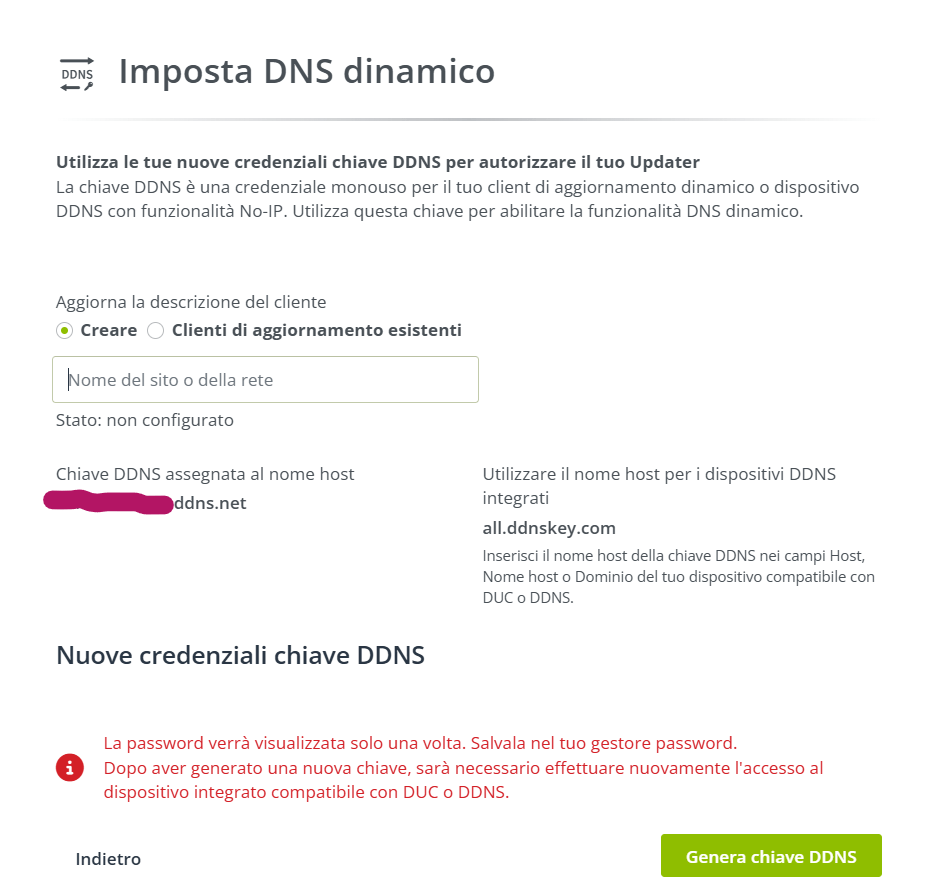
- Dopo aver creato il dominio, il tuo IP pubblico attuale verrà automaticamente associato a questo nome di dominio.
- Puoi verificare l’IP pubblico andando su WhatIsMyIP o mioip per vedere se corrisponde a quello che è associato al tuo host su No-IP.
Configurazione di No-IP su Iliad Box
- Apri il browser e vai all’indirizzo del tuo router, che di solito è
192.168.1.1 o 192.168.0.1 o 192.168.1.254, per vedere subito senza provare questi indirizzi vai sul prompt dei comandi (CMD) e scrivi ipconfig e premi invio , sulle varie voci, controlla il gateway predefinito, ecco quello è il tuo Router!

- Inserisci le credenziali di login (admin/admin di default, se non le hai modificate).
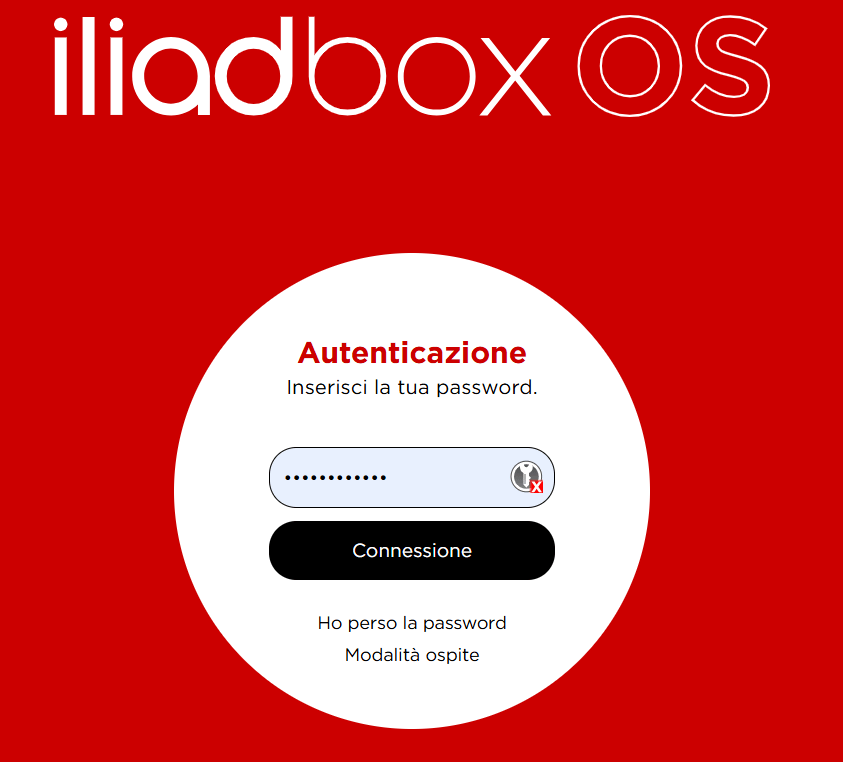
- Nel menu del router, cerca la sezione relativa al Dynamic DNS (DDNS). Solitamente si trova sotto Impostazioni avanzate o Rete, ma nel caso del router IliadBox su Parametri della IliadBox.
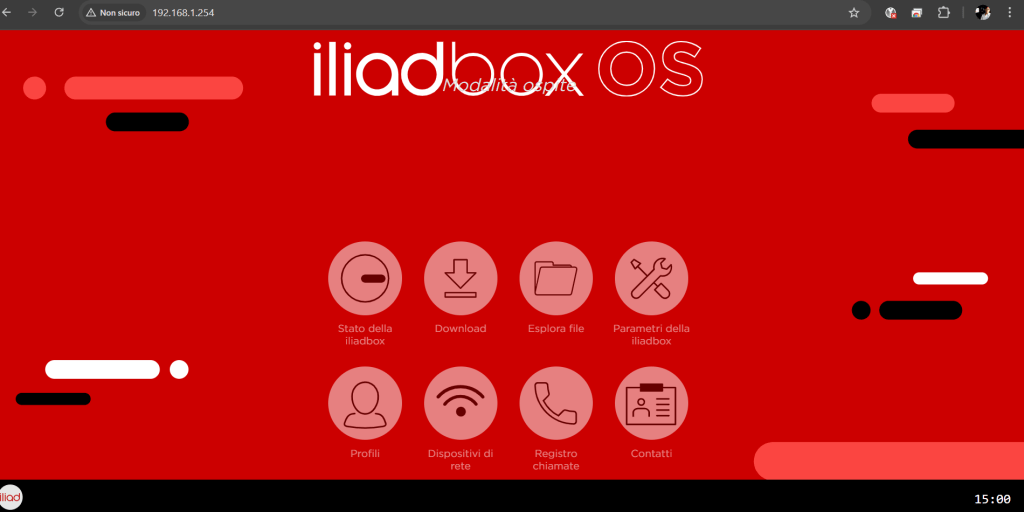
- Poi su DNS Dinamico
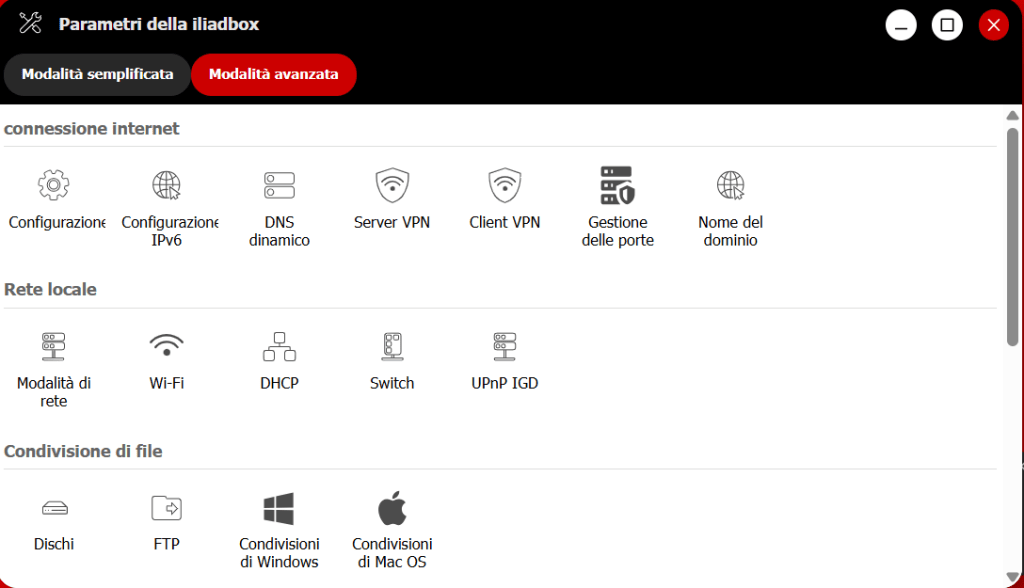
- Scheda Configurazione
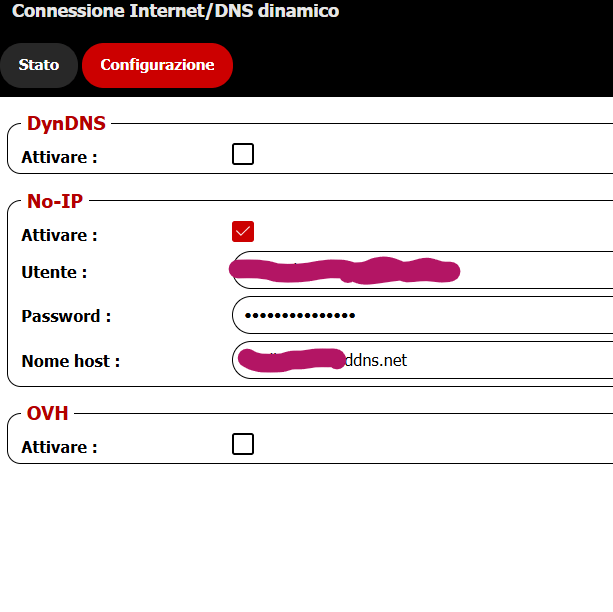
- Seleziona No-IP come provider di DDNS.
- Inserisci il nome utente e la password che hai creato su No-IP ( Quelle dell’account).
- Inserisci il nome dell’host che hai creato su No-IP (ad esempio tuonomescelto
.ddns.net). - Salva le modifiche e assicurati che lo stato DDNS risulti come “OK” ( in basso devi fare salva e Ok).
Nota: Non è necessario installare l’app DUC (Dynamic Update Client) su Windows che viene suggerito da NO-IP, se configuri correttamente il DDNS direttamente nel router.
Il router si occuperà di aggiornare automaticamente l’IP pubblico al dominio No-IP senza bisogno dell’app sul PC.
Configurazione del Port Forwarding per RDP
- Vai nella sezione Port Forwarding o Port Mapping del router, nel router Iliad si trova nella sezione “Gestione delle porte“.

- Aggiungi una nuova regola di port forwarding, quindi cliccare su Aggiungi reindirizzamento :

- Porta di partenza : puoi scegliere una porta alta come 57344 fino a 65535 (Questo intervallo è usato per le connessioni in uscita da parte dei dispositivi per le comunicazioni temporanee, quindi il router ti suggerisce di usare una porta da 57344 in poi per evitare conflitti con porte già in uso.).
- Porta Finale 57344 come nell’esempio
- Porta di destinazione: 3389 (la porta predefinita per RDP).
- IP di destinazione: l’indirizzo IP del tuo PC (puoi trovarlo andando su Start > Esegui > cmd > ipconfig e annotando l’indirizzo IP locale del computer), ma può anche suggerirlo il router.
- Reindirizzamento attivo
- Protocollo: TCP.
- Salva le modifiche.
Connessione RDP
- Una volta configurato, prova a connetterti in RDP da un altro computer , meglio utilizzare momentaneamente un hotspot così che la rete è diversa e verifichi che veramente funziona, mettendo il nome che hai configurato, prendiamo sempre come esempio tuonomescelto
.ddns.net:PortaScelta&AttivataSulRouter - Se tutto è configurato correttamente, vedrai rispondere l’IP pubblico associato al tuo dominio DDNS e potrai connetterti in RDP da un altro dispositivo utilizzando il protocollo RDP per connetterti al pc o server in casa.
- Se non riesci a connetterti prova a vedere se sul tuo dispositivo Windows in questo caso è configurato per accettare connessioni RDP.
Configurazione del Desktop Remoto (RDP) su Windows
- Vai su Pannello di Controllo > Sistema e sicurezza > Sistema.
- Clicca su Impostazioni di accesso remoto.
- Nella sezione Desktop remoto, seleziona Consenti connessioni remote a questo computer.
- Assicurati di avere un account con una password sicura (necessaria per accedere tramite RDP).
Connessione da smartphone tramite RDP
- Vai su Google Play o App Store e cerca Microsoft Remote Desktop o Windows recentemente aggiornata. Scarica e installa l’app.
- Apri l’app e clicca su Aggiungi PC.
- Nella sezione PC Name, inserisci il tuo dominio DDNS seguito dalla porta che hai configurato per il port forwarding (ad esempio
xyz.ddns.net:57344).
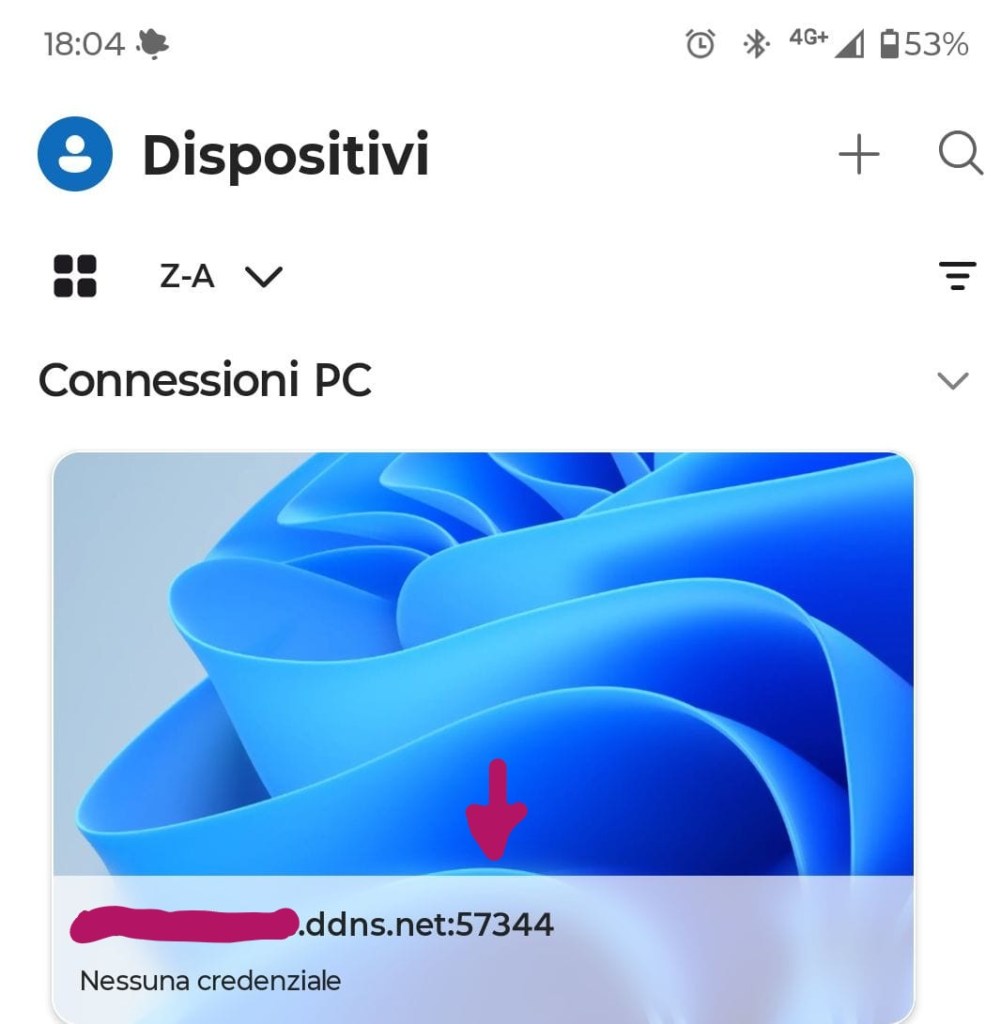
- Inserisci il nome utente e la password dell’account Windows configurato per l’accesso remoto.
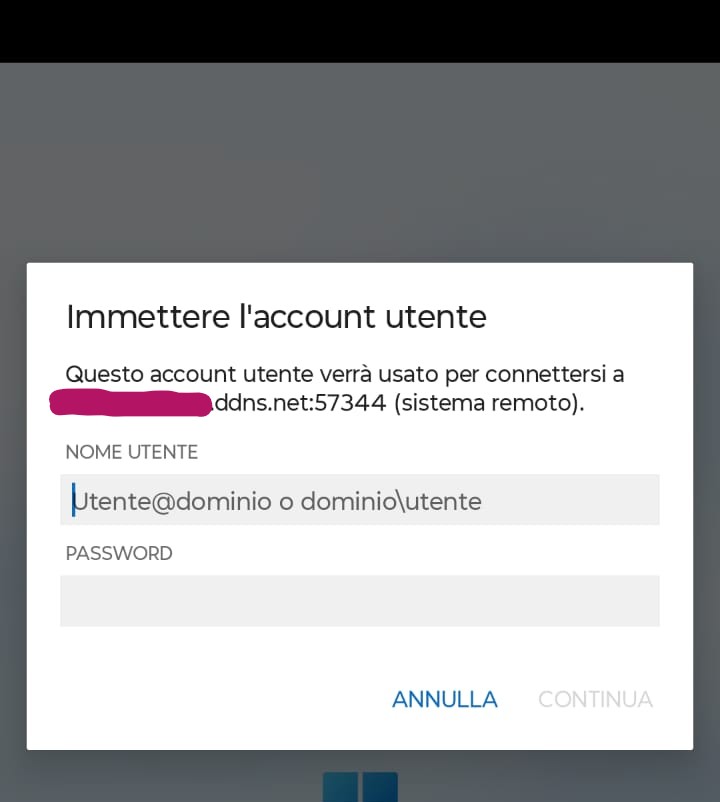
- Salva la configurazione.
- Tocca sul nome del PC appena configurato nell’app per avviare la connessione RDP.
- Se tutto è configurato correttamente, vedrai il desktop del tuo PC apparire sullo schermo del tuo smartphone.
Sicurezza
- Usa una password complessa per il tuo account Windows, in modo da rendere più sicura la connessione RDP.
- Non esporre direttamente la porta RDP (3389) su Internet. Usare una porta alta (come in questo esempio la 57344) riduce il rischio di attacchi automatizzati.
- Abilita il firewall di Windows per proteggere il tuo PC e assicurati che solo IP autorizzati possano accedere al tuo computer tramite RDP.
- Se possibile, considera l’uso di una VPN per aggiungere uno strato di sicurezza alla connessione configurabile sempre su Router Iliad.
Domande Frequenti
- Serve installare l’app DUC su Windows?
No, se hai configurato correttamente il DDNS direttamente nel router, non è necessario installare l’app DUC sul PC. Il router si occuperà di aggiornare l’IP pubblico al dominio No-IP. - Posso usare altre porte oltre la 3389 per RDP?
Sì, puoi scegliere una porta alta (come 57344) per evitare conflitti con altre applicazioni e aumentare la sicurezza.
Spero che questa guida ti sia utile per configurare correttamente il DDNS su Iliad Box e l’accesso remoto tramite RDP. Questo è solo una delle tante attività e/o servizi che è possibile configurare, puoi esporre siti web locale per farli rendere accessibili dal Web, è possibile esporre tutto quello che vuoi a patto che sai cosa tu stia facendo. Se hai domande o qualcosa non funziona, fammi sapere nei commenti!
 Ti Consiglio Tech
Lascia un commento