

Perché questo articolo
Ti è mai capitato di caricare un video sul tuo canale YouTube e poi cancellarlo per errore dal tuo computer? Magari pensavi che il file originale fosse salvato altrove, oppure hai perso tutto a causa di un problema.
In questa guida ti mostro come recuperare i tuoi file già caricati su YouTube usando Python, un’interfaccia grafica semplice e una libreria potentissima.
⚠️ DISCLAIMER
Questo strumento è pensato esclusivamente per uso personale e lecito, ad esempio per recuperare file caricati sul proprio canale YouTube. Non va usato per scaricare contenuti di terzi senza autorizzazione, in violazione del copyright o dei termini di servizio di YouTube.
Cosa ci serve:
Requisiti tecnici
- Python ( dovrebbe andar bene l’ultima versione) Sito Ufficiale clicca qui
- Visual Studio code link ufficiale di Microsoft clicca qui
- Le seguenti librerie Python, ma le vediamo dopo:
yt-dlp: alternativa aggiornata ayoutube-dltkinter: per l’interfaccia grafica (inclusa in Python)ffmpeg: per l’estrazione audio in formato MP3 (va installato separatamente) Su Windows: scarica da https://ffmpeg.org/download.html
Installazione degli applicativi
- Installate Python con le seguenti spunte (vedi immagine sottostante)
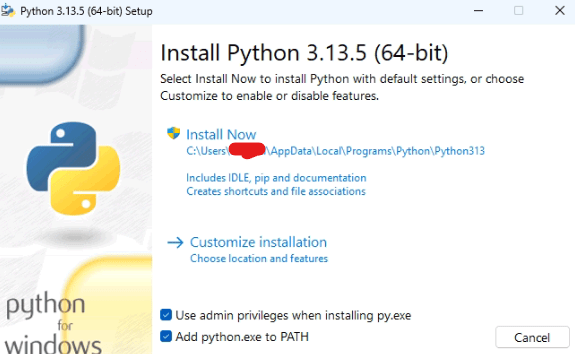
- Installate Visual Studio Code e aggiungete le spunte sarà più facile dopo andare avanti e procedete con l’installazione.

Una volta terminate le installazioni degli applicativi riavviate il computer.
- Installare FFmpeg (prendi illink sopra).
- Estrai il contenuto il C:\ffmpeg , troverai una struttura simile C:\ffmpeg-\bin\ffmpeg.exe
- Bisogna aggiungere FFmpeg al PATH, quindi andiamo su start e cerchiamo “variabili d’ambiente” clicca su “Modifica le variabili d’ambiente di sistema“, nella sezione “variabili di sistema“, seleziona la voce “Path” e clicca su Modifica, Clicca di nuovo e incolla il percorso della cartella bin, ad esempio :
- C:\ffmpeg-tua versione\bin, seleziona Ok su tutte le finestre.
- Ti condiviso lo script in modo che tu possa copia e incollare:
Codice PYTHON
import tkinter as tk
from tkinter import filedialog, messagebox
import yt_dlp
import os
def download_from_youtube(video_url, save_path, download_type):
if download_type == “MP3”:
ydl_opts = {
‘format’: ‘bestaudio/best’,
‘postprocessors’: [{
‘key’: ‘FFmpegExtractAudio’,
‘preferredcodec’: ‘mp3’,
‘preferredquality’: ‘192’,
}],
‘outtmpl’: os.path.join(save_path, ‘%(title)s.%(ext)s’),
}
else: # VIDEO HD
ydl_opts = {
‘format’: ‘bestvideo[ext=mp4]+bestaudio[ext=m4a]/best[ext=mp4]’,
‘merge_output_format’: ‘mp4’,
‘outtmpl’: os.path.join(save_path, ‘%(title)s.%(ext)s’),
}
try:
with yt_dlp.YoutubeDL(ydl_opts) as ydl:
ydl.download([video_url])
messagebox.showinfo(“Successo”, f”Download {download_type} completato con successo!”)
except Exception as e:
messagebox.showerror(“Errore”, f”Si è verificato un errore: {str(e)}”)
def start_download():
video_url = url_entry.get()
if not video_url:
messagebox.showerror(“Errore”, “Per favore, inserisci un URL valido.”)
return
save_path = filedialog.askdirectory()
if not save_path:
messagebox.showerror(“Errore”, “Per favore, seleziona una cartella per salvare il file.”)
return
download_type = download_choice.get()
download_from_youtube(video_url, save_path, download_type)
# GUI
root = tk.Tk()
root.title(“YouTube Downloader”)
url_label = tk.Label(root, text=”Inserisci il link di YouTube:”)
url_label.pack(pady=10)
url_entry = tk.Entry(root, width=50)
url_entry.pack(pady=5)
download_choice = tk.StringVar(value=”MP3″)
options_menu = tk.OptionMenu(root, download_choice, “MP3”, “Video (HD)”)
options_menu.pack(pady=10)
download_button = tk.Button(root, text=”Avvia Download”, command=start_download)
download_button.pack(pady=20)
root.mainloop()
Lo script permette all’utente di:
- Inserire un link YouTube (ad esempio del proprio video).
- Scegliere se scaricare solo l’audio MP3 o il video in alta qualità.
- Selezionare la cartella di destinazione.
- Avviare il download tramite un’interfaccia grafica, non ho implementato una barra di completamento ma vedrete che la GUI rimane occupata dal caricamento circolare, quindi sta elaboranndo.
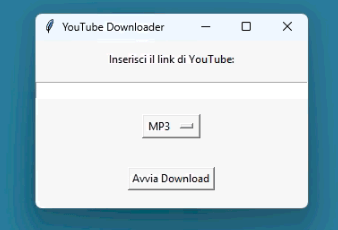
Conclusione: Quando avviate lo script, potreste avere dei problemi quando a inizio codice fate import delle librerie, leggete bene gli errori sicuramente sono da installare le librerie per far funzionare il tutto.
Di solito c’è scritto nell’errore stesso quindi potete leggere e mandare i comandi necessari oppure copiae incollare l’errore su chat GPT che vi darà una gran mano a velocizzare il tutto.

 Ti Consiglio Tech
Scrivi una risposta a LEONARDO Cancella risposta