
Ti sarà sicuramente capitato di voler scaricare il file ISO di Windows 10 o 11 direttamente dal sito ufficiale Microsoft. Magari pensi: “Adesso scarico la ISO, semplice e veloce.” Ma, con tua sorpresa, scopri che il sito non ti offre il download diretto del file. Invece, ti invita a scaricare il tool “Crea il supporto di installazione per Windows” (Media Creation Tool), che funziona bene, ma non è quello che cercavi.
Non preoccuparti, c’è una soluzione! Con un piccolo trucco, puoi far credere al sito di Microsoft che stai utilizzando un dispositivo diverso, come un Mac, e ottenere così il download diretto del file ISO di Windows 10 o 11. In questo articolo ti spieghiamo passo passo come fare.
Come scaricare la ISO direttamente dal sito di Microsoft
1. Vai al sito ufficiale di Microsoft
Accedi al sito per il download di Windows 10 o 11 tramite questo link:
Vedrai subito che il sito ti propone di scaricare il Media Creation Tool per Windows.

2. Attiva la modalità “Sviluppatore” del browser
Qui entra in gioco il trucco. Devi utilizzare la modalità sviluppatore del tuo browser per simulare l’accesso da un dispositivo non-Windows. Ecco come fare sui browser principali:
- Google Chrome:
- Clicca con il tasto destro del mouse su qualsiasi punto della pagina e seleziona Ispeziona.
- Una volta aperto il pannello degli strumenti per sviluppatori, clicca sull’icona del dispositivo mobile (di solito sembra un tablet accanto a uno smartphone), oppure Premi Ctrl + Shift + M (o Cmd + Shift + M su Mac) per attivare la modalità responsiva.di solito è preimpostato per IPad, proobabilemente non devi fare nulla oppure segui il punto 3.
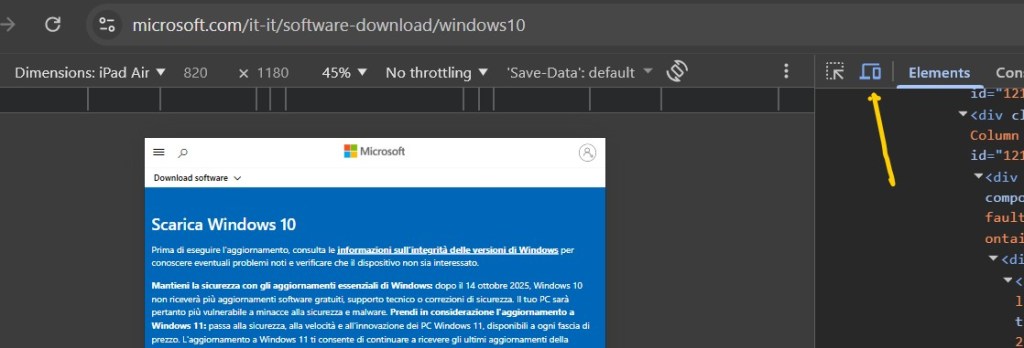
- Nel menu in alto, scegli un dispositivo Apple, ad esempio iPad Pro o iPhone 12 Pro.
- Ricarica la pagina premendo F5 o cliccando su Aggiorna.
- Microsoft Edge:
- Premi F12 o clicca con il tasto destro sulla pagina e scegli Ispeziona elemento.
- Vai al pannello in alto e seleziona l’icona per attivare il simulatore di dispositivi mobili.
- Scegli un dispositivo Apple dalla lista, come iPhone 14.
- Ricarica la pagina.
- Firefox:
- Premi Ctrl + Shift + M (o Cmd + Shift + M su Mac) per attivare la modalità responsiva.
- Nel menu in alto, seleziona un dispositivo Apple, ad esempio iPhone X.
- Aggiorna la pagina.
3. Scarica la ISO
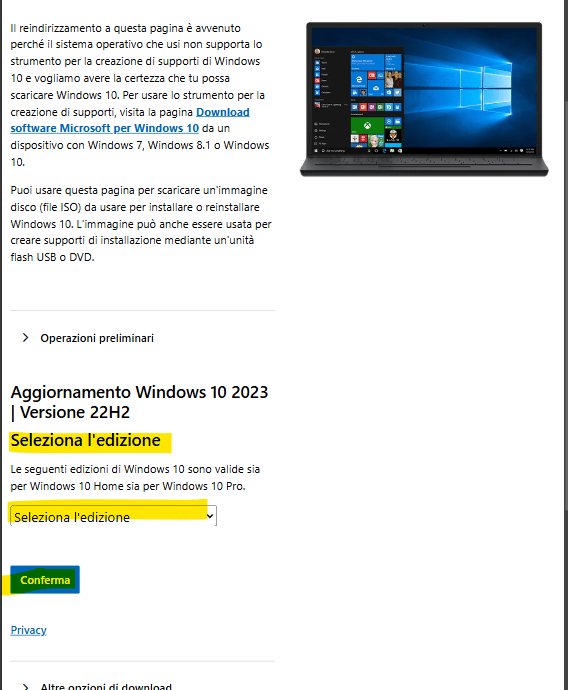
Dopo aver ricaricato la pagina, noterai che il sito di Microsoft ora offre la possibilità di scaricare direttamente il file ISO. Ti verrà richiesto di:
- Scegliere l’edizione di Windows (Home/Pro).
- Selezionare la lingua desiderata.
- Indicare se vuoi la versione 32 bit o 64 bit.
Una volta effettuate queste scelte, il download del file ISO partirà automaticamente.
Perché è importante scaricare la ISO dal sito ufficiale?
Scaricare i file ISO di Windows solo dal sito ufficiale Microsoft garantisce che il file sia autentico, privo di virus e non manomesso. Molti siti di terze parti offrono download di ISO che potrebbero contenere malware o essere alterati. Questo mette a rischio i tuoi dati e la sicurezza del tuo sistema.
Affidarsi al produttore ufficiale è sempre la scelta migliore per ottenere software sicuro e aggiornato.
E ora? Crea il tuo supporto di installazione
Una volta scaricata la ISO, puoi utilizzarla per creare un supporto di installazione su una chiavetta USB o un DVD. Questo supporto è indispensabile per installare Windows su un nuovo computer o per ripristinare il sistema operativo.
Per sapere come fare, consulta il mio articolo dedicato alla creazione di un supporto di installazione, dove troverai una guida semplice e chiara per preparare il tuo dispositivo.
Conclusione
Grazie a questo semplice trucco, puoi finalmente scaricare il file ISO di Windows 10 o 11 direttamente dal sito Microsoft, evitando l’uso del Media Creation Tool. Ora sai come aggirare il limite e ottenere ciò che ti serve in modo rapido e sicuro!

 Ti Consiglio Tech
Scrivi una risposta a Come Installare Windows 11 su un pc non supportato! – Ti Consiglio Tech Cancella risposta