
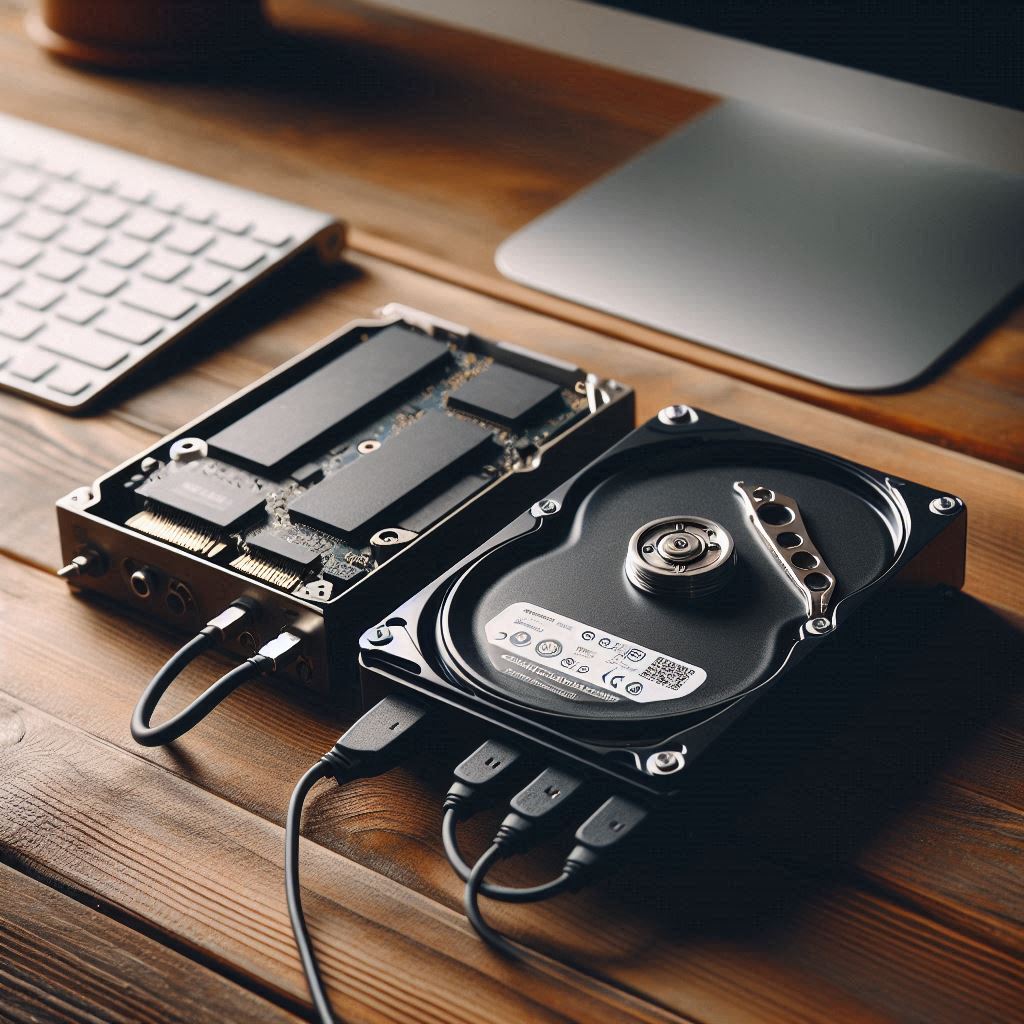
Spesso, quando si collega un nuovo disco o pendrive al computer, potrebbe non essere subito riconosciuto dal sistema operativo per diversi motivi. Questo accade frequentemente perché il disco non è stato ancora inizializzato oppure non ha un filesystem riconosciuto dal sistema operativo. Inizializzare un disco significa prepararlo per essere utilizzato, permettendo al sistema operativo di rilevarlo e gestirlo correttamente.
Di seguito troverai una guida dettagliata su come inizializzare un disco che non viene rilevato in Windows.
Passaggi per Inizializzare un Disco
1. Verificare che il disco sia correttamente collegato
- Assicurarsi che il disco (SSD o meccanico) sia collegato correttamente alla scheda madre tramite cavo SATA e che l’alimentazione sia fornita.
- Se si tratta di un SSD M.2, verificare che sia installato correttamente nello slot M.2 della scheda madre.
2. Accedere alla Gestione Disco
- Premere la combinazione di tasti
Win + Xe selezionare Gestione Disco dal menu che appare, oppure:- Fare clic con il tasto destro su Start e selezionare Gestione Disco.
- Assicurati di essere un utente amministratore molto importante se non non viene visualizzata la utility interna di windows.

La Gestione Disco è uno strumento di Windows che permette di vedere tutti i dischi collegati al sistema, inizializzarli, partizionarli e gestirne i volumi.
3. Individuare il Disco Non Rilevato
- Nella finestra di Gestione Disco, vedrai una lista di tutti i dischi collegati al sistema.
- Se il disco non viene rilevato, verrà mostrato come “Disco 1” (o un numero diverso) con lo stato Non Inizializzato. Il disco potrebbe non avere un’etichetta o dimensioni specificate.
- Potrebbe apparire come l’immagine seguente, oppure in seguito troverai come inizializzarlo al punto 4. Inizializzare disco.

4. Inizializzare il Disco

- Fai clic con il tasto destro sul disco che appare come Non Inizializzato e seleziona Inizializza Disco.
- Verrà visualizzata una finestra che ti chiederà di scegliere tra due tipi di partizione:
- MBR (Master Boot Record): consigliato per dischi con dimensioni inferiori a 2 TB.
- GPT (GUID Partition Table): consigliato per dischi con dimensioni superiori a 2 TB e per nuovi sistemi che supportano UEFI.
Se il disco è di grandi dimensioni o se stai utilizzando un computer moderno con UEFI, è preferibile scegliere GPT.
5. Creare una Nuova Partizione

- Una volta inizializzato, il disco sarà pronto per essere partizionato e formattato.
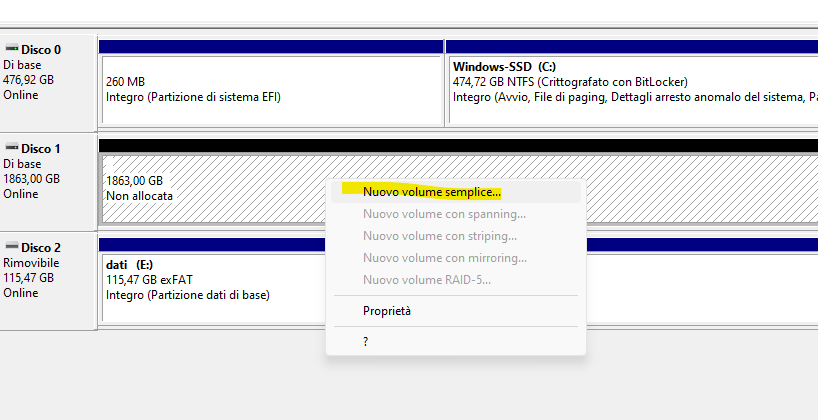
- Fai clic con il tasto destro sull’area non allocata del disco e seleziona Nuovo volume semplice.
- Segui la procedura guidata per creare una nuova partizione, assegnare una lettera di unità e formattare il disco (di solito in NTFS).
6. Formattare il Disco
- Durante la procedura di creazione del nuovo volume semplice, puoi scegliere di formattare il disco.
- Seleziona il file system NTFS (più comune per Windows) e dai un nome al volume se desideri.
- Dopo aver completato la formattazione, il disco sarà pronto per essere utilizzato dal sistema operativo.
- Nota bene: Tutti i dati saranno cancellati.
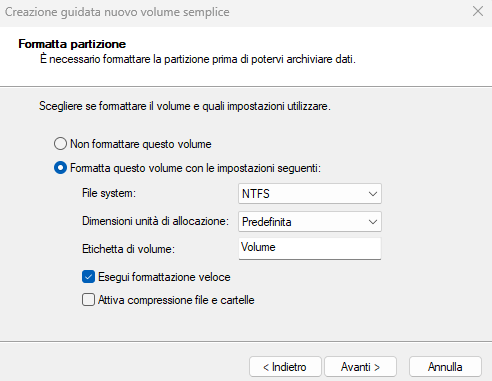
Adesso visualizzerete nella sezione del disco in formattazione.

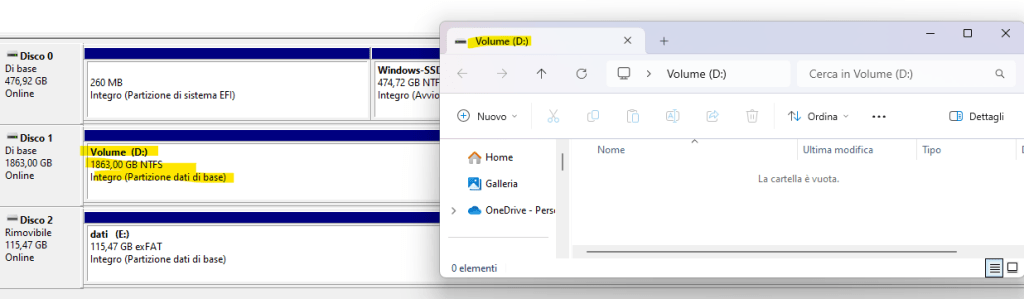
Infine quando il disco a terminato si aprirà la cartella del disco se avete l’auto play, altrimenti visualizzate disco integro con la lettera del volume in questo caso il D
Conclusione
Questa utility è interna al sistema operativo di Microsoft è molto utile da padroneggiare e potrete capire quasi subito se è un problema di assegnazione lettera e quindi di inizializzazione del disco o meno.

 Ti Consiglio Tech
Scrivi una risposta a Ti Consiglio Tech Cancella risposta