

Sapere in che stato si trovano i nostri dischi rigidi (HDD) o unità a stato solido (SSD) è fondamentale per prevenire malfunzionamenti e perdite di dati. Uno degli strumenti più semplici ed efficaci per monitorare la salute di queste unità è CrystalDiskInfo. Questo software gratuito permette di ottenere informazioni dettagliate sullo stato dei dischi e di ricevere avvisi tempestivi in caso di anomalie.
Come Funziona CrystalDiskInfo?
CrystalDiskInfo utilizza la tecnologia S.M.A.R.T. (Self-Monitoring, Analysis, and Reporting Technology), che è integrata nei dischi moderni e raccoglie informazioni su vari parametri del disco, come la temperatura, i settori danneggiati, gli errori di lettura/scrittura e il tempo di utilizzo complessivo. Grazie a queste informazioni, puoi facilmente verificare se il tuo hard disk o SSD sta funzionando correttamente o se ci sono segni di deterioramento, questo può essere particolarmente utile per gli SSD che non danno segni d’usura.
Interfaccia Principale
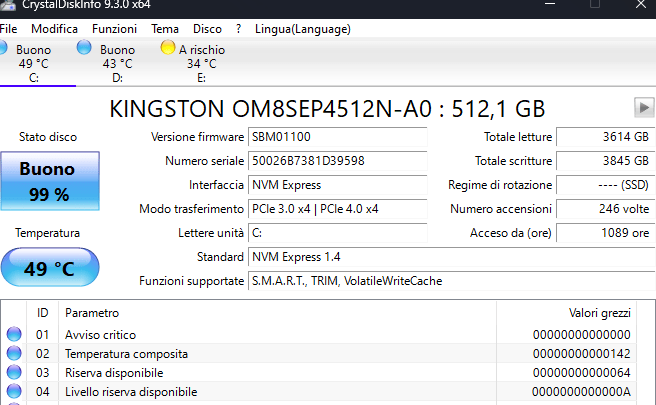
Una volta avviato CrystalDiskInfo, vedrai subito un riepilogo dello stato di salute del disco collegato al tuo PC. L’interfaccia mostra diverse informazioni essenziali:
- Stato di Salute: Una sintesi basata sui parametri S.M.A.R.T., che indica se il disco è in buono stato o se ha bisogno di essere sostituito.
- Temperatura del Disco: Monitorare la temperatura è cruciale perché un eccessivo riscaldamento può causare danni irreparabili al disco.
- Numero di Ore di Funzionamento: Questo valore indica da quanto tempo il disco è in funzione, utile per capire l’usura accumulata nel tempo.
- Settori Riallocati: Mostra i settori danneggiati e già isolati dal sistema, un chiaro segno di un disco che potrebbe essere vicino alla fine della sua vita utile.
- Errori di Lettura/Scrittura: Visualizza eventuali errori che il disco ha avuto durante l’utilizzo.
- Ecco qui nell’immagine sottostante come si presenta:
Funzionalità Avanzate
CrystalDiskInfo offre anche altre funzionalità che possono essere utili per un monitoraggio continuo e dettagliato:
- Notifiche di Allerta: Puoi configurare notifiche automatiche quando certi parametri critici, come la temperatura, superano valori di sicurezza.
- Grafici Storici: La funzione di grafici ti permette di vedere come i parametri del disco variano nel tempo, fornendo un quadro chiaro del suo degrado.
- Supporto SSD: CrystalDiskInfo è ottimizzato per monitorare anche gli SSD, mostrando parametri specifici come la quantità totale di dati scritti.
Installazione
CrystalDiskInfo è compatibile con la maggior parte dei sistemi Windows, e puoi scaricarlo gratuitamente dal sito ufficiale: https://crystalmark.info. Il software è leggero e facile da installare, rendendolo accessibile a utenti di tutti i livelli.
Conclusione
CrystalDiskInfo è uno strumento semplice e potente per verificare lo stato di salute del tuo hard disk o SSD. Tenere d’occhio parametri come la temperatura e i settori danneggiati ti permetterà di intervenire tempestivamente e prevenire guasti imprevisti, salvaguardando i tuoi dati più importanti.
Per maggiori informazioni e per scaricare il programma, visita il sito ufficiale: https://crystalmark.info.

 Ti Consiglio Tech
Scrivi una risposta a HWMonitor: Come Scaricare e Usare per il Tuo PC – Ti Consiglio Tech Cancella risposta