
Ti è mai capitato di dover aprire dieci siti diversi, scaricare dieci file.exe e cliccare “Avanti, Avanti, Fine” per ore solo per tenere aggiornato il tuo PC Windows?
Esiste un comando “magico” (e gratuito) già integrato nel tuo Windows che i professionisti dell’IT usano per aggiornare tutto il software con un solo rigo di testo. Niente pubblicità, niente siti sospetti, solo pura potenza PowerShell.
Comando PowerShell
Dimentica il Pannello di Controllo. Apri PowerShell come amministratore e digita:
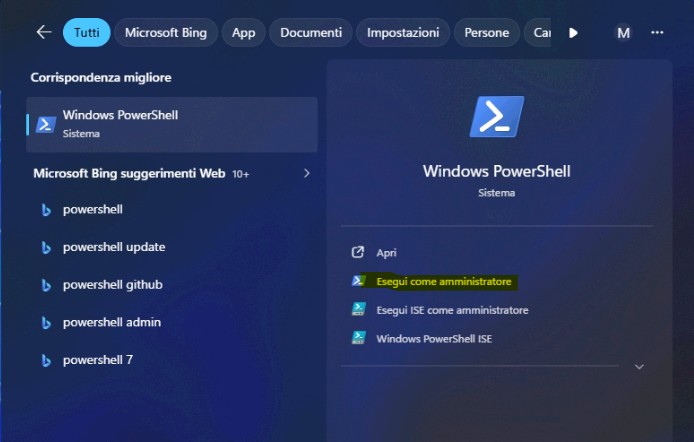
winget upgrade --all
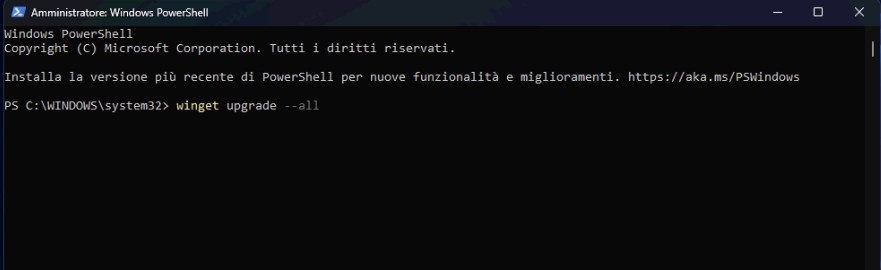
Dovrai accettare le solite condizioni e mettere Y.
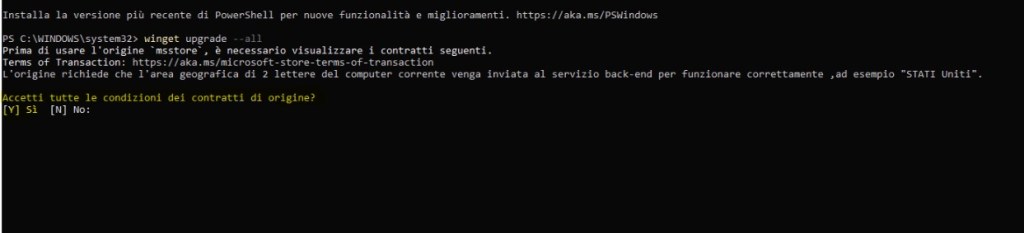
Windows scansionerà tutti i tuoi programmi (da Chrome a VLC, da Zoom a Spotify) e scaricherà le ultime versioni ufficiali mentre tu ti godi un caffè.
Ecco un esempio di un aggiornamento massimo del computer in oggetto:
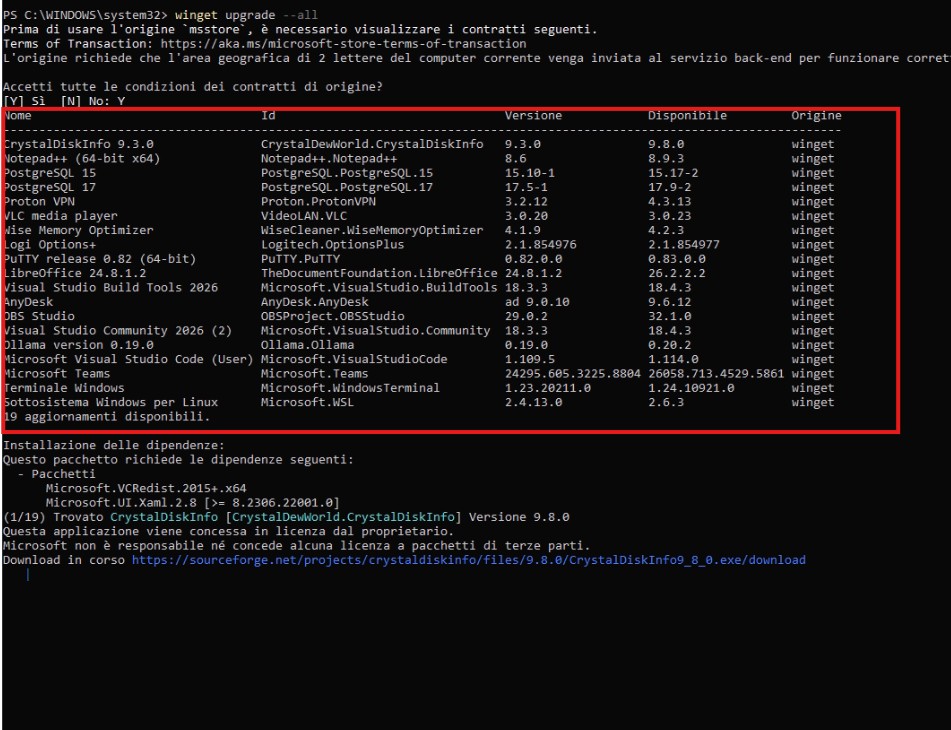
Vedrai scaricare tutti i pacchetti che trova e vedrai lo scorrimento dei download.
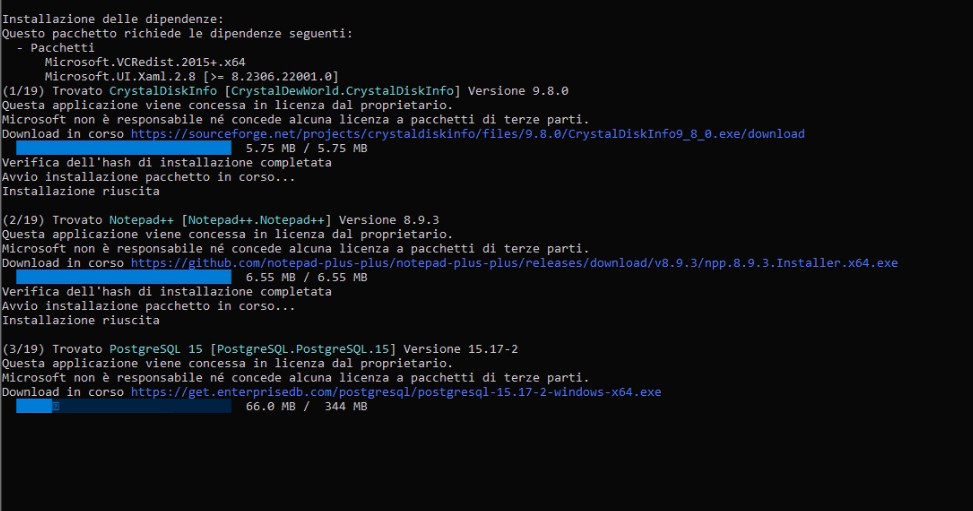
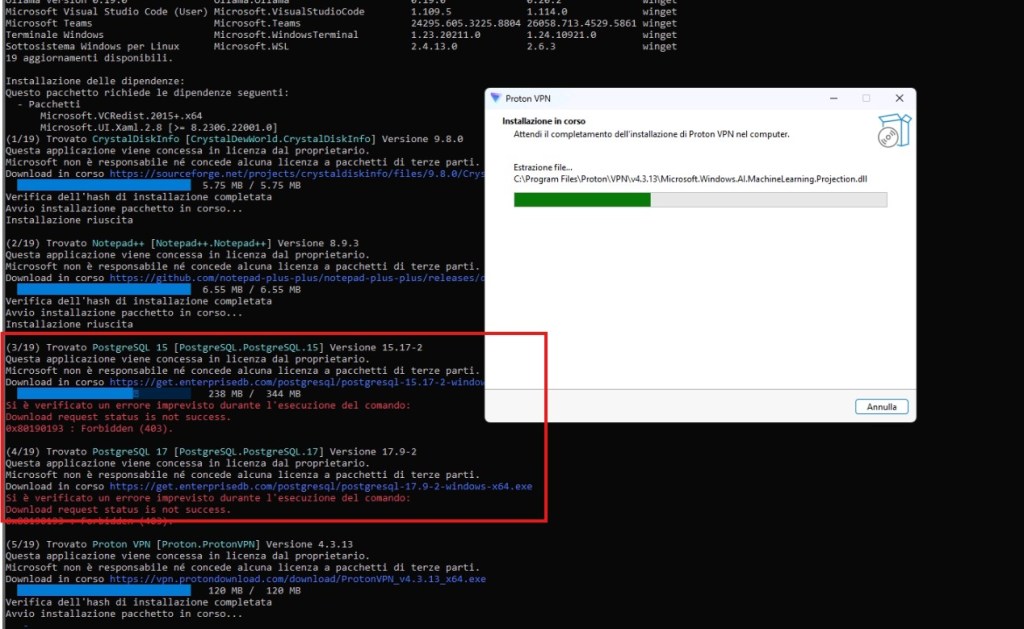
Alcuni programmi potrebbero fallire o perchè in esecuzione, potete chiuderli e riprocare in caso vogliate assolutamente aggiornarlo.
Vuoi aggiornare solo un programma?
Magari non vuoi toccare tutto il sistema, ma hai fretta di sistemare quel programma che crasha o semplicemente vuoi tenerlo aggiornato.
Usa questo:
winget upgrade Nome del Programma

È veloce, è pulito.
Dopo potete controllare e verificare che effettivamente è stato aggiornato il software.
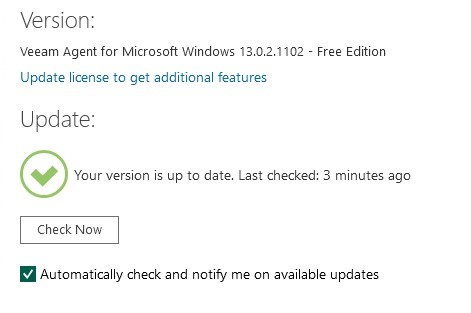
N.B Il programma in questione, Veeam ti permette di vedere se ci sono aggiornamenti, ma poi rimane in download all’infinito non aggiornando niente, secondo me una funzione voluta dal produttore nella versione free.
Come verificare il nome effettivo del programma?
Per vedere il nome effettivo del programma, basta scrivere questo codice all’interno di PowerShell:
winget list
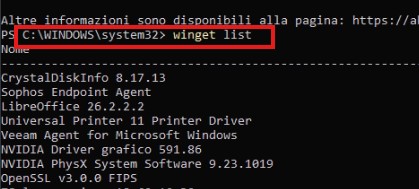
con questo comando compare a schermo una lista aggiornata di tutti i programmi installati con relativi path.

È più sicuro prendere la sezione ID.
Potete controllare anche la versione attuale installato a sistema 13.0.1.1009 aggiornabile alla 13.0.2.1102.
Considerazioni pre-aggiornamento
Prima di lanciare il comando a occhi chiusi, una piccola nota di cautela: nel mondo dell’ingegneria del software, “più nuovo” non significa sempre “più stabile”.
L’aggiornamento massivo tramite gestori di pacchetti come Winget può ignorare eventuali breaking changes nelle dipendenze o introdurre regressioni inaspettate. Se utilizzi software critici per la produzione o ambienti di sviluppo con configurazioni specifiche, l’aggiornamento “cieco” potrebbe corrompere i file di configurazione (config files) o causare conflitti tra librerie. Prima di aggiornare software di lavoro essenziale, è sempre buona norma consultare il changelog e verificare la compatibilità con il tuo attuale stack tecnologico e fare un backup preventivo.
Conclusioni
L’adozione di Winget tramite PowerShell rappresenta un salto di qualità nella gestione software su Windows. Grazie alla possibilità di aggiornare l’intero parco applicazioni con un singolo comando o di intervenire in modo mirato sui singoli pacchetti, l’utente può garantire la sicurezza e le prestazioni del sistema riducendo drasticamente i tempi di manutenzione manuale. Uno strumento indispensabile per ogni amministratore di sistema o utente avanzato, ma va utilizzato con cautela!
 Ti Consiglio Tech
Lascia un commento