
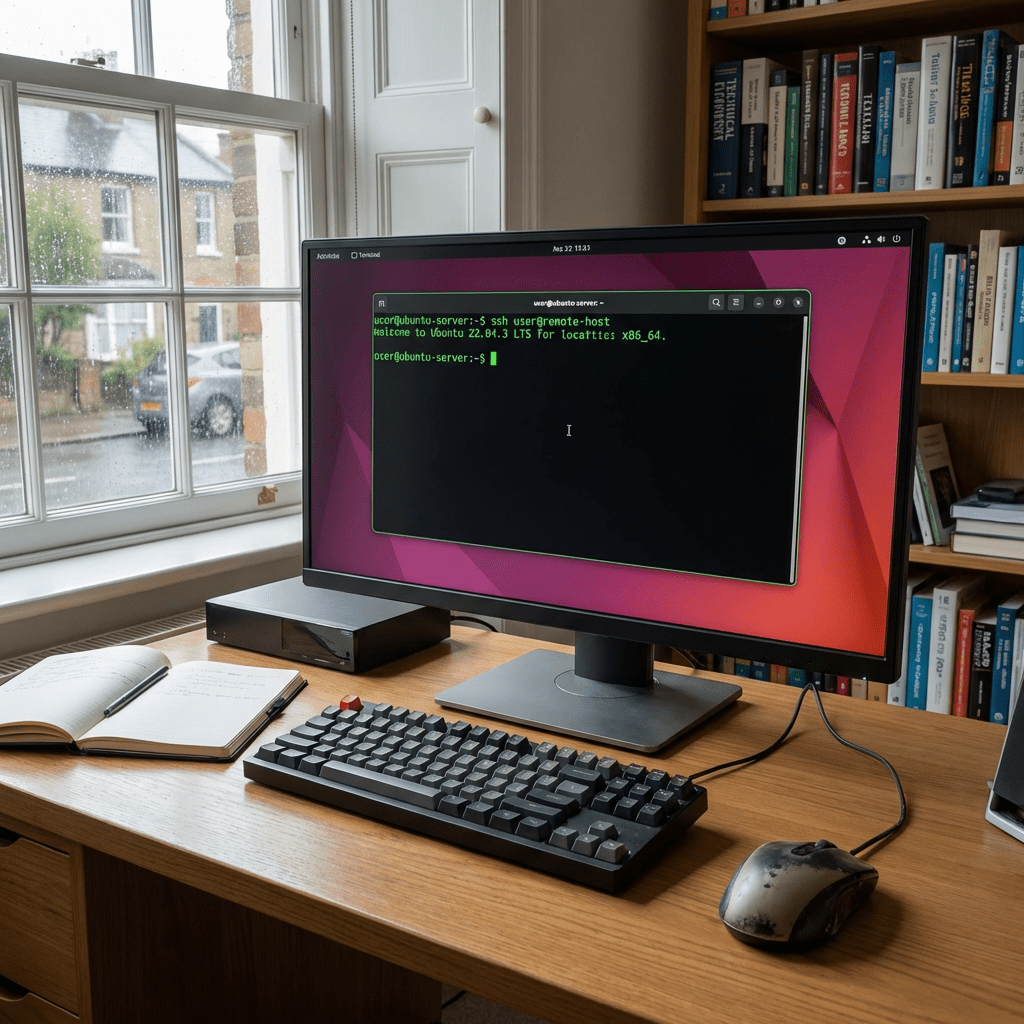
Se hai appena installato Ubuntu e vuoi gestirlo da remoto, la prima cosa da fare è abilitare SSH (Secure Shell). SSH è il protocollo standard che ti permette di accedere al terminale di un computer attraverso una rete crittografata, garantendo sicurezza e controllo totale.
In questa guida vedremo come installare, configurare e verificare il servizio SSH in pochi minuti.
Prerequisiti
Prima di iniziare, assicurati di:
- Avere accesso fisico o tramite terminale alla macchina Ubuntu.
- Avere privilegi di amministratore (sudo).
- Una connessione internet attiva.
Installazione di OpenSSH
sudo apt updatesudo apt install openssh-server
Ubuntu non ha il server SSH attivo di default. Per installarlo, apri il terminale e digita i seguenti comandi:
Verificare lo stato del servizio
Una volta completata l’installazione, il servizio SSH dovrebbe avviarsi automaticamente. Puoi verificare che sia in esecuzione con:
sudo systemctl status ssh
Se tutto è corretto, dovresti vedere un messaggio verde con la dicitura “active (running)”.
Configurazione del Firewall (UFW)
Se hai il firewall attivo su Ubuntu, devi autorizzare il traffico sulla porta SSH (la porta 22 di default), altrimenti non riuscirai a collegarti.
sudo ufw allow ssh
Per rendere effettive le modifiche, assicurati che il firewall sia attivo:
sudo ufw enablesudo ufw status
Come connettersi da remoto
Ora che il server è pronto, devi conoscere l’indirizzo IP della tua macchina Ubuntu. Puoi trovarlo scrivendo:
ip a
Una volta ottenuto l’IP (es. 192.168.1.15), puoi collegarti da un altro computer (Windows, Mac o da terminale Linux) usando questo comando
ssh nomeutente@indirizzo_ip
oppure utilizzare Putty un programma ch ti consente di collegarti in ssh
Ecco i riferimenti https://putty.org/index.html
Conclusione
Configurare SSH su Ubuntu è un passaggio fondamentale per ogni sistemista o appassionato. Con pochi comandi hai trasformato la tua macchina in un server accessibile ovunque (nella tua rete locale).
Hai avuto problemi durante l’installazione? Scrivilo nei commenti qui sotto!
Domande Frequenti (FAQ)
Posso abilitare SSH su Ubuntu Desktop o solo su Server?
Puoi farlo su entrambi. Il pacchetto openssh-server funziona esattamente allo stesso modo su Ubuntu Desktop, Ubuntu Server e persino sulle “flavors” come Kubuntu o Lubuntu.
Cosa faccio se ricevo l’errore “Connection Refused”?
Questo errore solitamente dipende da tre fattori:
- Il servizio non è attivo: Controlla con
sudo systemctl status ssh. - Firewall: Verifica di aver aperto la porta con
sudo ufw allow ssh. - IP errato: Assicurati di puntare all’indirizzo IP corretto della macchina (usa
ip aper confermarlo), anche se dovevi configurarlo prima nell’installazione del server.
È sicuro lasciare la porta 22 aperta?
Se la macchina è esposta su Internet, la porta 22 riceverà costantemente tentativi di accesso da parte di bot. Per aumentare la sicurezza, ti consigliamo vivamente di disabilitare l’autenticazione tramite password e usare solo chiavi SSH e di cambiare la porta di ascolto predefinita.
Posso collegarmi a Ubuntu da Windows?
Assolutamente sì. Puoi usare il terminale integrato PowerShell digitando il comando ssh, oppure utilizzare client grafici famosi come PuTTY.
Perché Windows mi dice “‘ssh’ non è riconosciuto come comando”?
Questo accade perché il Client OpenSSH non è attivo sul tuo PC. Per risolvere:
- Vai in Impostazioni > App > Funzionalità facoltative.
- Clicca su Aggiungi una funzionalità.
- Cerca “Client OpenSSH” e clicca su Installa.
- Riavvia il terminale (PowerShell o CMD) e riprova.
N.B Potrebbe differire sulle diverse verisoni di Windows.
Come posso disabilitare temporaneamente SSH?
Se vuoi spegnere il servizio senza disinstallarlo, usa: sudo systemctl stop ssh Per evitare che riparta al riavvio del computer: sudo systemctl disable ssh
Come faccio a sapere chi è connesso al mio server?
Puoi vedere in tempo reale chi è collegato tramite SSH digitando il comando: who oppure w
 Ti Consiglio Tech
Lascia un commento