
Ti sei mai chiesto come fanno alcune persone a svuotare la posta in arrivo in pochi secondi? Il segreto non è leggere più velocemente, ma usare le azioni di scorrimento. Questa funzione, disponibile sia su smartphone che nelle versioni desktop più recenti di Outlook, permette di gestire le email con un semplice gesto del dito nelle versioni touch, trasformando il triage della posta in un’operazione immediata.
Perché personalizzare le azioni di scorrimento?
Di default, Outlook imposta spesso l’archiviazione o eliminazione. Tuttavia, ognuno ha un flusso di lavoro diverso: c’è chi preferisce posticipare le email a un secondo momento e chi ha bisogno di segnarle come lette all’istante. Configurare queste scorciatoie ti permette di risparmiare tempo prezioso e mantenere la tua “Inbox” organizzata senza sforzo.
Configurazione su Smartphone (iOS e Android)
L’app mobile è il luogo dove lo “swipe” dà il meglio di sé. Ecco come personalizzarlo:
- Apri l’app di Outlook e tocca l’icona del tuo profilo in alto a sinistra.
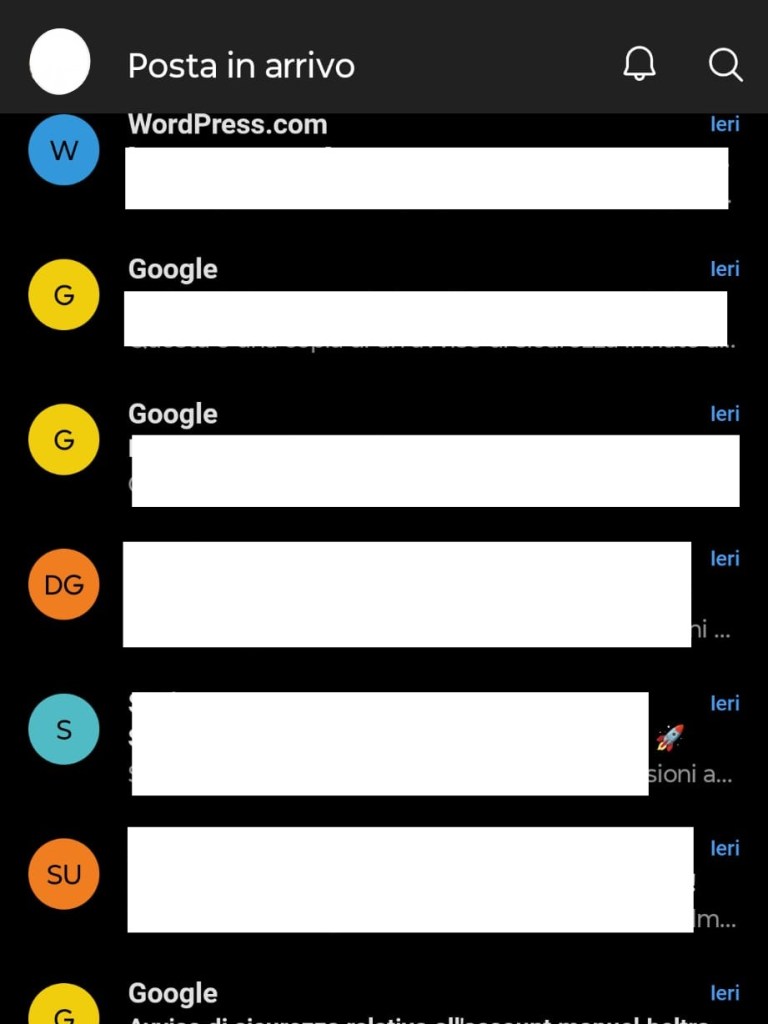
- Entra nelle Impostazioni (l’icona dell’ingranaggio in basso).
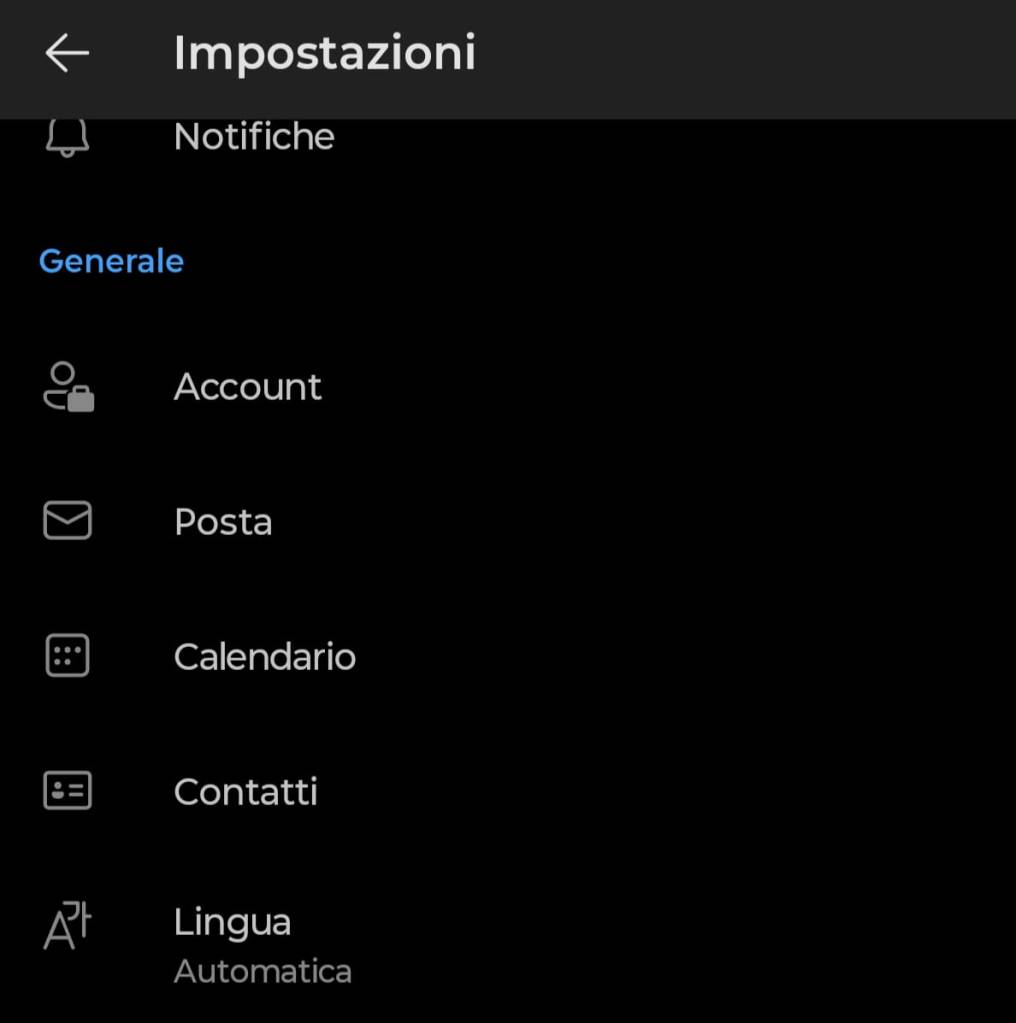
- Cerca la voce Posta e seleziona Opzioni di scorrimento.
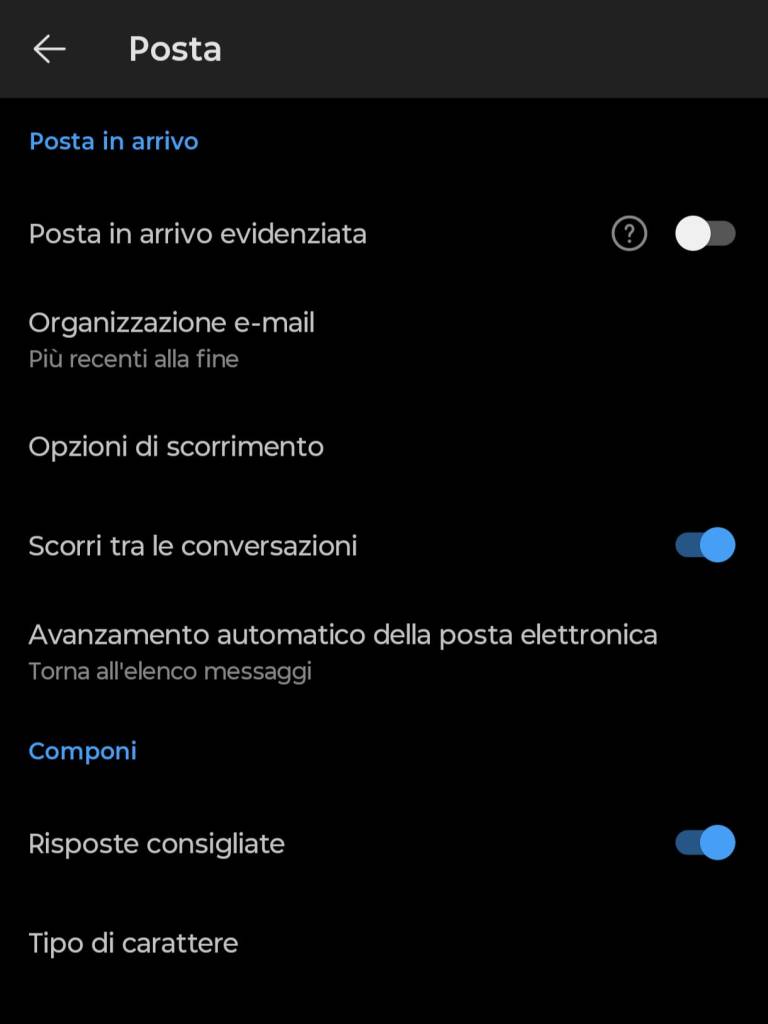
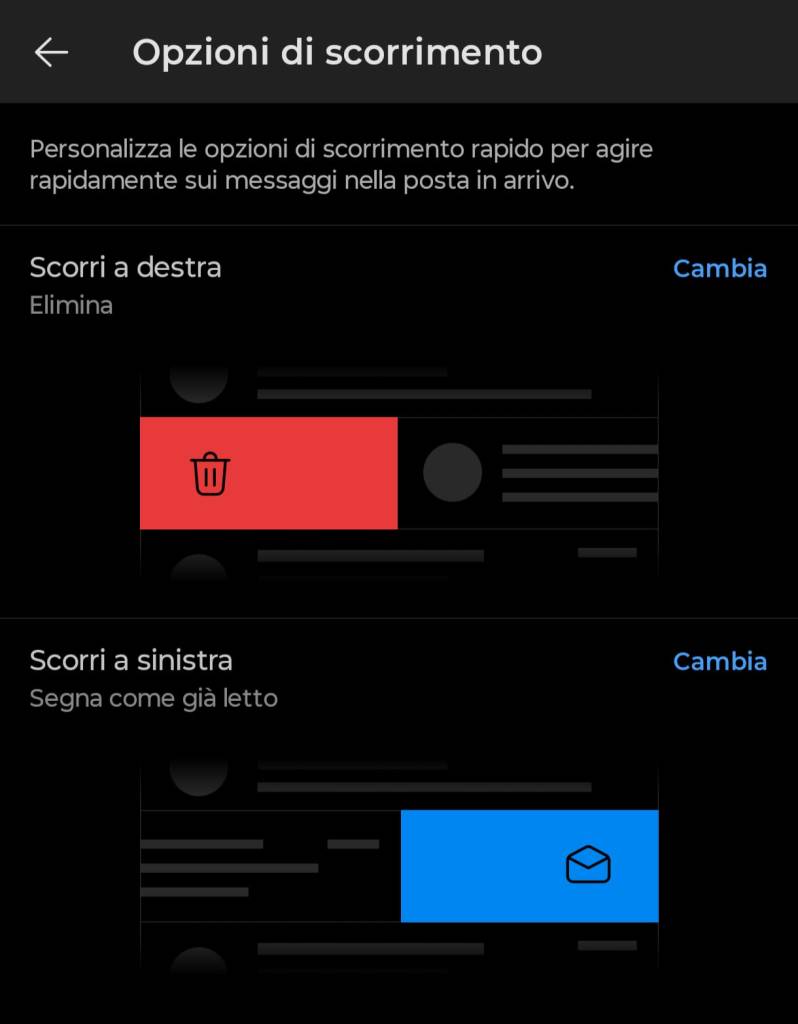
- Qui troverai due voci: Scorri a destra e Scorri a sinistra. Clicca su ciascuna per assegnare l’azione che preferisci tra Archivia, Elimina, Segna come letto, Sposta, Sospendi o Contrassegna con il pulsante “Cambia”.
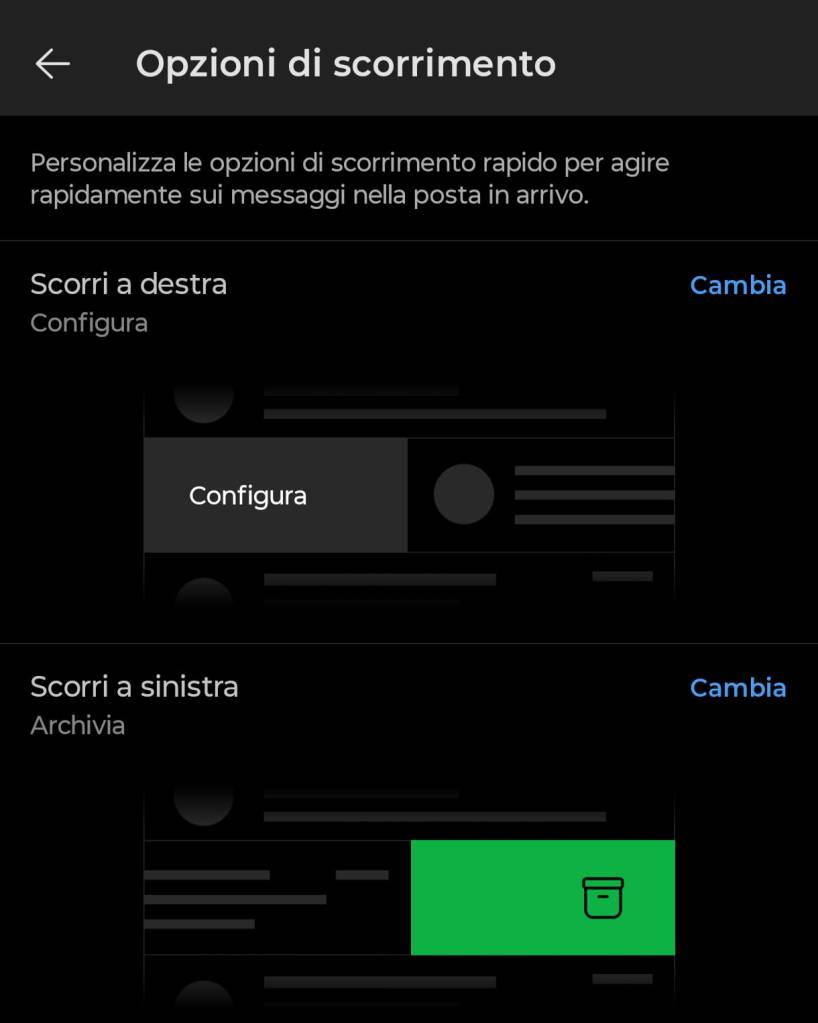
Nel caso dell’utente assistito mi ha detto di voler scorrere a destra eliminare e-mail e a sinistra si segnarlo come già letto.
Conclusione
Le azioni di scorrimento sono un piccolo cambiamento che per molti può sembrare insignificante, ma produce un grande impatto sulla produttività della persona. Bastano due minuti per configurarle, ma i secondi risparmiati su ogni singola email si trasformeranno in ore di tempo libero ogni mese!
 Ti Consiglio Tech
Lascia un commento