

Tutto funziona finchè un utente perde o rompe lo smartphone aziendale, a quel punto devi impostare un nuovo Token per lo smartphone! Operazione di qualche minuto, solitamente perdi più tempo a spiegare all’utente il no-reply che arriva da fortinet per abilitare il Fortitoken che altro, ma questa volta non arriva l’e-mail automatica!
A quel punto dici all’utente di verificare le solite “cose” come, controlla le e-mail di spam, dopo pochi minuti ti viene in mente che magari il servizio che manda le e-mail automatiche non funziona, oppure hai sbagliato di inserire l’email dell’utente in modo errato controlli ma tutto è corretto! Le e-mail di alert ti arrivano!
Analisi del problema
Possiamo verificare subito se l’utente è attivo e funzionante:
- Disabilitiamo MFA all’utente e proviamo a connetterci con il suo account. Se tutto funziona, abilitiamo di nuovo l’MFA.
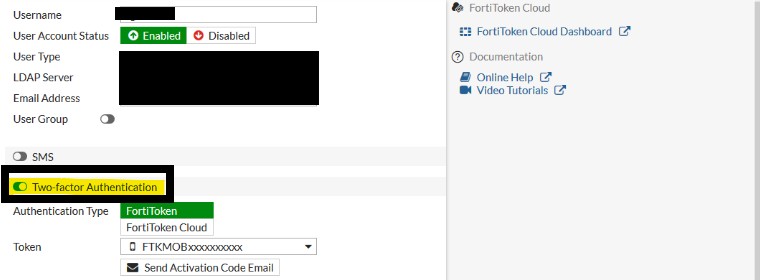
Sempre nella sezione “User Definition“
- destro sull’utente “Edit User“
- Abilitate la “Two-factor Authentication“.
- Nella sezione Token sceglietene uno disponibile.
- Controllate nuovamente indirizzo e-mail dell’utente e fate Ok.
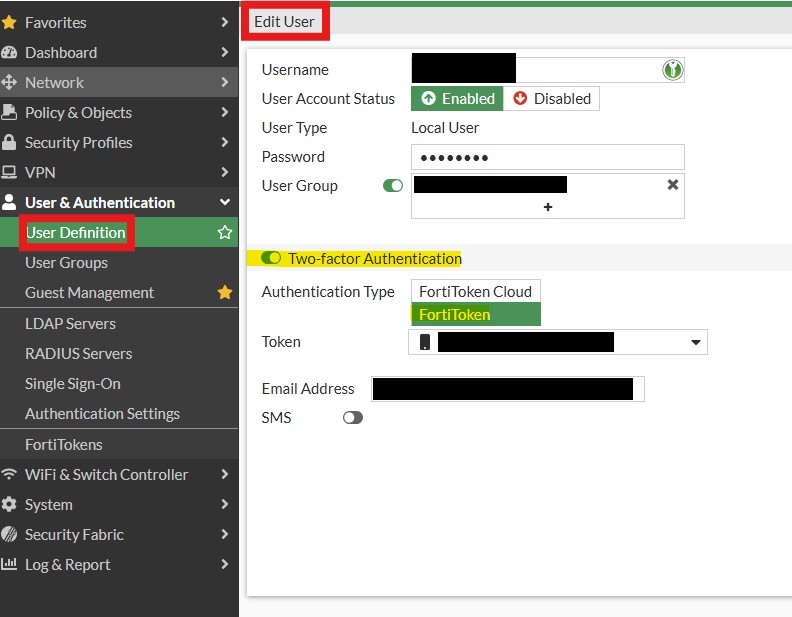
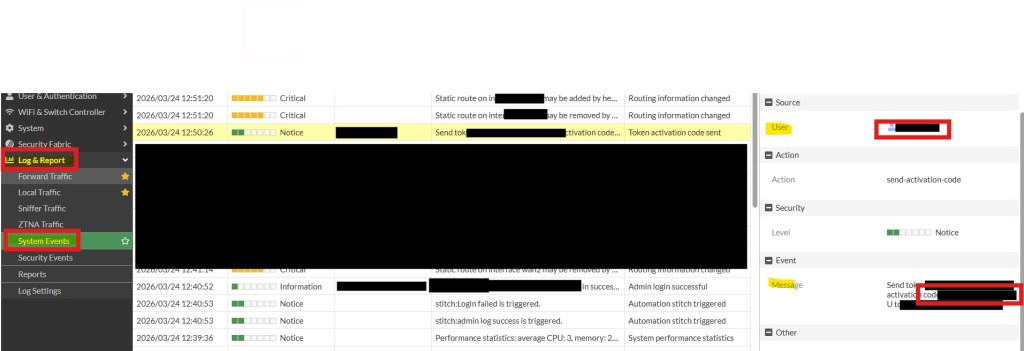
Se non arriva ancora niente, controllte i log del firewall nella sezione Log & Report > system events > General Events (potrebbe essere diverso su altre versioni).
Dovreste vedere se il firewall ha mandato l’e-mail, sulla colonna User dovete cercare l’utente “incriminato”.
Potrebbe esserci o un errore di invio del Servera quel puntocontrollare il servizio smtp server funzioni, oppure se l’invio è andato a buon fine.
Se l’invio è andato a buon fine, selezionate l’evento dove c’è l’utente che gli avete abilitato il Token, nella parte destra appare User = nomeutente e in basso su Event il codice l’identificativo del Token e in basso sempre nel messaggio il codice effettivo del Token, copiateli che vi serviranno.
Adesso andiamo sullo smartphone dell’utente o quanto meno spieghiamo all’utente come aggiungere il Token manualmente.
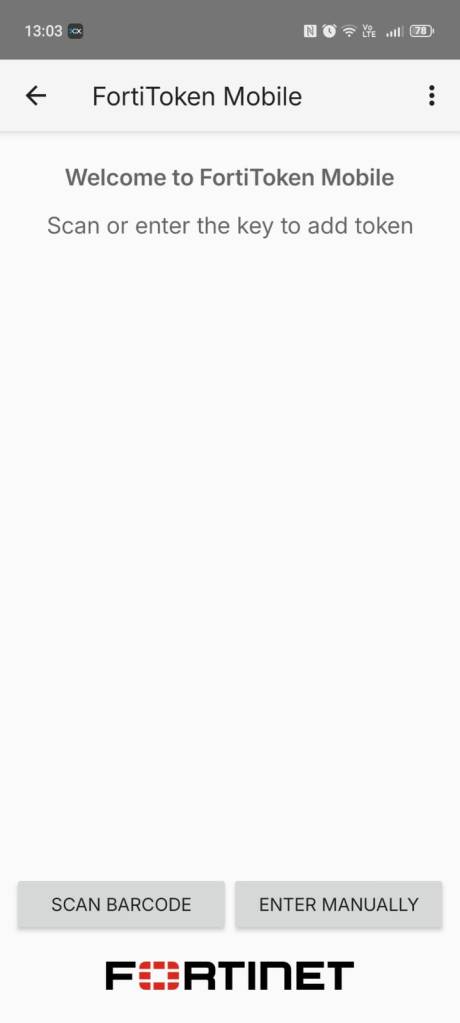
Aperta l’applicazione selezionate “ENTER MANUALLY“
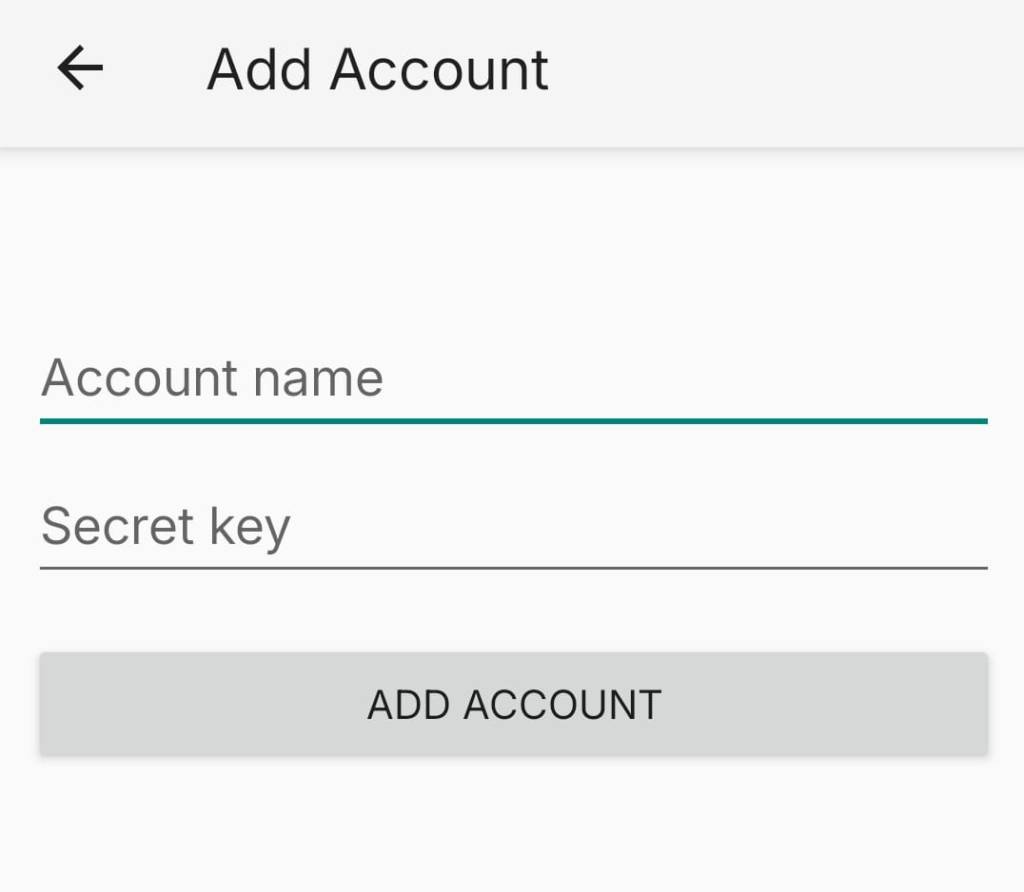
Su Account name, scrivere il nome del Token, di solito inzia con FTK, mentre nel campo Secret Key il codice del token effettivo che avete trovato nel corpo del messaggio, sarebbe l’activection code segnalato sopra.
Una volta inserito i dati dovreste avere il Token funzionante aggiunto nella schermata principale dell’App.
Conclusioni
Aggirare i problemi è indispensabile e sapere dove trovare le informazioni altrettanto. Condividi la tua opinione e se ti è piaciuto l’articolo metti un mi piace!
FAQ
Non arrivano e-mail solo a quel utente cosa succede?
Prova a utilizzare un altro indirizzo e-mail dell’utente magari con diverso vendor , esempio se l’email è un dominio Gmail , usa un email microsoft o altro.
Non riesco a vedere il log dell’invio dell’utente dove lo trovo?
Assicurati di stare in System Events nella colonna Logs.
Non arrivano le e-mail neache delle notifiche di connessione e accesso al Firewall come mai?
Se prima arrivavano, fai un check della casella e-mail che hai impostato che fa l’invio appunto delle e-mail, controlla se non è stata cambiata la password della casella che sia accessibile o magari è piena. Controla i parametri smtp del servizio di invio email.
Puoi anche impostare l’e-mail di default di fortinet per invio delle comnicazioni, se non funziona per diversi motivi quella impostata in precedenza! Si trova su System > Setting, basta deselezionare “User Custom Setting” e si abilita in automatico (Fai prima un check con la default se tutto funziona altrimenti reimposta la tua personalizzata).
 Ti Consiglio Tech
Lascia un commento