

Ti è mai capitato di urlare contro il router perché una pagina non si carica o il gioco online va a scatti? Spesso la soluzione non è riavviare tutto a caso, ma saper fare le domande giuste al tuo computer. Esistono dei “comandi segreti” — strumenti che i sistemisti usano ogni giorno — nascosti proprio sotto il tuo naso, nel terminale del tuo PC.
Non serve essere un hacker per usarli: basta conoscere questi 5 strumenti fondamentali per smettere di indovinare e iniziare a capire esattamente dove si nasconde il guasto. Dalla tua stanza al server dall’altra parte del mondo, ecco come mappare il viaggio dei tuoi dati!
Tra le utilità disponibili figurano:
- ipconfig – Visualizza le informazioni di configurazione IP.
- ping – Verifica le connessioni ad altri host IP.
- netstat – Visualizza le connessioni di rete.
- tracert – Visualizza il percorso effettuato per raggiungere la destinazione.
- nslookup – Interroga direttamente il server dei nomi per ottenere informazioni su un dominio di destinazione.
comando ipconfig
Quando un dispositivo non riceve un indirizzo IP, o ne possiede uno configurato erroneamente, l’accesso alla rete e a Internet viene inibito.
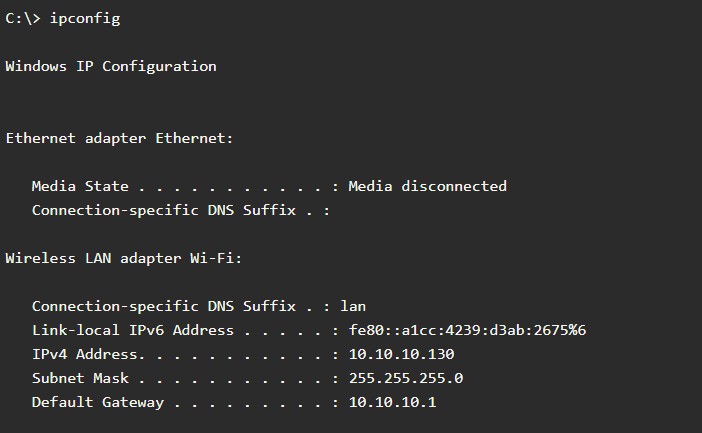
In ambiente Windows, è possibile diagnosticare queste situazioni tramite il comando ipconfig nel prompt dei comandi ipconfig viene utilizzato per visualizzare le informazioni di configurazione IP correnti di un host.
Eseguendo questo comando dal prompt dei comandi, verranno visualizzate le informazioni di configurazione di base, tra cui indirizzo IP, subnet mask e gateway predefinito.
Per una gestione avanzata, lo stesso strumento offre parametri fondamentali come:
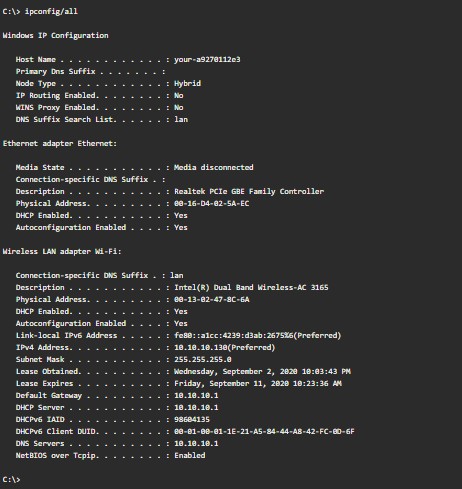
ipconfig /all
Il comando ipconfig /all visualizza informazioni aggiuntive, tra cui l’indirizzo MAC, gli indirizzi IP del gateway predefinito e i server DNS. Indica inoltre se il DHCP è abilitato, l’indirizzo del server DHCP e le informazioni relative al lease.
In che modo questa utility può essere d’aiuto nella risoluzione dei problemi? Senza una configurazione IP appropriata, un host non può partecipare alle comunicazioni su una rete. Se l’host non conosce l’ubicazione dei server DNS, non può tradurre i nomi in indirizzi IP.
ipconfig /release e ipconfig /renew
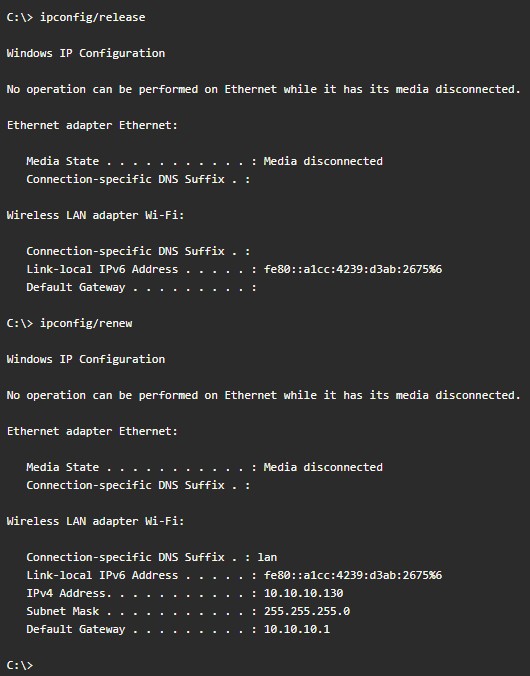
Se le informazioni di indirizzamento IP vengono assegnate dinamicamente, il comando ipconfig /release rilascerà le associazioni DHCP correnti. Il comando ipconfig /renew richiederà nuove informazioni di configurazione al server DHCP. Un host potrebbe contenere informazioni di configurazione IP errate o obsolete e un semplice aggiornamento di tali informazioni è tutto ciò che serve per ripristinare la connettività.
Se, dopo aver rilasciato la configurazione IP, l’host non riesce a ottenere nuove informazioni dal server DHCP, potrebbe esserci un problema di connettività di rete. Verificare che la scheda di rete abbia la spia di collegamento accesa, a indicare una connessione fisica alla rete. Se questo non risolve il problema, potrebbe trattarsi di un problema con il server DHCP o con le connessioni di rete al server DHCP.
Comando ping
È uno dei comandi più utilizzati , la maggior parte dei dispositivi supporta comandi di ping per verificar ese i dispositivi sono raggiungibili tramite la rete.
N.B Alcuni dispositivi o firewall possono inibile il comando.
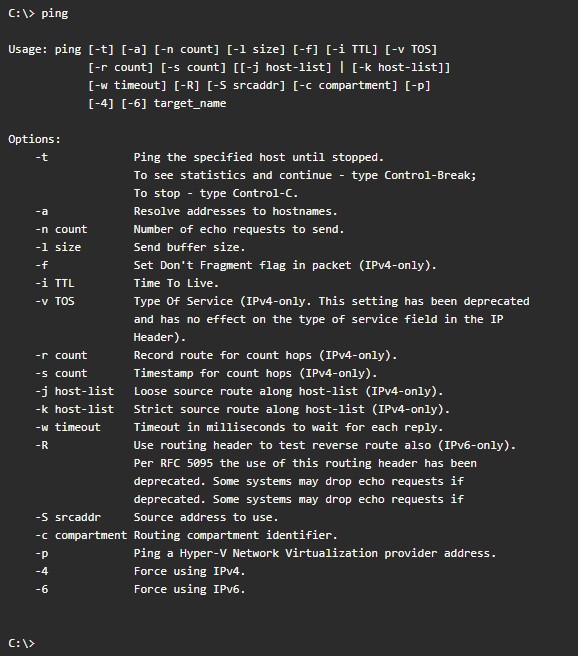
Se la configurazione IP è corretta sull’host, il passo successivo è testare la connettività di rete utilizzando il ping, il comando può essere eseguito da un indirizzo IP o dal nome di un host di destinazione o al di fuori come nell’immagine sottostante.
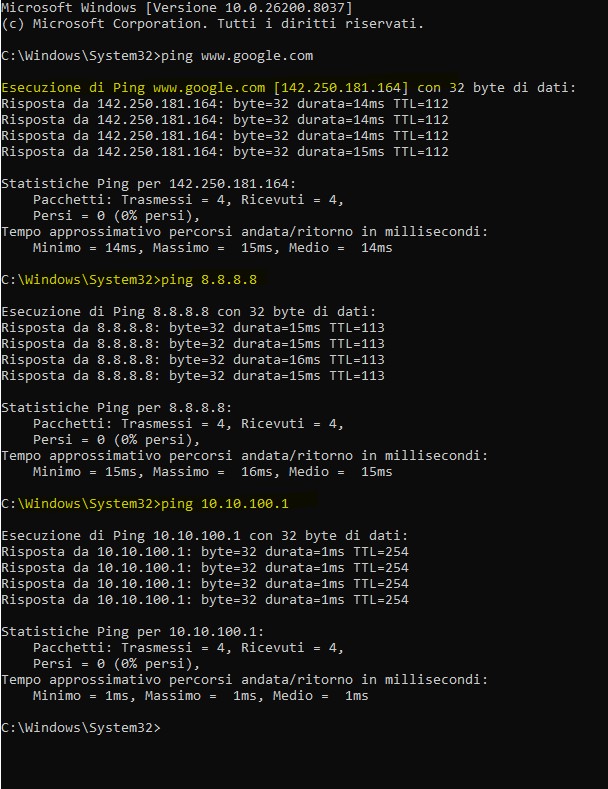
Quando si invia il comando ping a un indirizzo IP il pacchetto è noto come richiesta eco, viene inviato attraverso la rete all’indirizzo IP specificato.
Se l’host di destinazione riceve la richiesta di eco, risponde con un pacchetto, noto come risposta di eco. Se l’host di origine riceve la risposta di eco, la connettività viene verificata dalla risposta proveniente dallo specifico indirizzo IP. Il ping non ha esito positivo se viene visualizzato un messaggio come “richiesta scaduta” o “errore generico”.
Se si invia un comando
ping a un nome, come ad esempio http://www.google.com, un pacchetto viene prima inviato a un server DNS per risolvere il nome in un indirizzo IP.
Una volta ottenuto l’indirizzo IP, la richiesta echo viene inoltrata a tale indirizzo e il processo prosegue.
Se il ping all’indirizzo IP ha successo, ma il ping al nome non ha successo, è molto probabile che ci sia un problema con il DNS.
Se i comandi ping sia al nome che all’indirizzo IP hanno esito positivo, ma l’utente non riesce comunque ad accedere all’applicazione, il problema risiede molto probabilmente nell’applicazione stessa sull’host di destinazione. Ad esempio, il servizio richiesto potrebbe non essere in esecuzione.
Se nessuno dei due ping ha esito positivo, è molto probabile che il problema risieda nella connettività di rete lungo il percorso verso la destinazione. In tal caso, è prassi comune eseguire un ping al gateway predefinito. Se il ping al gateway predefinito ha esito positivo, il problema non è locale. Se il ping al gateway predefinito fallisce, il problema risiede nella rete locale.
In alcuni casi, il ping potrebbe fallire, ma il problema non risiede nella connettività di rete. Il ping potrebbe fallire a causa del firewall sul dispositivo di invio o di ricezione, oppure di un router lungo il percorso che blocca i ping.
Il comando ping di base solitamente invia quattro echi e attende le risposte a ciascuno di essi. Può tuttavia essere modificato per aumentarne l’utilità. Le opzioni elencate nella figura mostrano le funzionalità aggiuntive disponibili.
Comando Netstat
È un potentissimo comando utilizzato per monitorare le connessione di rete attive, le porte aperte TCP e UDP. È disponibile su tutti i sistemi operativi principali ed è essenziale per la risoluzione dei problei si rete e sicurezza.
Il comando permette di monitorare diversi asptti della rete:
- Connessioni attive: Visualizza gli indirizzi IP (locali ed esterni) e le porte utilizzate per le comunicazioni in corso.
- Porte in ascolto: Identifica quali servizi o applicazioni sono in attesa di connessioni in entrata.
- Tabelle di routing: Mostra i percorsi utilizzati dai pacchetti per raggiungere le destinazioni di rete.
- Statistiche del protocollo: Fornisce dati dettagliati sui protocolli TCP, UDP
Puoi eseguire netstat dal Prompt dei comandi (Windows) o dal Terminale (Linux/macOS). Ecco le opzioni più utilizzate:
| Opzione | Descrizione |
|---|---|
netstat -a | Visualizza tutte le connessioni attive e le porte in ascolto. |
netstat -n | Mostra indirizzi e numeri di porta in formato numerico (senza risolvere i nomi). |
netstat -p [proto] | Filtra i risultati per uno specifico protocollo (es. tcp, udp). |
netstat -r | Visualizza la tabella di routing IP. |
netstat -o | (Windows) Mostra l’ID del processo (PID) associato a ogni connessione. |
netstat -s | Visualizza statistiche dettagliate per ogni protocollo. |
Stato delle connessioni
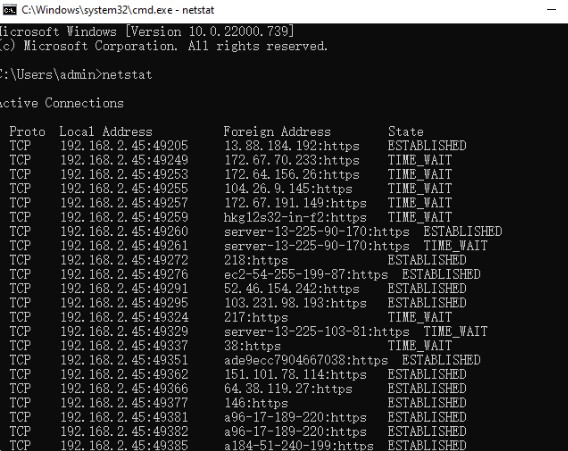
I risultati includono spesso una colonna “Stato” che indica la fase della connessione:
- ESTABLISHED: La connessione è attiva e i dati possono essere trasferiti.
- LISTENING: Il computer è in attesa di una connessione in entrata sulla porta specificata.
- TIME_WAIT: La connessione è stata chiusa, ma il sistema attende per garantire che i pacchetti in ritardo vengano ricevuti.
Comando Tracert
Il comando tracert (su Windows) o traceroute (su Linux/macOS) è uno degli strumenti di diagnostica più potenti per capire cosa succede “dietro le quinte” quando ti connetti a un server remoto.
Il comando tracert serve a visualizzare l’intero percorso che un pacchetto di dati compie dalla sorgente alla destinazione, elencando tutti i router (chiamati anche “hop” o salti) attraversati lungo la rete. Per ogni salto, il comando mostra il tempo di risposta (latenza) in millisecondi, aiutando a identificare esattamente dove si verificano eventuali rallentamenti o interruzioni. Funziona sfruttando il campo TTL (Time To Live) del protocollo IP: invia una serie di pacchetti con un timer che scade apposta a ogni router successivo, costringendo ogni nodo a rispondere e a rivelare la propria identità.
Come leggere i risultati
Quando lanci un comando come tracert www.google.com, vedrai una lista numerata:
- Primo salto: Di solito è il tuo router di casa (es.
192.168.1.1). - Salti intermedi: Sono i server del tuo fornitore di servizi (ISP) e i grandi snodi della rete internet.
- Ultimo salto: È la destinazione finale (il server web remoto).
Se vedi degli asterischi (* * *), significa che quel particolare router è configurato per non rispondere o che c’è un timeout, segno che i dati potrebbero essersi persi in quel punto.
Comando nslookup
Il comando nslookup (Name System Lookup) è lo strumento specifico per interrogare il DNS. Mentre tracert ti mostra la strada fisica, nslookup serve a verificare se l’elenco telefonico di internet (il DNS) sta funzionando correttamente.
La sua funzione principale è la risoluzione dei nomi: tu gli dai un nome di dominio (come google.com) e lui ti restituisce l’indirizzo IP corrispondente. È fondamentale per capire se un sito non raggiungibile è davvero “giù” o se è solo il server DNS che non riesce a trovarlo.
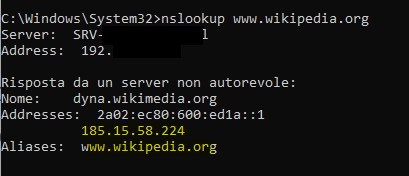
Risposta da un server non autorevole (Non-authoritative answer):
- Nome: Il dominio cercato.
- Addresses: L’indirizzo (o gli indirizzi) IP associati a quel sito. “Non autorevole” significa solo che il tuo DNS ha preso l’informazione dalla sua memoria (cache) e non direttamente dal server ufficiale di Wikipedia.
Ricorda
| Comando | Cosa fa in breve | Quando usarlo |
ipconfig | Mostra i tuoi dati | “Il mio PC ha un indirizzo IP?” |
ping | Testa il segnale | “Il server è vivo o morto?” |
netstat | Spia le connessioni | “Quali app stanno usando internet ora?” |
tracert | Traccia il percorso | “In quale città si bloccano i miei dati?” |
nslookup | Interroga il DNS | “L’IP di questo sito è corretto?” |
In conclusione, padroneggiare questi cinque comandi — ipconfig, ping, netstat, tracert e nslookup — trasforma un utente comune in un vero investigatore digitale. Che si tratti di un semplice conflitto di indirizzi IP o di un problema complesso con un server remoto, la riga di comando è il primo posto dove guardare per ottenere risposte certe. Ricorda: la rete non è un mistero, è solo una questione di saper fare le domande giuste ai protocolli corretti.
1. Come faccio ad aprire il terminale per scrivere questi comandi?
Su Windows, premi il tasto Win, scrivi “cmd” o “PowerShell” e premi Invio. Su macOS o Linux, cerca l’applicazione “Terminale” nelle utility o tra le applicazioni.
2. Devo essere un amministratore per usare questi comandi?
Per la maggior parte dei comandi elencati (ping, tracert, nslookup), no, puoi usarli come utente normale. Tuttavia, alcuni parametri avanzati di ipconfig (come /flushdns per pulire la cache) potrebbero richiedere i privilegi di amministratore.
3. Perché il comando ping mi dà “Richiesta scaduta” anche se il sito funziona?
Alcuni siti web molto famosi o server aziendali bloccano i pacchetti del ping per motivi di sicurezza o per evitare attacchi. Non significa necessariamente che il sito sia offline, ma solo che il server ha deciso di non rispondere al tuo “toc-toc”.
4. Qual è la differenza tra ipconfig e l’indirizzo IP che vedo su siti come “What is my IP” o mio IP?
ipconfigti mostra l’indirizzo IP locale (privato), quello che il router ha assegnato al tuo PC dentro casa (es.192.168.1.15).- I siti web vedono il tuo indirizzo IP pubblico, ovvero l’identità del tuo router verso l’intera rete internet mondiale, cioè quello che assegna il tuo gestore su internet.
5. Posso fare danni al PC usando questi comandi?
Assolutamente no. Tutti i comandi elencati sono strumenti di sola lettura o di diagnostica. Servono a visualizzare informazioni o inviare piccoli segnali di test; non modificano le impostazioni di sistema né cancellano file.
 Ti Consiglio Tech
Lascia un commento