
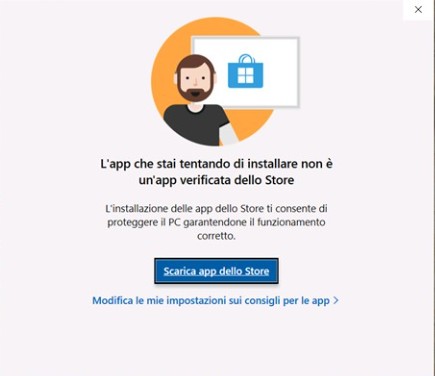
Hai appena acquistato un nuovo PC e ti sei accorto di non poter installare i tuoi programmi preferiti come Google Chrome o VLC? Molto probabilmente il tuo dispositivo è impostato sulla Modalità S di Windows se ti appare questo quando cerchi di installare un exe scaricata sul Web.
In questo articolo vedremo insieme cos’è questa versione “limitata” di Windows, quali sono i suoi vantaggi e, soprattutto, i passaggi esatti per uscirne definitivamente.
Cos’è la Modalità S?
La Modalità S è una configurazione di Windows (disponibile sia su Windows 10 che su 11) progettata per offrire sicurezza e prestazioni ottimizzate. In questa modalità:
- Si possono installare solo app dal Microsoft Store.
- Il browser predefinito è Microsoft Edge e non può essere cambiato.
- Il sistema è protetto dai malware più comuni poiché non permette l’esecuzione di file
.exescaricati da siti esterni.
Sebbene sia ideale per scuole o per chi desidera un PC “blindato”, molti utenti la trovano frustrante a causa dell’impossibilità di usare software professionale o browser alternativi
Come disabilitare la modalità S
La disattivazione è un’operazione gratuita, ma è irreversibile. Una volta passato alla versione standard di Windows, non potrai più tornare alla Modalità S senza ripristinare completamente il sistema alle impostazioni di fabbrica.
Passaggi per Windows 11:
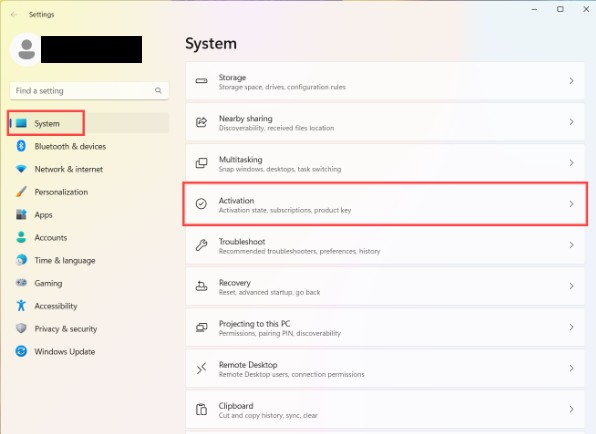
- Vai su Impostazioni (tasto
Windows + I). - Seleziona Sistema > Attivazione.
- Cerca la sezione Passa a Windows 11 Pro (o Home) e clicca sul link Vai allo Store.
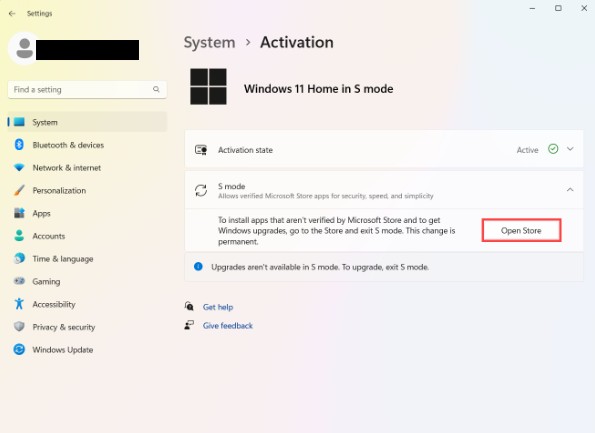
- Nella pagina del Microsoft Store che si aprirà, clicca sul pulsante Ottieni sotto la voce “Disattiva la modalità S”.
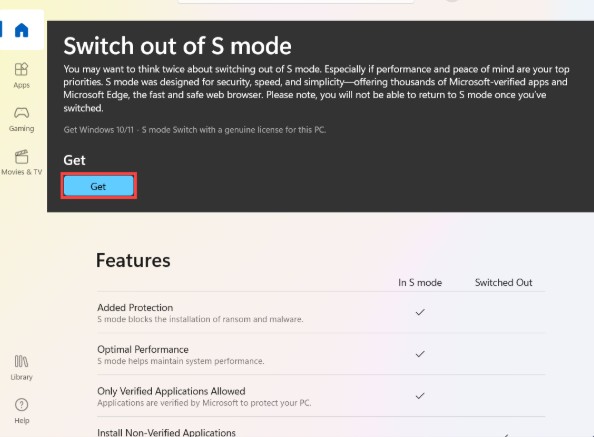
- Una volta visualizzato il messaggio di conferma, potrai installare qualsiasi programma.
Passaggi per Windows 10 sono abbastanza simili:
- Apri Impostazioni > Aggiornamento e sicurezza > Attivazione.
- Nella sezione “Passa a Windows 10 Home/Pro”, seleziona Vai allo Store.
- Clicca su Ottieni nella pagina dedicata alla disattivazione della Modalità S.
Problemi comuni: Cosa fare se non funziona?
A volte il pulsante “Ottieni” potrebbe non apparire o restituire un errore. In questo caso:
- Assicurati che Windows sia completamente aggiornato.
- Verifica di aver effettuato l’accesso con un account Microsoft senza quello non funzionerà.
- Prova a resettare la cache dello Store premendo
Windows + Re digitandowsreset.exe.
Ti serve una licenza di attivazione Windows, economica e sicura? Ecco il partner Microsoft certificato! Clicca su questo link acquistando una licenza aiuterai il Blog a crescere!
Hai un vecchio pc ma vuoi windows 11? prova a leggere questo articolo Clicca Qui
Non vuoi o non puoi installare Windows? Leggi come riciclare un vecchio computer con un nuovo sistema operativo simili windows, ma gratuito Clicca Qui
Conclusioni
Uscire dalla Modalità S trasforma il tuo laptop in un PC Windows completo, permettendoti di sfruttare al massimo ogni software. Ricorda solo di installare un buon antivirus, dato che ora sarai tu il responsabile della sicurezza dei file che scarichi
 Ti Consiglio Tech
Lascia un commento