FortiGate GRATIS su VMware: La Guida Definitiva per il tuo Laboratorio di Sicurezza!
Se vuoi imparare a gestire uno dei firewall più potenti al mondo senza spendere un centesimo, sei nel posto giusto. In questa guida vedremo come implementare un FortiGate VM64 in ambiente VMware ESXi.
Premessa: Ambiente di Test
Questa installazione sfrutta la Permanent Trial License. È perfetta per fare pratica con la GUI e testare configurazioni, ma tieni a mente i limiti:
Risorse: Max 1 vCPU e 2 GB di RAM.
Configurazione: Max 3 Interfacce e 3 Policy di sicurezza.
Supporto: Nessun aggiornamento firmware automatico o supporto tecnico FortiCare.
Requisiti Hardware Virtuali
Per non invalidare la licenza, la tua VM su ESXi deve avere esattamente questi parametri:
CPU: 1 Core
RAM: 2 GB
Disco: 16 GB (default dell’immagine)
Network: Almeno un’interfaccia collegata a una rete con accesso Internet.
Dove scaricare il file corretto (Attenzione al nome!)
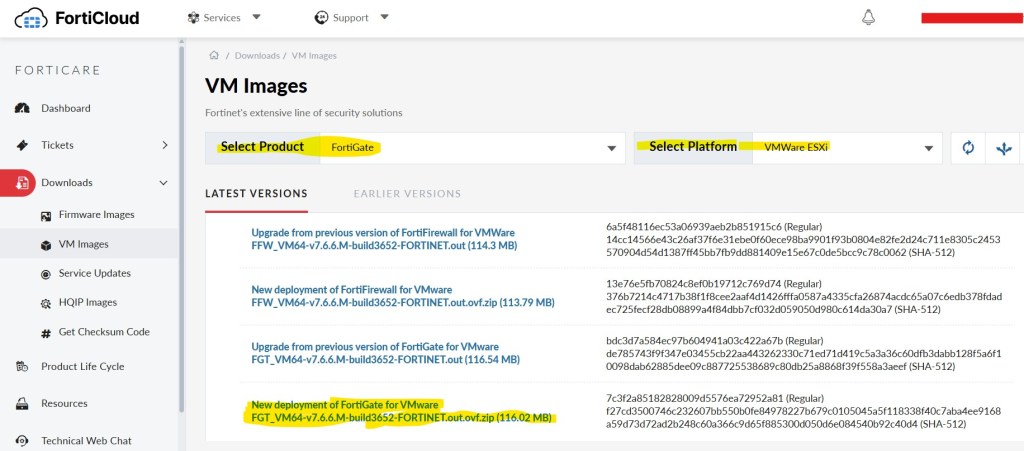
L’errore fatale è scaricare il file FortiFirewall. Per il laboratorio serve il FortiGate.
Vai sul portale Fortinet Support.
Naviga su Support > VM Images.
Seleziona Product: FortiGate.
Seleziona Platform: VMware ESXi.
Scarica il pacchetto che inizia con FGT_VM64-v7.x.x (es. FGT_VM64-v7.6.0.F-buildXXXX-FORTINET.out.ovf.zip).
Nota: Non usare i file che iniziano con FFW (FortiFirewall), poiché non accettano la licenza Trial standard che dobbiamo utilizare.
Importazione della VM su ambiente ESXI
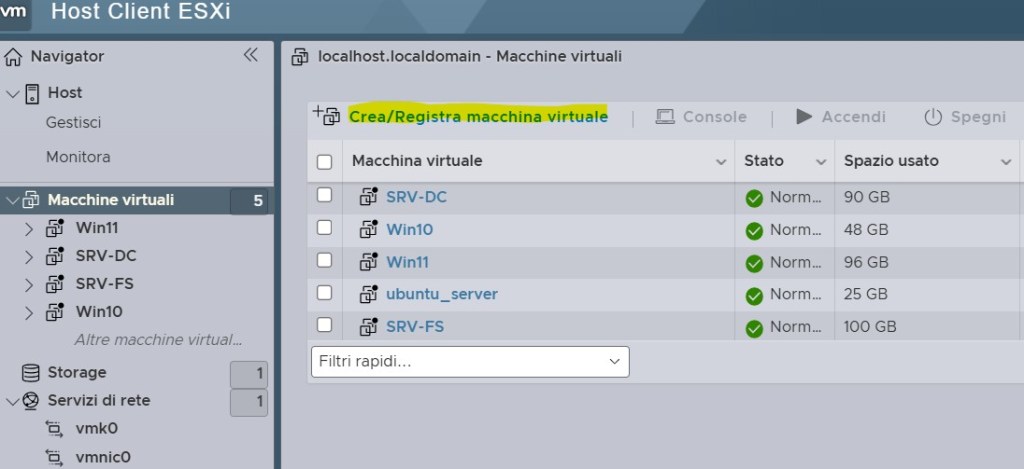
Una volta dentro il server ESXI, clicchiamo su crea-registra macchina virtuale.
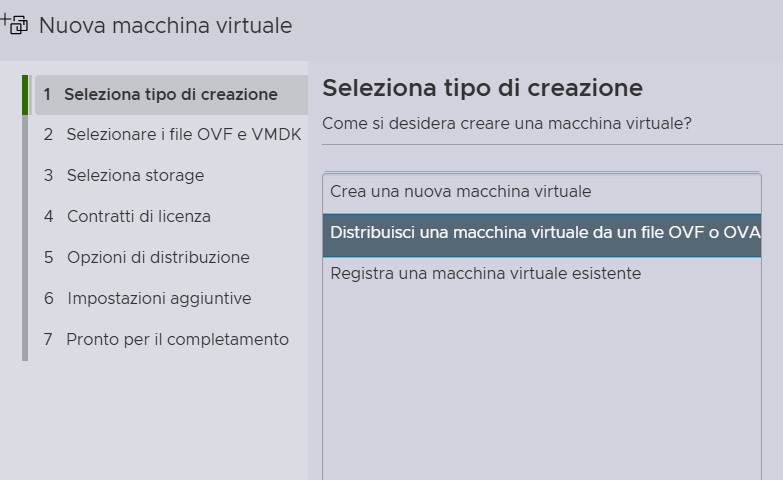
Distribuisci una macchina virtuale.
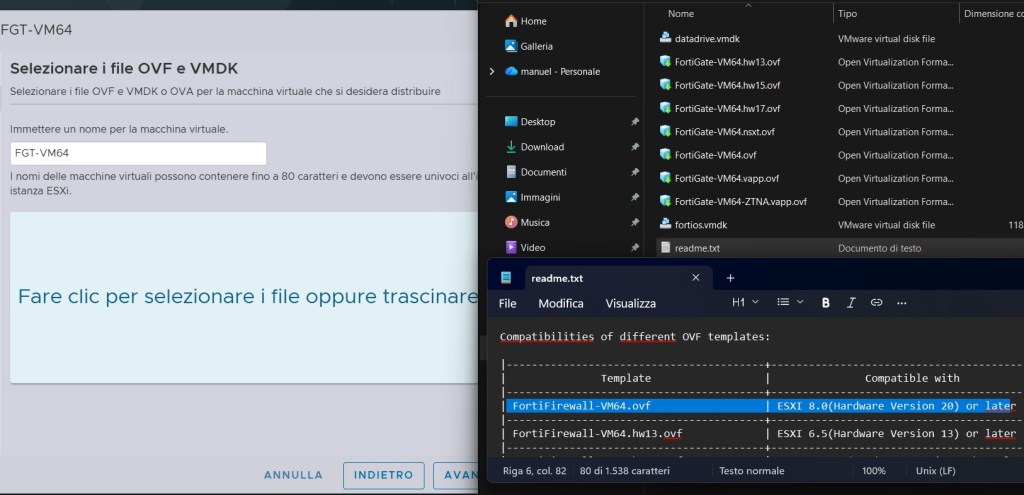
Leggere il file readme, spiega a seconda della versione ESXI quale file prendere.
Dare un nome identificativo esempio: FTG-VM64
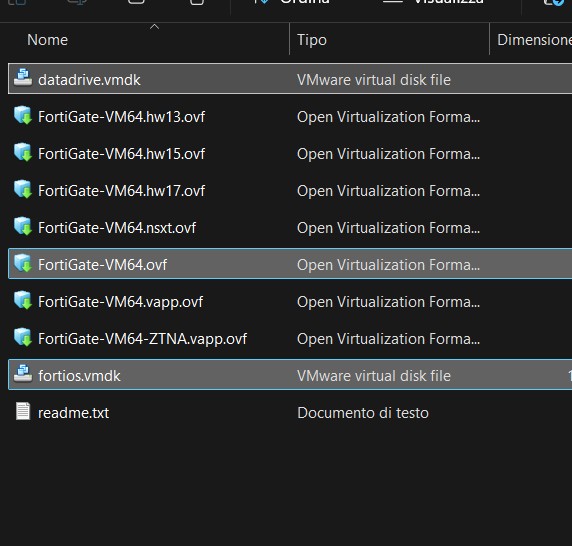
Dobbiamo selezionare 3 file e trascinarli nell’interfaccia di creazione della VM (come da immagine) :
datadrive.vmdk
FortiGate-VM64.ovf ( per la mia infrastruttura e versione VMware).
fortios.vmdk
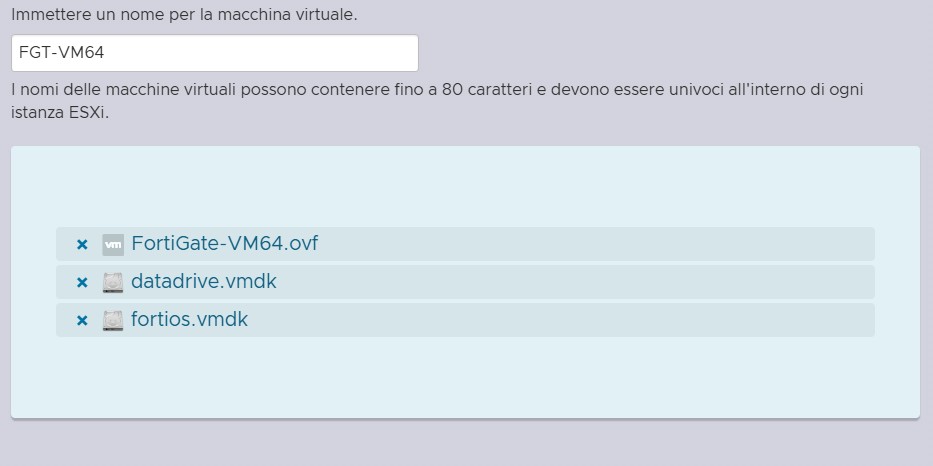
Una volta caricati li vedrete nel riquadro di importazione.
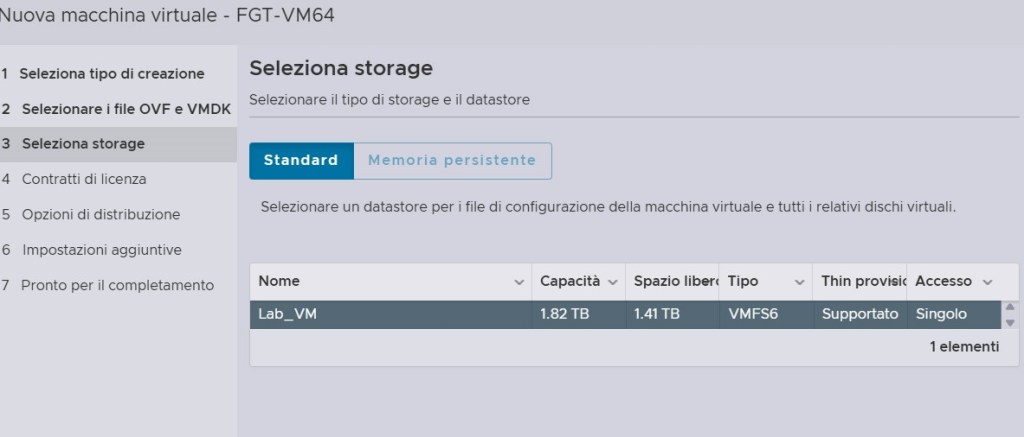
Selezionare il datastore dove registrare la VM.
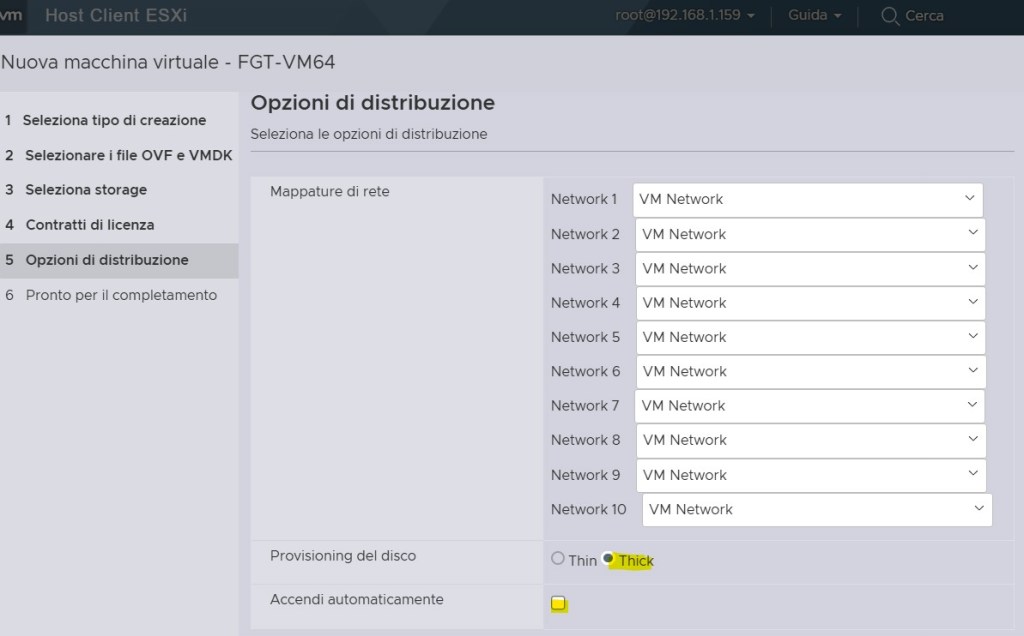
Selezionare la rete, noi andiamo con la standard già configurata non abbiamo particolari esigenze.
Scegliere come verrà creato il disco, considerate che siamo in un ambiente di test, sperimentate, noi abbiamo spazio selezioniamo Thick (vedete differenza thick thin è importante), ma lasciamo deselezionata la checkbox “Accendi Automaticamente” perché non vogliamo che si accenda in automatico la VM.
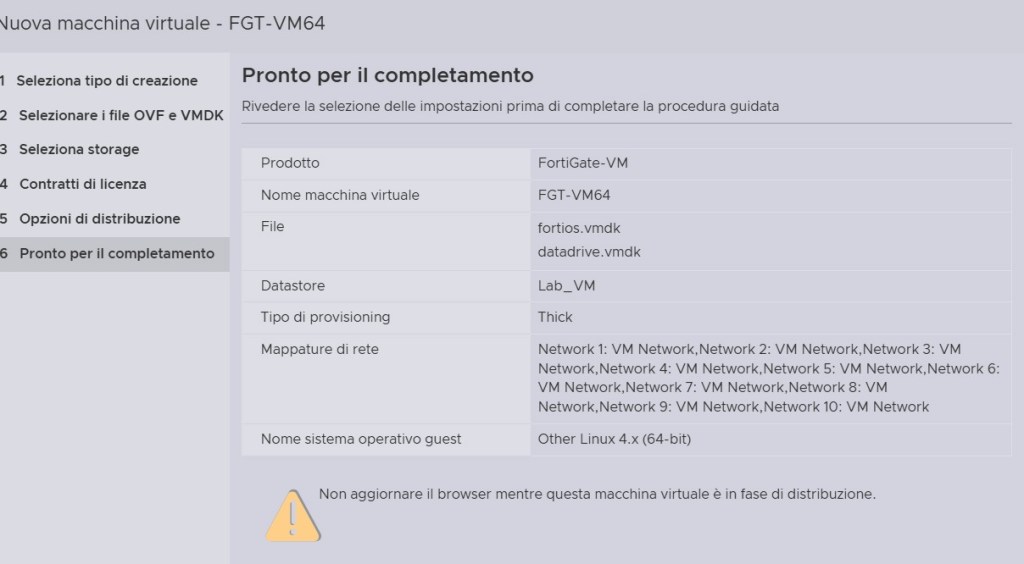
Andate avanti e Termina.
Importante non aggiornare il browser mentre generate la VM.
Primo Avvio su ESXI
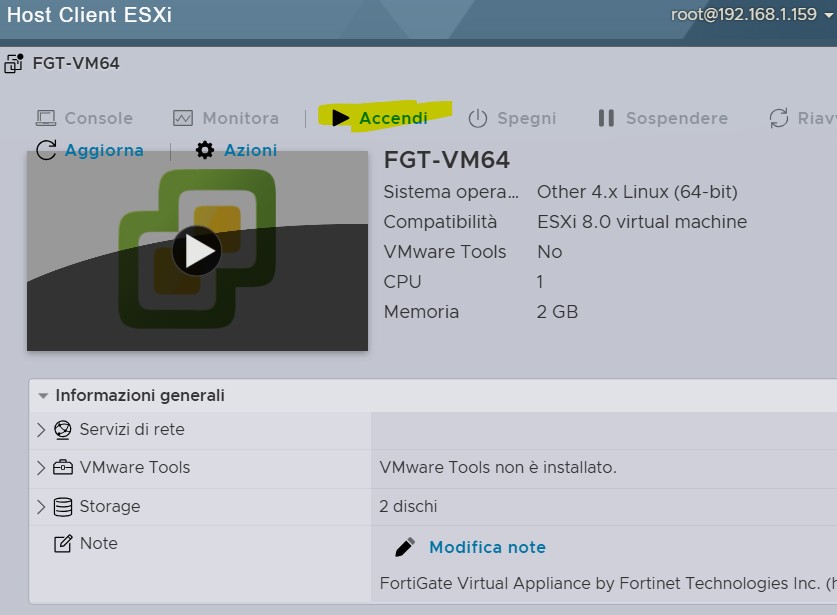
Una volta lanciato l’avvio della VM
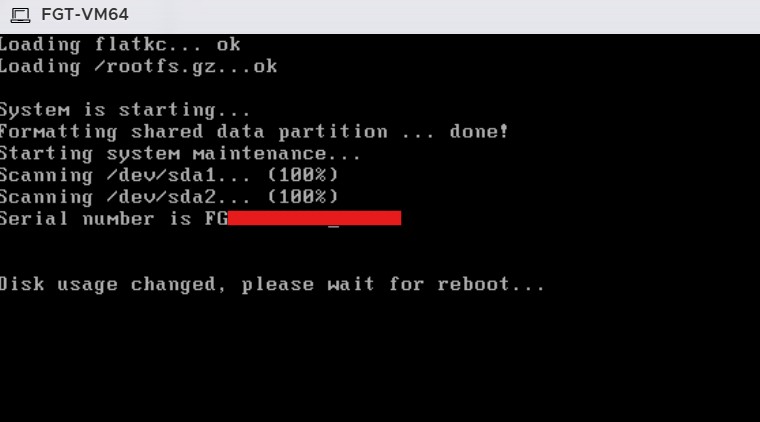
Una volta accesa, farà un installazione del sistema e verrà riavviata.
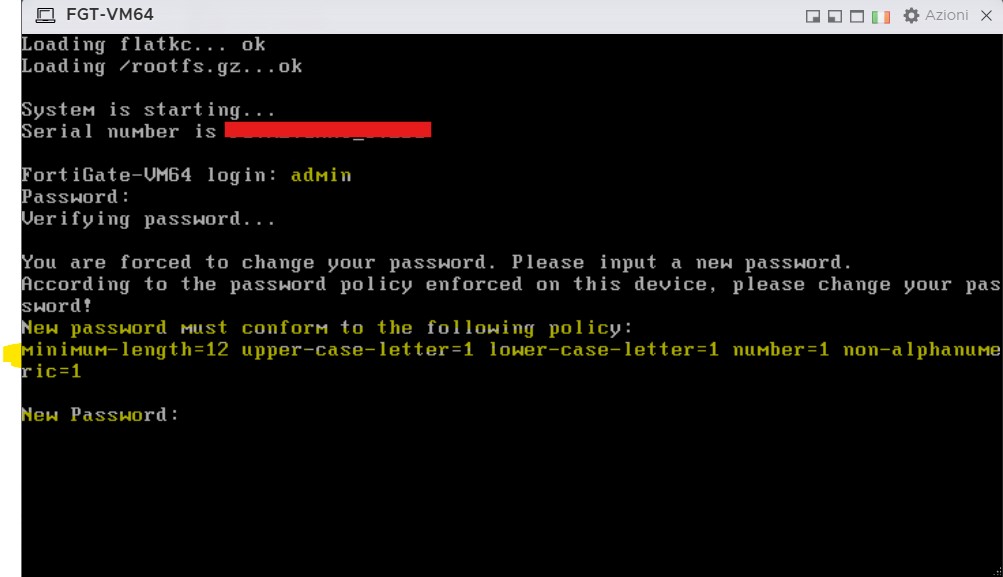
Una volta pronta entra nella console e loggati:
User:admin
Password: (vuota, premi invio e impostane una nuova).
Nota bene: La tastiera di VMWare potrebbe differire dal tuo sistema, controlla su campi visibili facendo delle prove prima impostare la password senza vedere nella CLI.
Inizializzazione via CLI
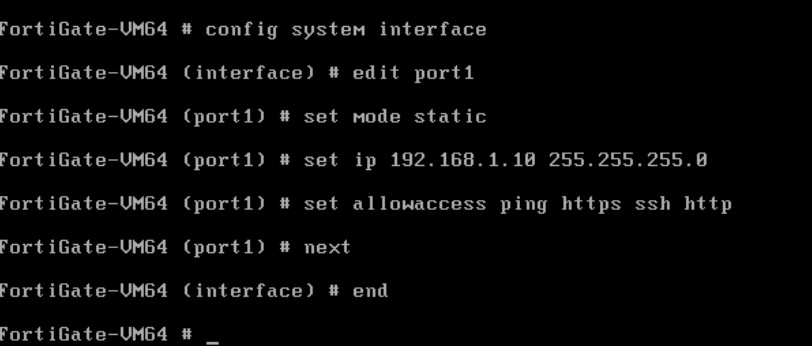
Per sbloccare la GUI e attivare la licenza, il firewall deve navigare. Ecco i comandi pronti all’uso. Sostituisci i valori tra parentesi quadre con i tuoi dati:
# Configura l'interfaccia di gestione
config system interface
edit port1
set mode static
set ip [ip libero sulla rete] [subnet]
set allowaccess ping https ssh http
next
end
Nell’immagine trovi come è la sintassi esatta scritta con i dati della VM che abbiamo installato nella nostra rete.
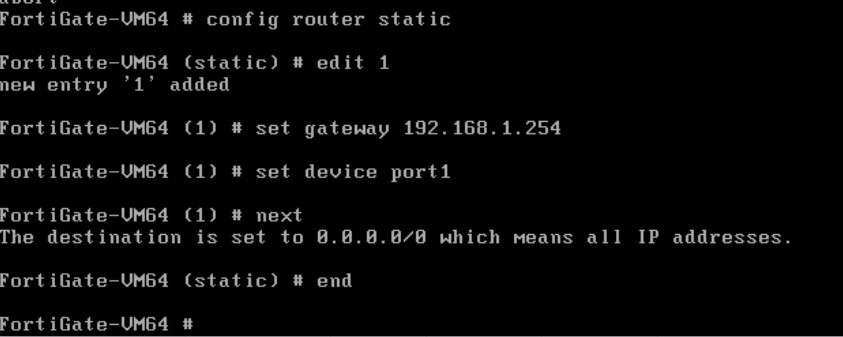
Bisogna impostare il gateway, sarebbe l’IP del router.
# Imposta il Gateway per uscire su internet
config router static
    edit 1
        set gateway [IP_DEL_ROUTER]
        set device port1
    next
end
Configura i DNS
# Configura i DNS
config system dns
set primary 8.8.8.8
set secondary 1.1.1.1
end
Test di connettività via CLI
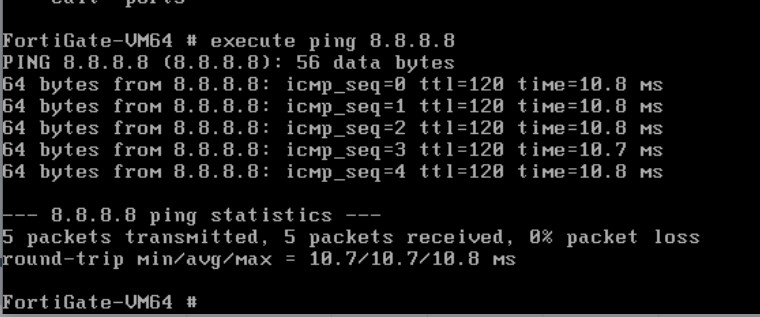
Prova a fare un PING dal fortigate per vedere se riesce ad uscire se tutto ok vedrai il comando ping come nell’immagine qui sotto.
execute ping 8.8.8.8
Nota bene : Se scrivi i comandi a mano dai sempre invio ogni riga, funziona uguale.
Attivazione Licenza e GUI
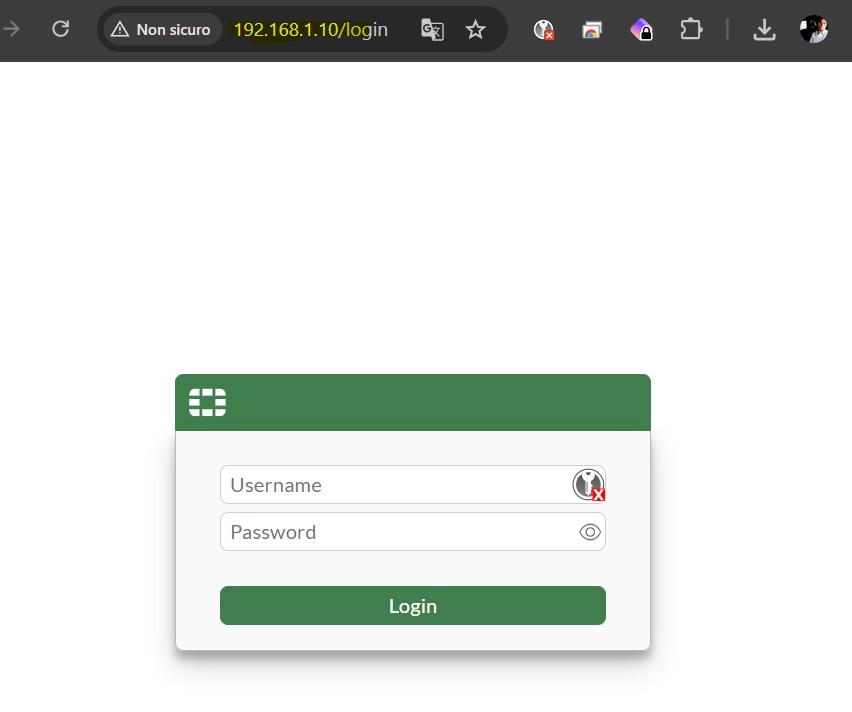
Ora apri il browser e digita https://IP DEL FIREWALL CHE HAI IMPOSTATO.
Accedi con le credenziali impostate nella CLI di prima.
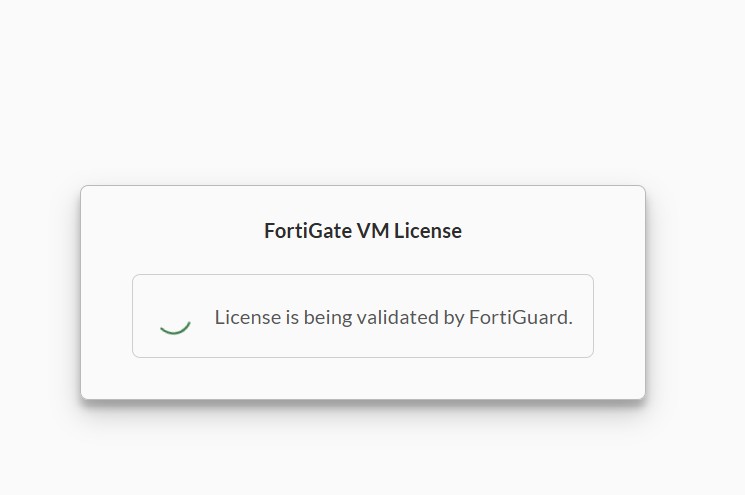
Potreti vedere dopo il login tutto bianco, ma in realtà sta comunicando con i server Fortinet. Se ricarichi la pagina più volte comparirà FortiGate VM License.
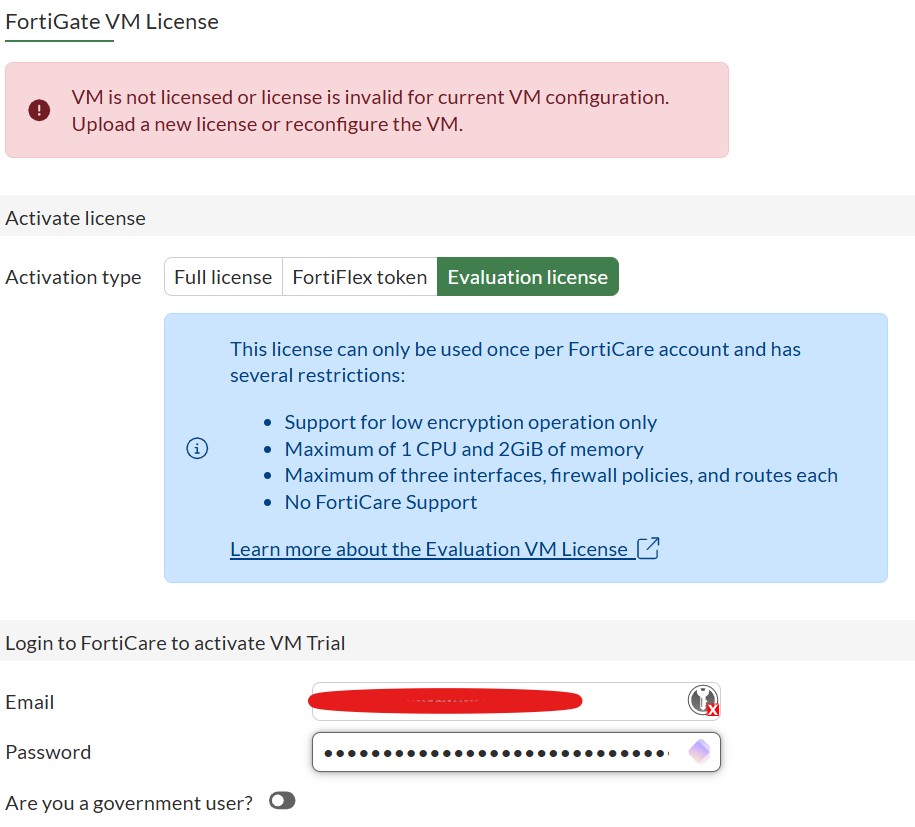
Poco dopo a seconda della tua connessione vedrai “VM is not licensed or license is invalid“
Inserisci la tua mail e password dell’account FortiCloud nella sezione Evaluation license.
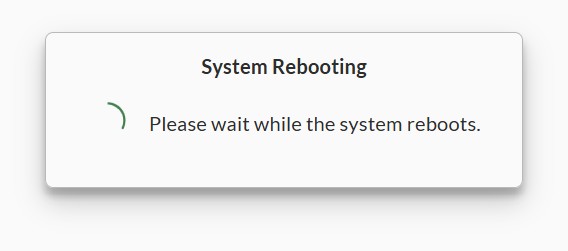
Il firewall si riavvierà.
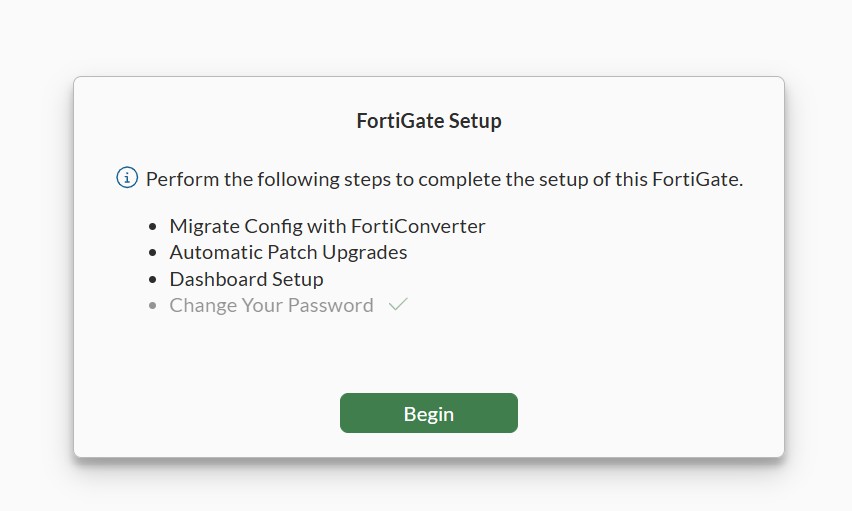
Al riavvio fare nuovamente il login e procedere con il setup con il tuo firewall virtuale.
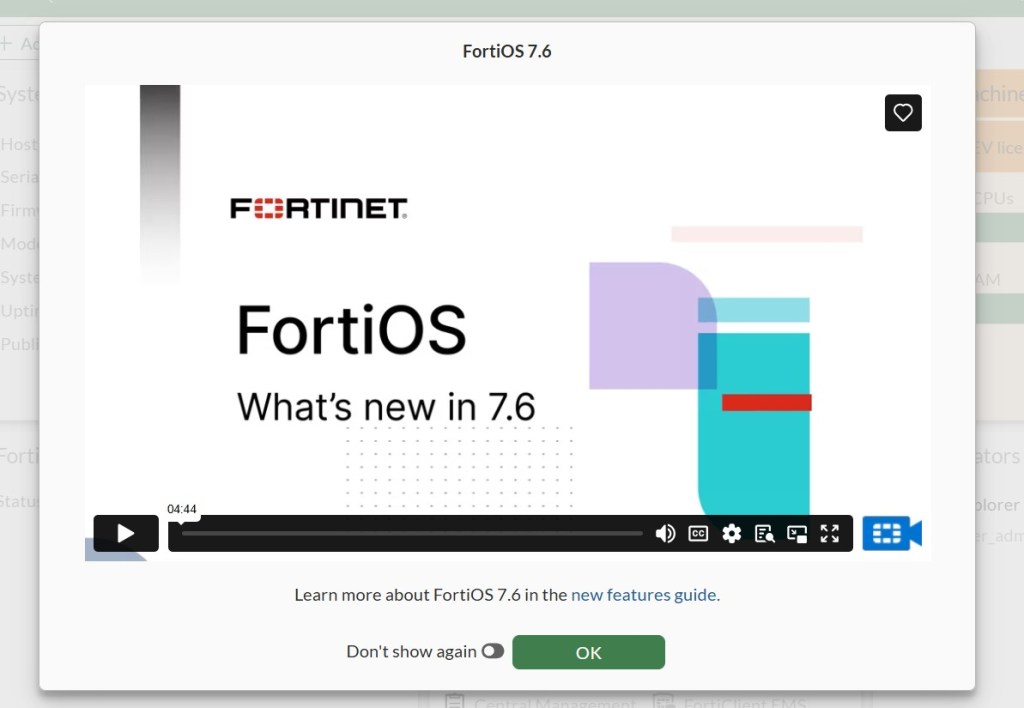
Quando sei dentro ti consiglio di ascoltare e vedere il video di intro delle novità di questa versione.
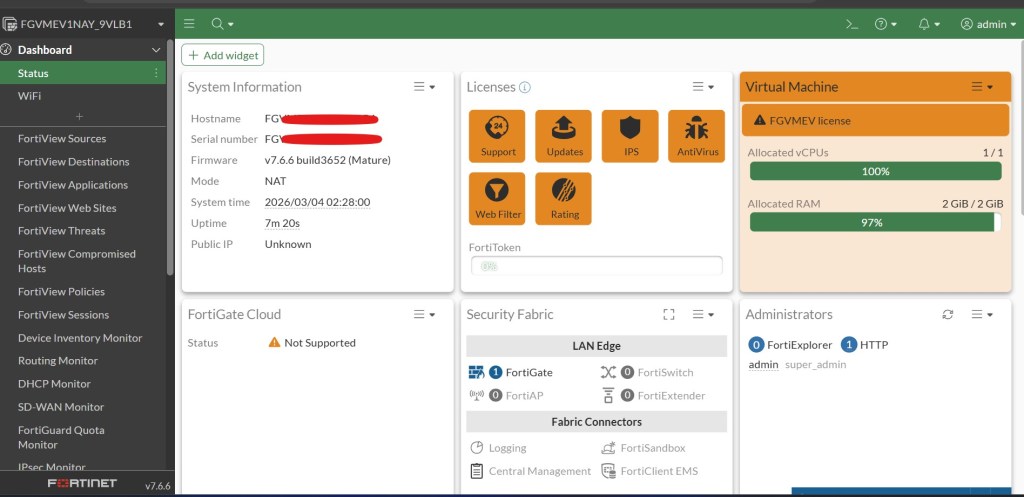
Questa è l’interfaccia del tuo fortigate appena installato.
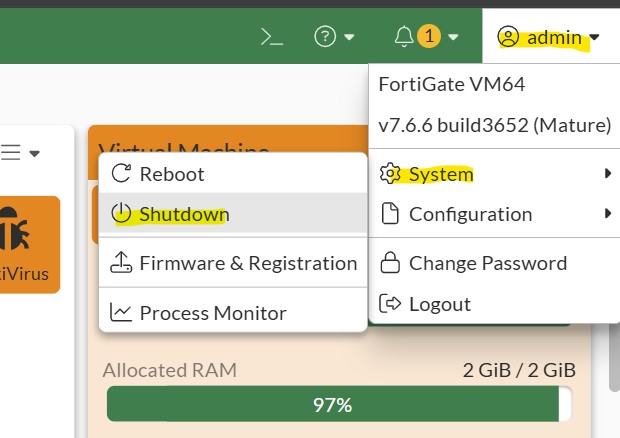
Quando hai terminato con la tua VM ti consiglio di spengere il Firewall in modo appropriato cliccando in alto a destra Admin> System> Shutdown.
Conclusioni
Ora sei pronto a configurare le tue prime policy e a distruggere (virtualmente) ogni minaccia con la tua VM Fortigate ed acquisire famigliarità con questo fantastico strumento.

 Ti Consiglio Tech
Lascia un commento