

Vuoi una VPN privata velocissima, senza pagare abbonamenti , che ti permetta di collegarti alla rete di casa da ovunque, Navigare con il tuo IP pubblico di casa, accendere il pc spento dal telefono e tutto in modo sicuro senza esporre le porte online?
Con l’Iliadbox è possibile in pochi minuti grazie al server WireGuard integrato. Questa è la guida più aggiornata (febbraio 2026) basata su configurazione reale, testata e funzionante al 100%.
Requisiti (cosa ti serve davvero)
- Iliadbox (qualsiasi versione recente)
- IP pubblico reale (non CG-NAT) → verificabile su mioIP
- PC Windows con scheda Ethernet (WoL funziona meglio via cavo)
- Smartphone Android/iOS con app ufficiale WireGuard
Come Attivare il Server WireGuard sull’Iliadbox (Passo per Passo)
- Accedi all’Iliadbox → http://192.168.1.1 (o 192.168.1.254)
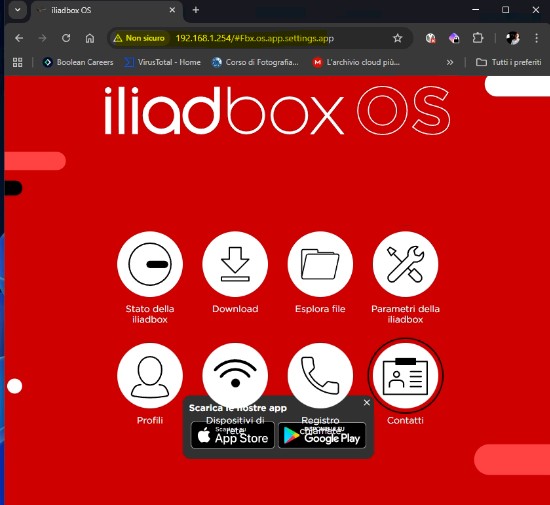
- Vai su Parametri della iliadbox → WireGuard →Configurazione WireGuard→Attivare→ Salva→Ok
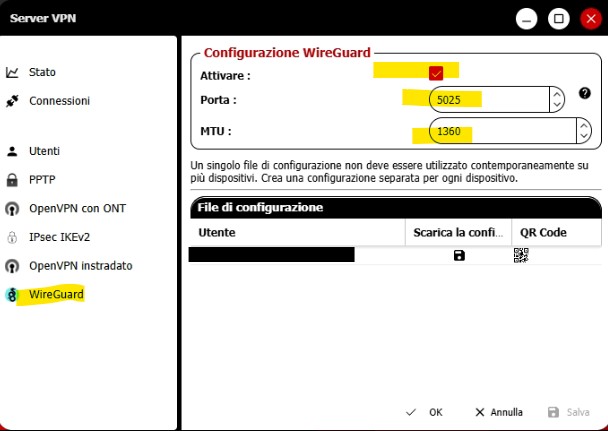
- Porta in ascolto: lascia 5025 o cambiala in una alta random (es. 49152 o 61234) → più sicurezza, ma controlla se non va in conflitto con altri servizi.
- MTU: imposta 1360 valore default.
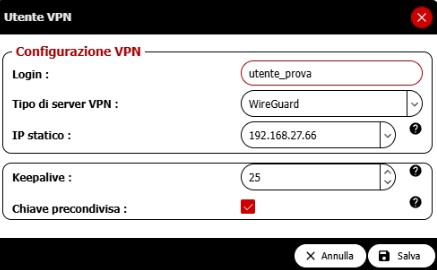
- Chiave precondivisa (PSK): attiva la checkbox e salva l’utente.
Vai su Utenti→Aggiungi utenti→inserisci il nome che vuoi.
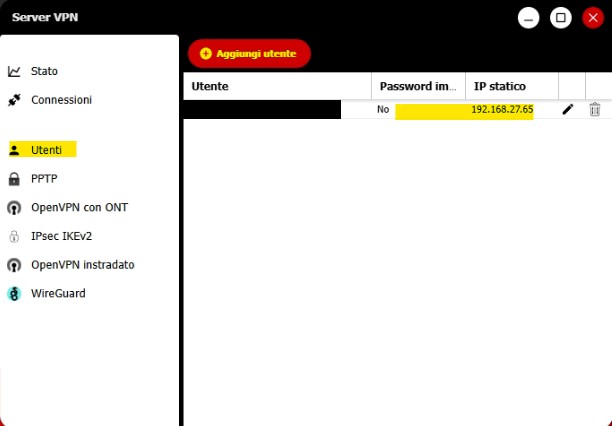
Lascia IP statico sulla rete 192.168.27.x , IP che vedi sarà assegnato in automatico allo smartphone 192.168.27.66 configurato con l’utnete prova, d’ora in avanti sarà assegnato quell’IP al dispositivo.
- Dalla sezione WireGuard clicca su QRcode dell’utente che vuoi impostare, apparità un QRcode a schermo.
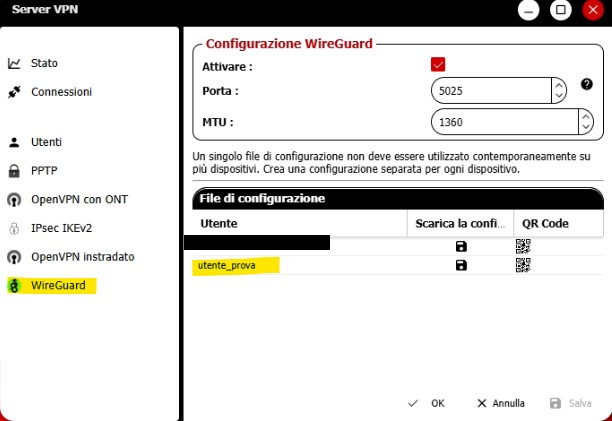
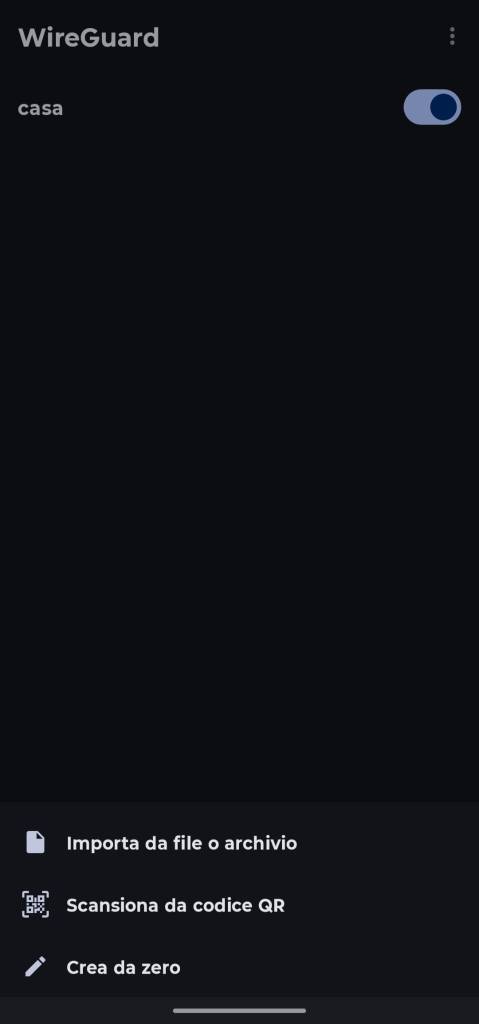
- Scansiona la configurazione con il QR code nell’app WireGuard sul tuo smartphone, molto più veloce.
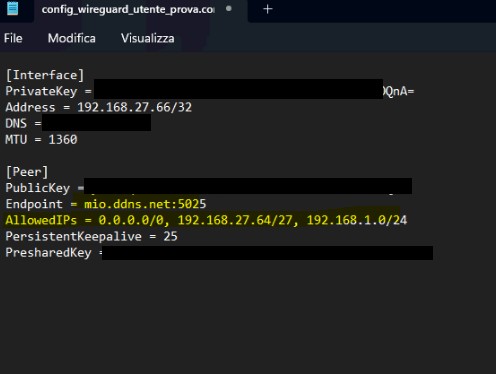
- NB. se vuoi metterla su altro dispositivo che non supporta il QRcode bisogna usare il file di configurazione.
Questo è un file di configurazione utente che va importato su un dispositivo che non ha la fotocamera. ( ho coperto le key perchè servono proprio a far connettere il dispositivo alla nostra rete).
AllowIPs sono le reti che possono connettersi. Vi anticipo che al posto dell’IP pubblico sulla sezione Endpoint andrà impostato successivamente il DDNS che registrerete a breve. Esempio mio.ddns.net:5025, altrimenti se avete un IP pubblico statico mettete quello li.
Per provare la configurazione per il momento provate il file senza mettere il ddns, basterà cliccare sull’app dello smartphone l’interruttore in alto, nel mio caso c’è scritto Casa, ma è personalizzabile.
Configurare DDNS No-IP su Iliadbox (per IP Dinamico)
L’Iliadbox supporta nativamente No-IP.
- Crea account gratuito su noip.com
- Crea un hostname (es. casa-mia.ddns.net), salva le credenziali generate dall’hostname.
- Nell’Iliadbox vai su Parametri → DDNS / DNS Dinamico
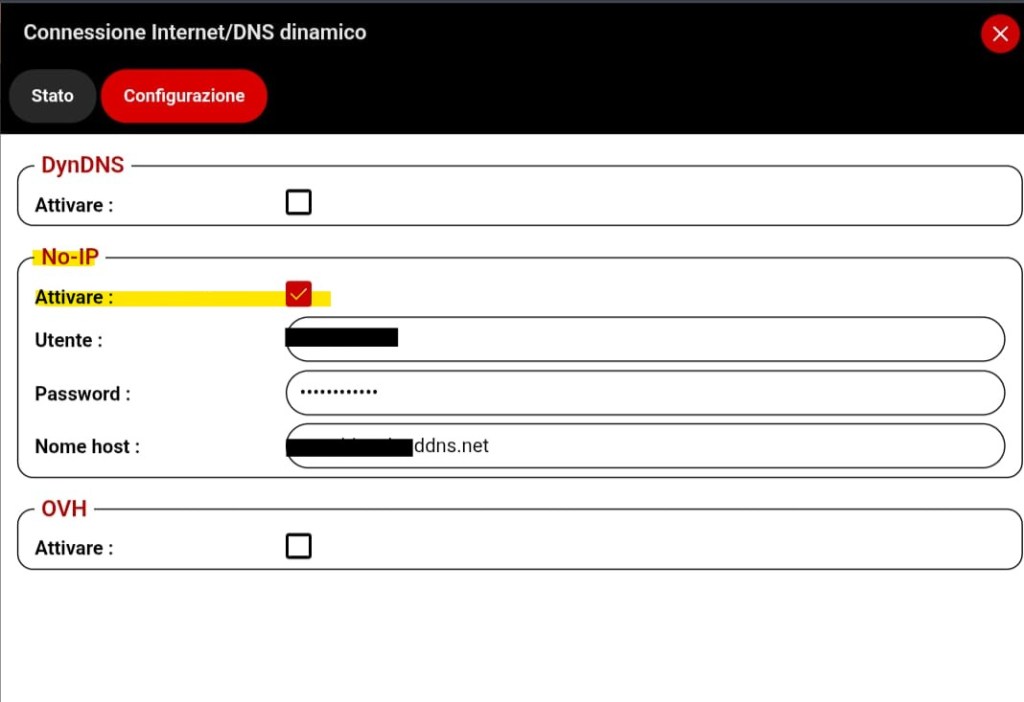
- Attiva la sezione No-IP
- Inserisci username, password e hostname che ti ha generato hostname registrato sul sito NO-IP
- Salva → l’Iliadbox aggiorna così in automatico il tuo indirizzo IP pubblico
Aggiornare il Client WireGuard con il DDNS (Passaggio Cruciale)
Come dicevamo prima, Il QR code iniziale contiene l’IP pubblico numerico. Devi modificarlo se vuoi usare il DDNS:
Nell’app WireGuard sul telefono:
- Modifica tunnel → [Peer] → Endpoint
- Cambia da 185.xxx.xxx.xxx:5025 a casa-mia.ddns.net:5025
- Salva e riconnetti
Da ora in poi, anche se l’IP Iliad cambia, la VPN funziona sempre perchè è agganciata al DDNS di NO-IP tramite router.
Massimizzare la Sicurezza della VPN WireGuard Iliad
- Attiva sempre Preshared Key (PSK)
- Nel client imposta AllowedIPs:
- 0.0.0.0/0 se vuoi tutto il traffico via casa
- 192.168.1.0/24, 192.168.27.0/24 se vuoi solo rete locale
- Usa PersistentKeepalive = 25 solo sui client mobili
- Aggiorna regolarmente il firmware Iliadbox
Accendere il computer direttamente dal Router Iliad
Prerequisito
Abilitare Wake on LAN (WoL) sul PC Windows.
Sul PC da accendere:
- Dal BIOS/UEFI → abilita “Wake on LAN” / “Power On by PCI-E”
- Windows → Gestione dispositivi → Scheda di rete Ethernet → Proprietà:
- risparmio energia → spunta “Consenti a questo dispositivo di riattivare il computer”
- Consenti solo a magic Packet di riavviare il computer
- Avanzate → Wake on Magic Packet = Enabled
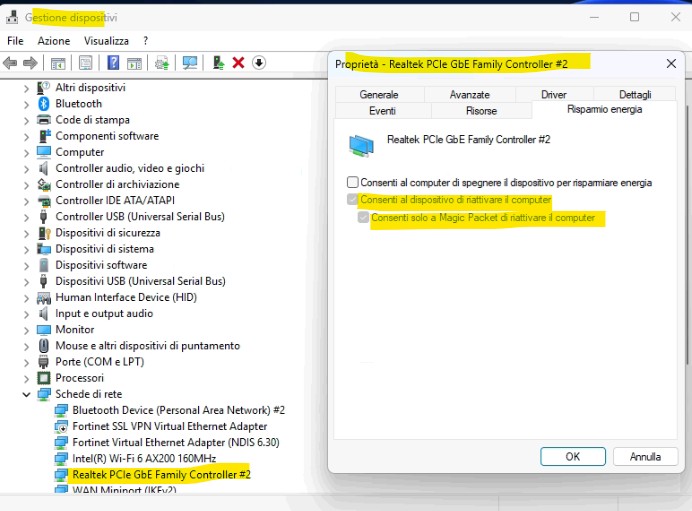
Su avanzate controlla le voci:
- Energy-Efficient Etherner deve essere – Disabled.
- Wake onMagic Packet – Enable
- Wake on magic packet when system – Enabled
- Shutdown wake on lan – Enabled
- Power saving mode Disable
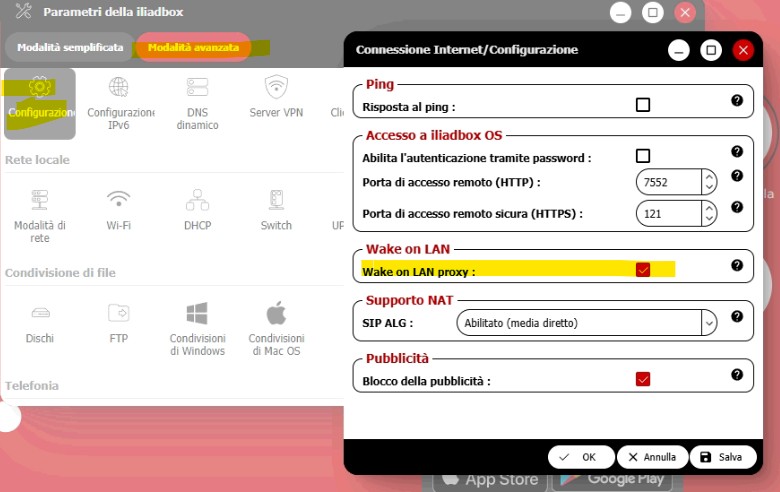
Sul Router devi abilitare nella sezione Connessione Internet / Configurazione
- Wake On LAN e spunta la checkbox, salva.
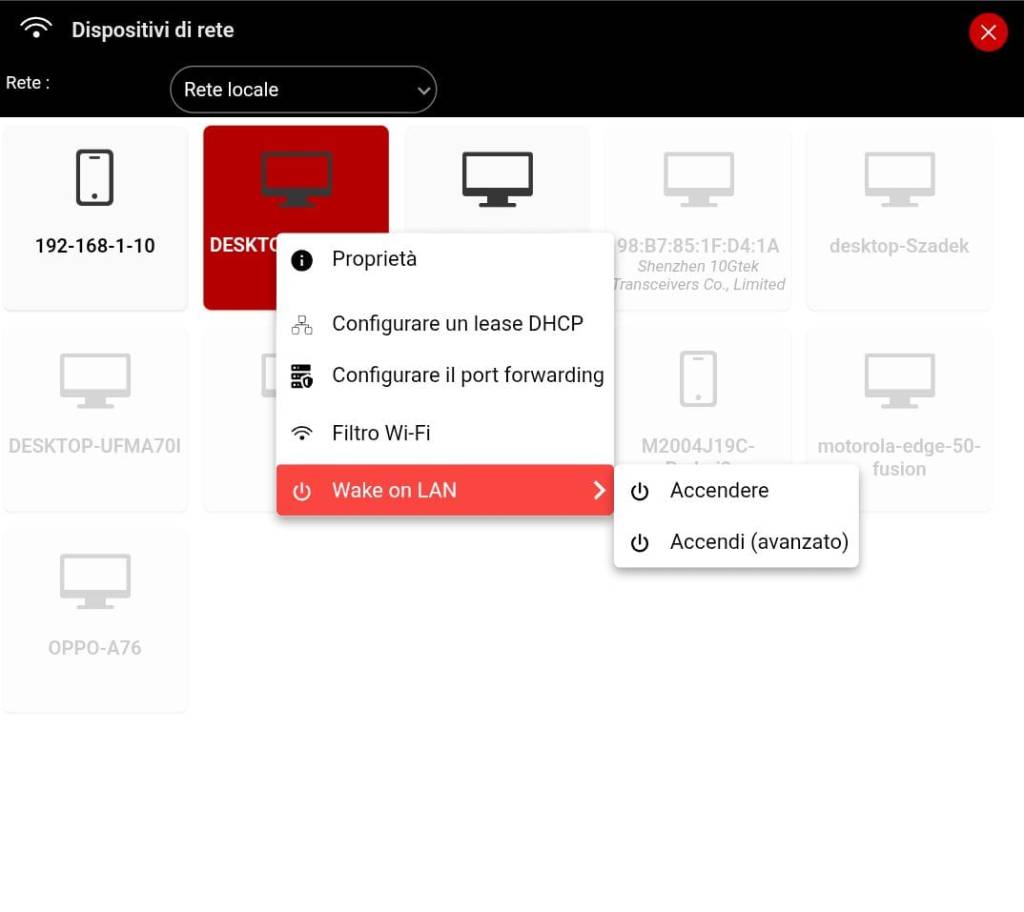
Nella pagina home del Router Iliad vai su dispositivi di Rete ( icona del Wi-FI)
- clicca sul client che hai configurato e appare il menù con Wake On LAN , Accendere e in poco tempo dovrebbe accendersi il computer a casa.
Troubleshooting Rapido (se qualcosa non va)
| Problema | Soluzione |
|---|---|
| VPN non si connette dopo DDNS | Modifica Endpoint manualmente nel client |
| Non raggiungi 192.168.1.x | AllowedIPs deve includere 192.168.1.0/24 |
| WoL non funziona | Controlla bene le impostazione della scheda e del router Iliad |
| IP pubblico cambia spesso | No-IP + riavvio Iliadbox forza l’update |
FAQ – Domande Frequenti
1. L’Iliadbox ha IP pubblico o è in CG-NAT? Posso usare WireGuard se sono in CG-NAT?
La maggior parte delle linee Iliad FTTH residenziali ha IP pubblico reale (range 100.x.x.x o 185.x.x.x), ma alcuni utenti finiscono in CG-NAT.
Verifica subito su whatismyipaddress.com o ipleak.net: se vedi 100.64.x.x → 100.127.x.x sei in CG-NAT → WireGuard server non funziona dall’esterno. Soluzioni: usa Tailscale/ZeroTier, un VPS come relay, ma andiamo molto più sul complesso. Oppure prova a chiedere a Iliad l’IP statico.
2. WireGuard su Iliadbox si connette ma non navigo con IP pubblico di casa / non vedo internet Problema classico: DNS sbagliato o AllowedIPs non corretto. Soluzioni:
- Nel client WireGuard imposta DNS = 1.1.1.1 o 8.8.8.8 (o Gataway della tua rete se vuoi DNS Iliad).
- AllowedIPs = 0.0.0.0/0, ::/0 per instradare tutto via casa. Riavvia il tunnel. Se persiste, riavvia Iliadbox.
3. Dopo aver impostato DDNS (No-IP) la VPN non si connette più Il QR code / file .conf iniziale ha l’IP numerico fisso.
Devi modificarlo manualmente: Nell’app WireGuard → Modifica → [Peer] → Endpoint = tuo-hostname.ddns.net:porta (es. casa-iliad.ddns.net:5025). Salva, riconnetti. No-IP aggiorna l’IP, ma WireGuard non lo sa da solo.
4. Posso accedere all’interfaccia Iliadbox digitando il DDNS nel browser?
No, e non dovresti: Iliadbox non espone HTTP/HTTPS su internet per sicurezza. Il DDNS serve solo per l’Endpoint WireGuard (porta UDP). Una volta connesso via VPN, digita l’indirizzo del tuo Iliad Box o Router nel browser.
5. Wake on LAN (WoL) non funziona con WireGuard: il PC non si accende WoL
- Connetti prima la VPN.
- Verifica WoL abilitato in BIOS + Windows scheda Ethernet → Gestione alimentazione + Avanzate come menzionato prima.
- AllowedIPs deve includere la subnet LAN (192.168.1.0/24 o 0.0.0.0/0). ( Devi controllarla nel file di configurazione che scarichi dall’iliad box.
6. Qual è la porta migliore per WireGuard su Iliadbox? Devo cambiarla da 5025? 5025 va bene, ma per meno scansioni automatiche cambiala in una porta alta random (49152–65535, es. 54321 o 61234) e controlla se funziona. Modificala nel server Iliadbox → rigenera QR → aggiorna Endpoint nel client perchè va aggiornata anche la configurazione sul client, ogni volta che cambi qualcosa sul router.
7. Come trovo l’IP broadcast della mia LAN per WoL se volessi accenderlo da smartphone? Da un PC in casa: apri CMD → ipconfig → guarda IPv4 Address (es. 192.168.1.50) e se la Subnet Mask è 255.255.255.0 stai sicuro che la rete broadcast =è l’indirzzo 192.168.1.255.
8. WireGuard connesso ma handshake fallisce o timeout Controlla:
- Porta UDP aperta (di solito automatica su Iliadbox).
- Chiavi Public/Private corrette (rigenera utente se dubbioso).
- PersistentKeepalive = 25 nel client (utile su mobile).
- No firewall extra su Iliadbox che blocca di solito non blocca WireGuard nativo, anzi apre le porte in automatico, ma da un’occhata a cosa è permesso in entrata.
9. Posso usare WireGuard Iliadbox per accedere da Iliad Mobile (4G/5G)? Attenzione: Iliad Mobile è quasi sempre in CG-NAT → puoi connetterti come client al server di casa, ma non viceversa. Funziona benissimo per accedere alla rete di casa come nel cotesto di sopra.
10. È sicuro usare WireGuard su Iliadbox per app bancarie o lavoro? Sì, molto più sicuro di VPN commerciali gratuite:
- Crittografia moderna
- PSK (chiave precondivisa)
- Nessun log su server terzi. Cambia porta + PSK + AllowedIPs restrittivo = setup solido.
Conclusione
Hai appena creato una VPN casalinga professionale per accedere alla tua rete casalinga, più sicura e veloce di qualsiasi servizio a pagamento, completamente gratuita e sotto il tuo controllo.
Ora puoi:
- Collegarti da qualsiasi parte del mondo
- Accendere il PC dal letto dell’albergo
- Accedere a NAS, telecamere, stampante e qualsiasi dispositivo tu possa gestire dalla rete di casa tua.
Se l’argomento ti è piacuto ti invito a mettere mi piace! Raccontami se hai altri modi per accedere da casa in maniera gratuita.
 Ti Consiglio Tech
Lascia un commento