
Se parli con uno sviluppatore senior, ti dirà: “Usa Docker per non sporcare il sistema!”. Ha ragione. Docker permette di isolare i progetti ed evitare conflitti. Tuttavia, quando stai imparando le basi (variabili, cicli, database), aggiungere la complessità dei container può essere frustrante e la maggior parte degli utenti che parte ha Windows.
Per questo oggi puntiamo su XAMPP: una piattaforma “all-in-one” che trasforma il tuo PC in un server web in pochi minuti. Spesso utilizzata come strumento di Test per progetti e idee di sviluppo Web. Una volta capito come funziona il codice, passare a Docker sarà uno step successivo anche sistemistico.
Il Cuore del Sistema: XAMPP
Il primo passo è scaricare e installare XAMPP.
Ecco il sito ufficiale : https://www.apachefriends.org/it/index.html
- Cosa installi? Apache (il server), MariaDB (il database) e, ovviamente, PHP.
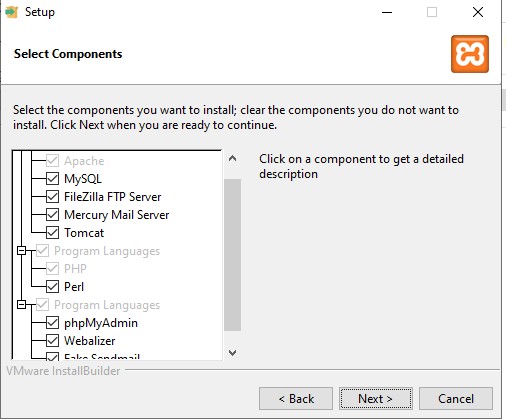
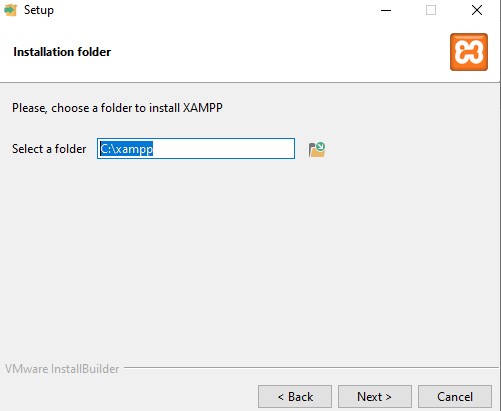
- Consiglio: Installa tutto nel percorso predefinito
C:\xampp.
Una volta instalalto apri il pannello, di solito di mette in backgroup.
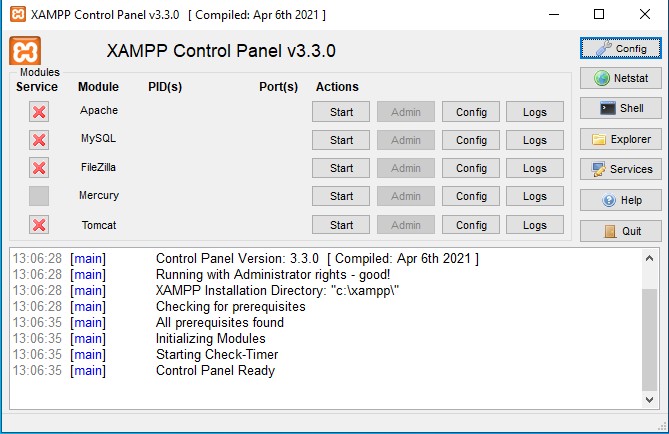
Quello che ci interessa è Apache e MySQL, possiamo fare start su entrambi se è verde è tutto ok, non c’è nessun problema con le porte. N.B (puoi installarlo anche come servizio di avvio cliccando sulla X rossa alla sinistra di entrambi).
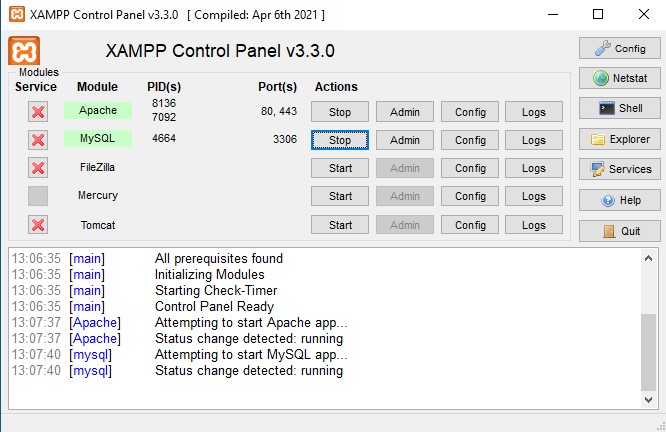
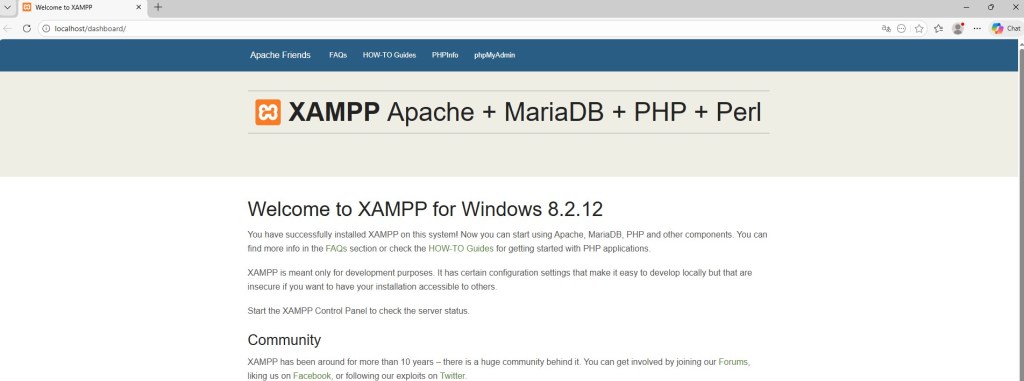
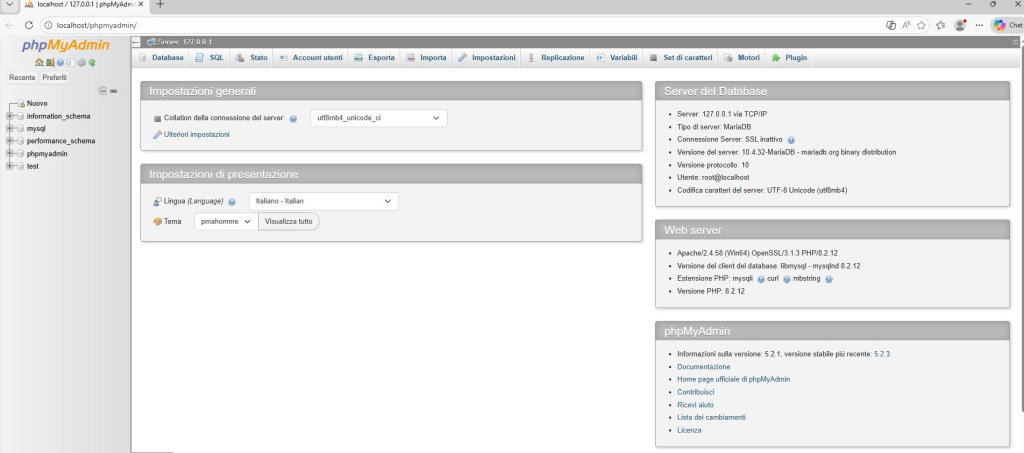
Adesso hai avviato il server Apache e MySQL per il database che puoi utilizzare nel tuo codice. Se clicchi su Admin di entrambi, puoi vedere :
http://localhost/dashboard/ per Apache
http://localhost/phpmyadmin/ per MySQL
VS Code: Il tuo banco di lavoro
Scarica Visual Studio Code. Per scrivere il tuo codice PHP qui : https://code.visualstudio.com/
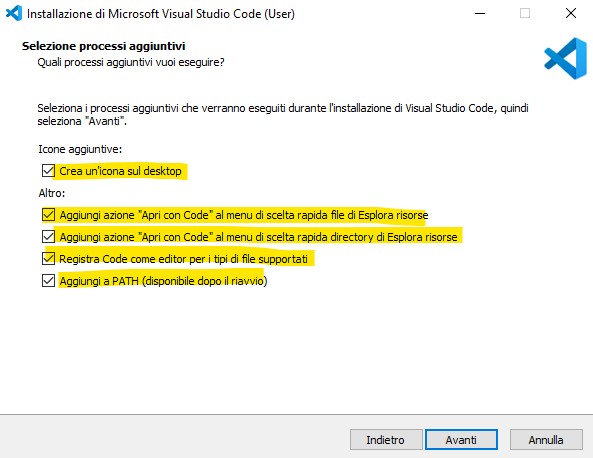
È una semplice installazione ma se nella fase iniziale spunti queste check-box sei un passo avanti:
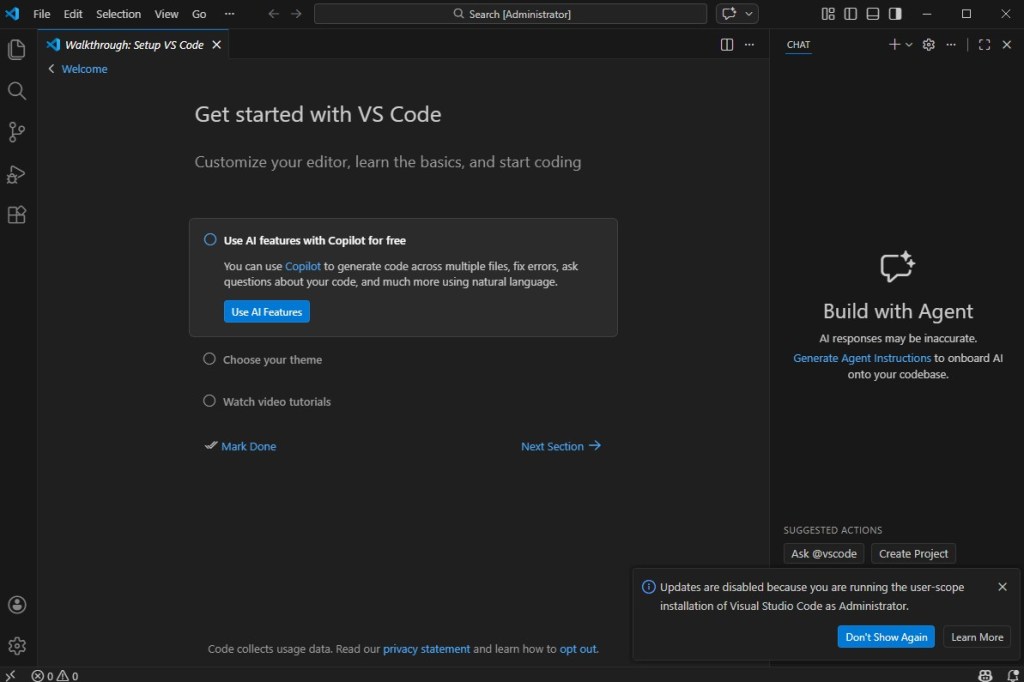
Una volta installato si presenta così al primo avvio. È un editor di codice molto popolare e supportato.
Ha diverse estensioni, che servono a far funzionare diversi linguaggi di programmazione, ma noi ci concentriamo per PHP.
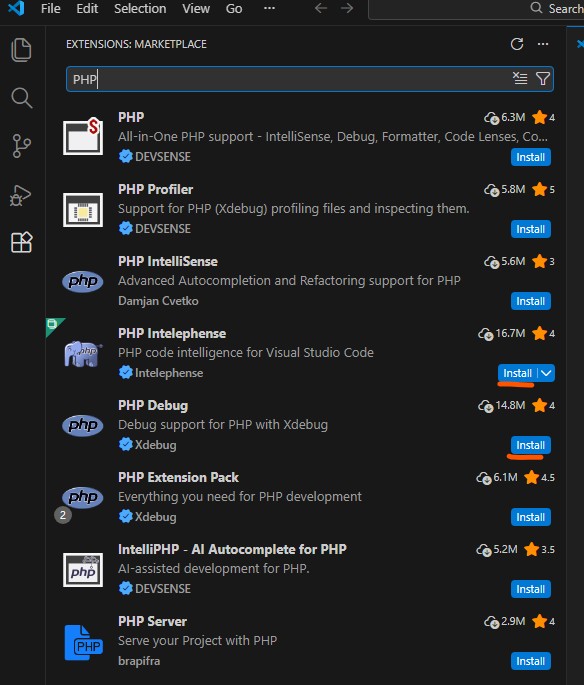
Apri il menu estensioni (Ctrl+Shift+X) e installa:
- PHP Intelephense: Per avere suggerimenti intelligenti (autocompletamento).
- PHP Server (di brapifra): Il ponte magico per vedere il tuo sito nel browser con un click.
- PHP Debug
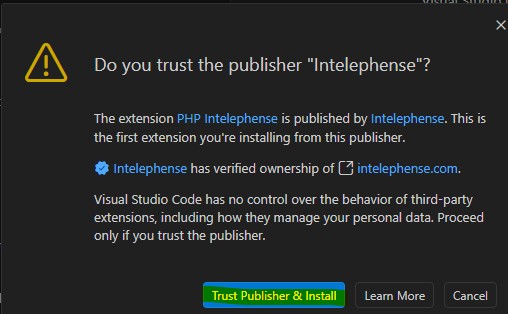
Ogni volta che vuoi utilizzare un estensione nuova ti chiede se la ritieni affidabile con questo prompt:
Come far comunicare Visual Studio con Xampp
Qui è dove molti neofiti si bloccano: Visual Studio Code deve sapere dove XAMPP ha nascosto il “motore” di PHP.
- Apri le Impostazioni di VS Code.
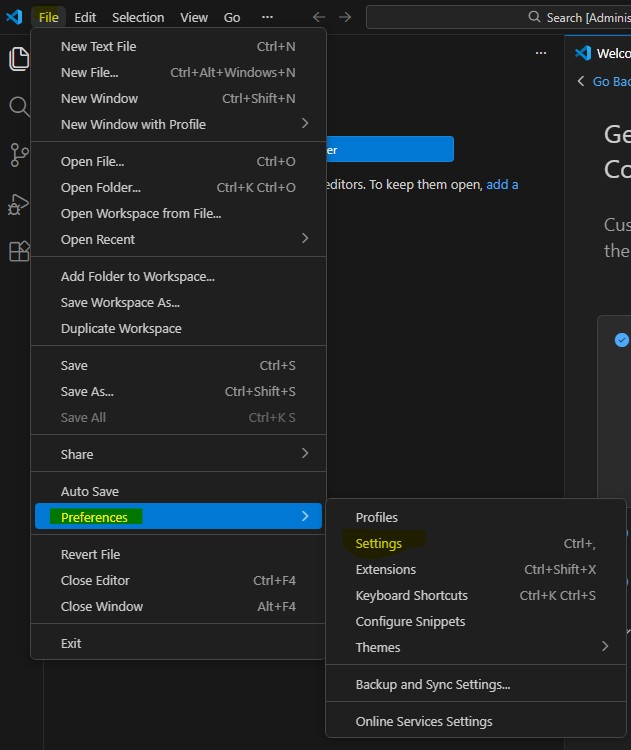
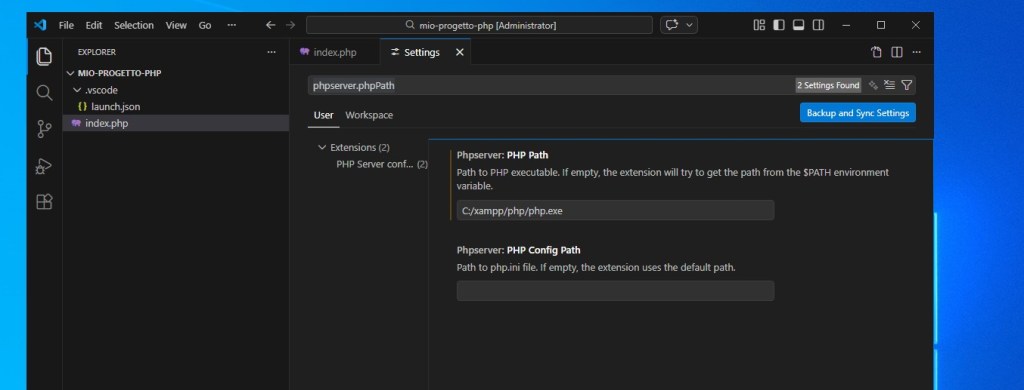
- Cerca
phpserver.phpPathe incolla:C:/xampp/php/php.exe.
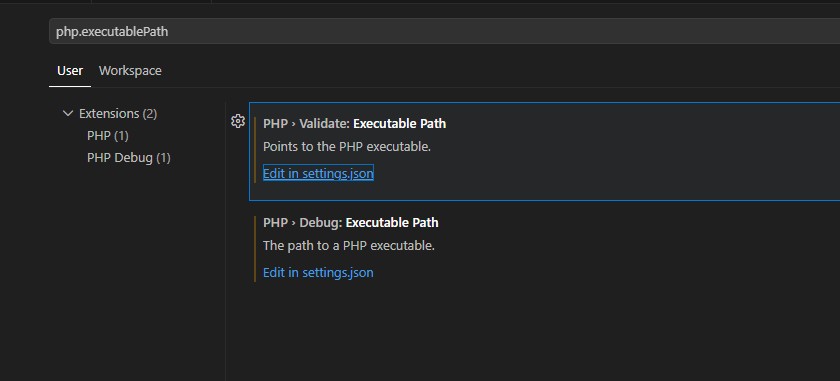
Adesso sempre su setting cerca : php.executablePath e fai edit.
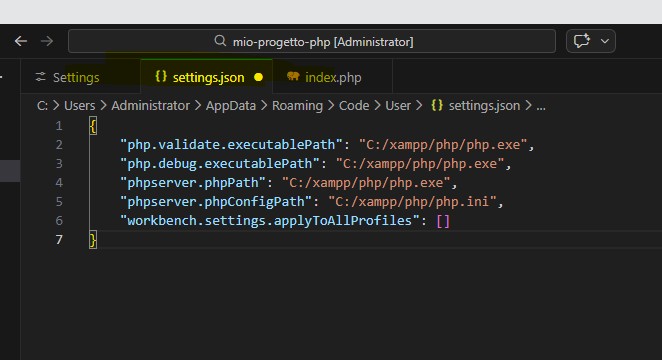
Scrivi all’interno del file setting.json
{ "php.validate.executablePath": "C:/xampp/php/php.exe", "php.debug.executablePath": "C:/xampp/php/php.exe", "phpserver.phpPath": "C:/xampp/php/php.exe", "phpserver.phpConfigPath": "C:/xampp/php/php.ini", "workbench.settings.applyToAllProfiles": []}Salva con CTRL+S :(Quando Salvi sparire il pallino sul file modificato come vedi nell’immagine sottostante).
Sempre su setting Cerca phpserver.phpConfigPath e incolla: C:/xampp/php/php.ini.
- Riavvia VS Code.
Pronto per far partire il tuo primo progetto PHP
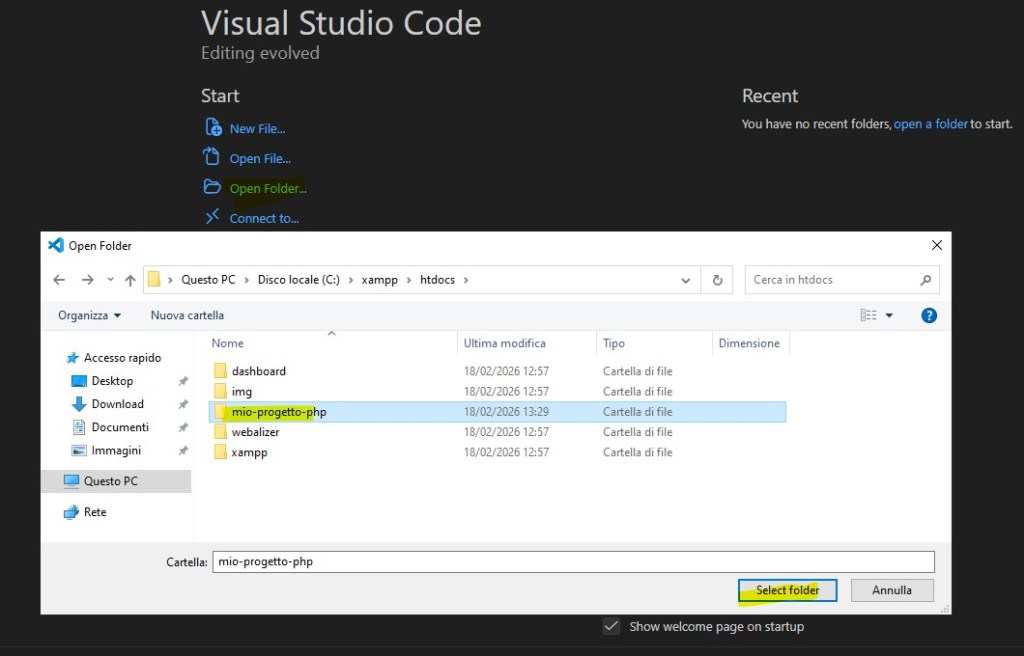
Non creare file a caso sul Desktop! PHP deve “girare” dentro la cartella del server.
- Vai in
C:\xampp\htdocsQuesta è la cartella di default principale dove salverai tutti i tuoi progetti Web. - Crea una cartella chiamata
mio-progetto-php. ( Puio farlo direttamente da visual Studio Code come nell’immagine).
- Crea un file
index.php - Scrivi:
<?php echo "<h1>Ciao Mondo! PHP è attivo.</h1>"; ?>

- Vedrai un icona blu nella parte destra clicci e avvierai il tuo primo progetto PHP direttamente nel browser.
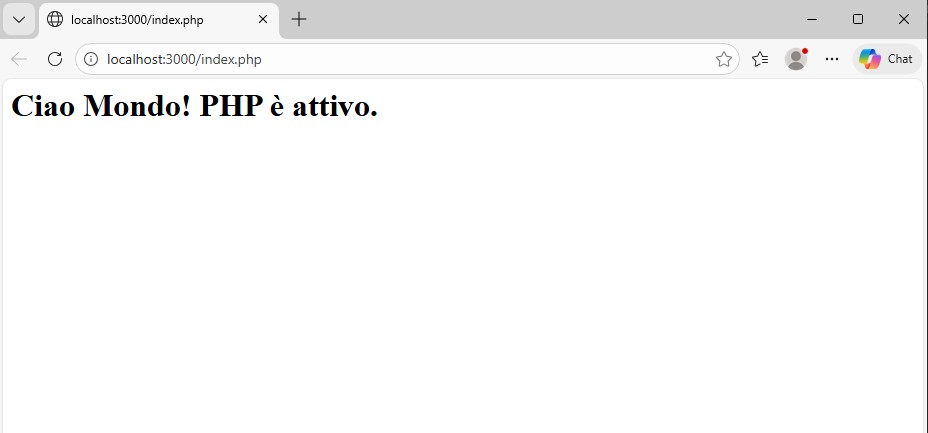
Dimentica di trascinare il file nel browser (vedresti solo testo inutile).
Se vedi la scritta in grande nel tuo browser, complimenti! Il tuo ambiente di sviluppo è pronto.
Conclusione
Ora hai un ambiente solido per studiare. XAMPP si occupa del “ferro”, VS Code del codice. Quando i tuoi progetti diventeranno giganti e avrai bisogno di versioni diverse di PHP per ogni cliente, allora (e solo allora) ci rivedremo per parlare di Docker.
Buon coding!
Domande Frequenti (FAQ)
Perché vedo il codice PHP scritto nella pagina invece del risultato?
Questo accade se apri il file facendo doppio clic sull’icona (es. file:///C:/...). Il browser non sa leggere il PHP, sa leggere solo l’HTML. Devi sempre passare tramite il server usando l’URL http://localhost/... o l’estensione PHP Server.
XAMPP dice che la porta 80 è occupata. Cosa faccio?
Spesso programmi come Skype o altri servizi web occupano la porta 80.
- Soluzione rapida: Apri il pannello XAMPP, clicca su Config (di fianco ad Apache) > Service and Port Settings e cambia la porta in
8080. In questo caso l’indirizzo saràhttp://localhost:8080.
Posso mettere i miei progetti ovunque sul PC?
Se usi Apache di XAMPP “puro”, i progetti devono stare in C:\xampp\htdocs. Tuttavia, usando l’estensione PHP Server configurata come abbiamo visto, puoi aprire cartelle anche altrove, perché l’estensione avvia un piccolo server temporaneo proprio in quella posizione.
Che differenza c’è tra index.php e altri nomi (es. home.php)?
Il server è configurato per cercare automaticamente un file chiamato index.php (o index.html) quando visiti una cartella. Se chiami il file test.php, dovrai scrivere l’URL completo: http://localhost/progetto/test.php.
Ho modificato il file php.ini ma non cambia nulla. Perché?
Ogni volta che modifichi il file di configurazione php.ini, devi riavviare Apache dal pannello di controllo XAMPP (clicca Stop e poi Start) affinché le modifiche diventino attive.
Devo installare PHP separatamente se ho XAMPP?
No. XAMPP include già una versione specifica di PHP. Installarne un’altra separatamente potrebbe creare confusione nel sistema (conflitti di “Path”). Usa sempre quella interna a XAMPP che abbiamo configurato in VS Code.
“PHP not found” anche se ho seguito la guida. Cosa controllo?
Verifica che nel percorso inserito nelle impostazioni di VS Code ci siano gli slash corretti (/ oppure \\) e che non ci siano spazi vuoti prima o dopo la scritta C:/xampp/php/php.exe.
Come faccio ad avviare Apache e MySQL automaticamente all’avvio di Windows?
Per evitare di aprire il pannello XAMPP ogni volta, puoi installarli come “Servizi di Windows”. Ecco la procedura:
- Chiudi i servizi: Se sono attivi, clicca su Stop sia per Apache che per MySQL nel pannello XAMPP.
- Permessi di Amministratore: Chiudi il pannello XAMPP e riaprilo facendo tasto destro -> Esegui come amministratore.
- Installa i Servizi: Clicca sulle “X” rosse che vedi a sinistra dei nomi “Apache” e “MySQL”. Diventeranno dei segni di spunta verdi (✅).
- Configurazione Windows: Da questo momento, i due servizi sono registrati. Puoi gestirli digitando “Servizi” nella barra di ricerca di Windows: lì potrai impostarli su Automatico (si avviano da soli) o Manuale.


 Ti Consiglio Tech
Lascia un commento