
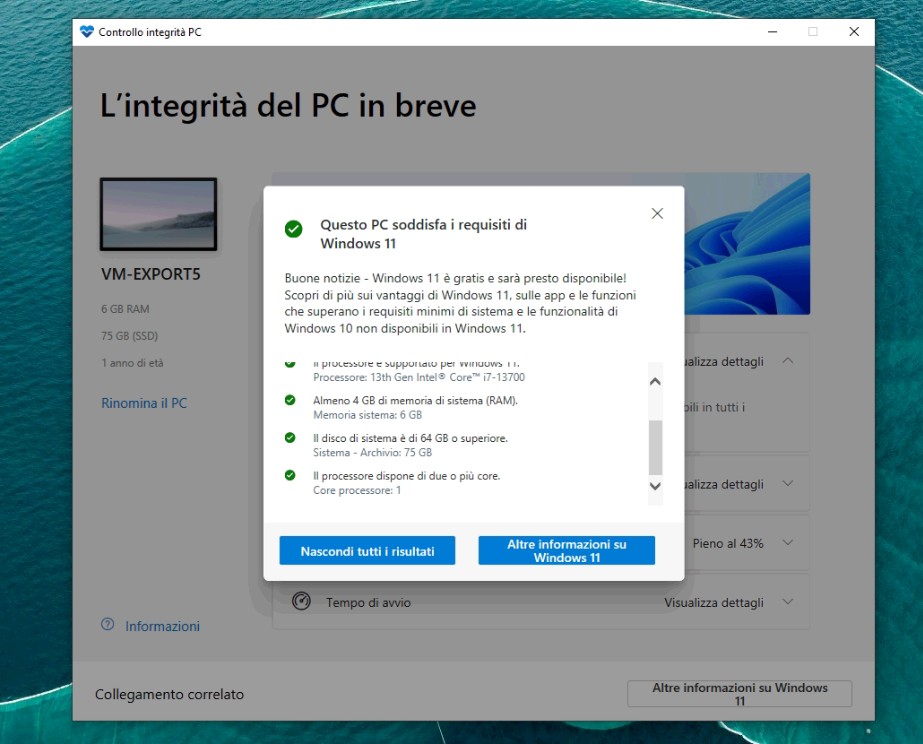
Hai controllato i requisiti minimi, hai scaricato l’app Controllo integrità PC (PC Health Check) e il responso è chiaro: “Questo PC soddisfa i requisiti di Windows 11”. Eppure, entrando in Windows Update, non c’è traccia del nuovo sistema operativo. Continui a cliccare su “Verifica disponibilità aggiornamenti”, ma ricevi solo i soliti update di sicurezza per Windows 10.
Non sei il solo. Microsoft rilascia gli aggiornamenti a ondate per non sovraccaricare i server e monitorare eventuali bug su hardware specifici. Ma se il tuo PC è pronto e non vuoi più aspettare i tempi lunghi della distribuzione automatica, puoi forzare l’aggiornamento manualmente in pochi minuti, senza perdere dati e in totale sicurezza.
Ecco la guida definitiva su come sbloccare la situazione.
Usare l’Assistente per l’installazione di Windows 11
L’Assistente per l’installazione è lo strumento ufficiale di Microsoft creato appositamente per chi vuole passare a Windows 11 senza attendere Windows Update.
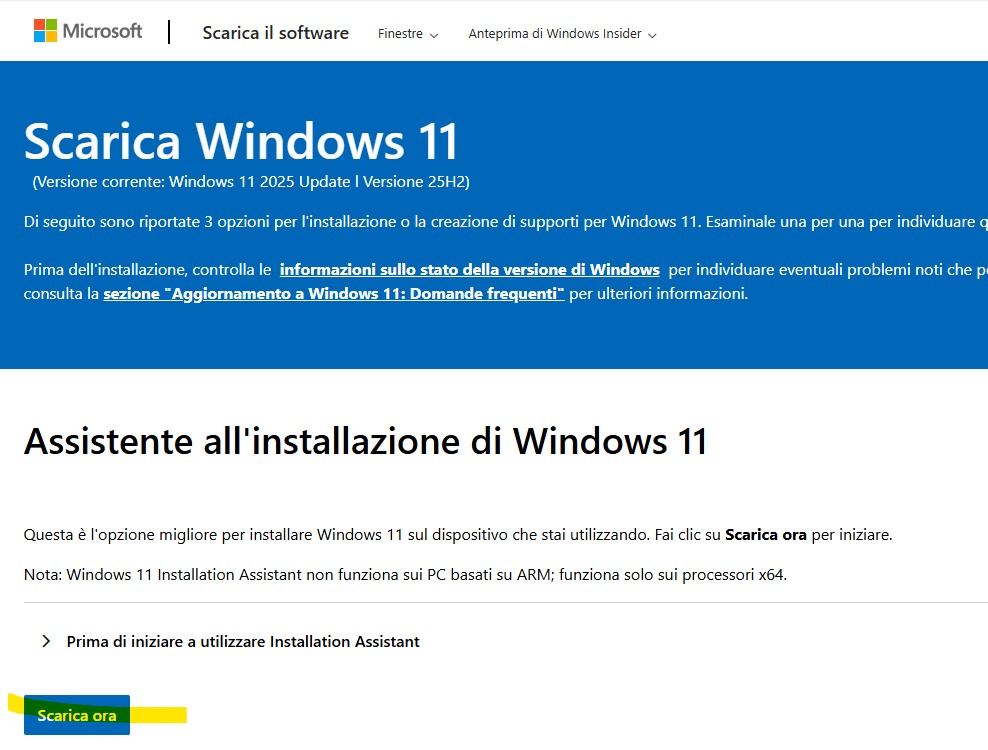
- Scarica lo strumento: Vai alla pagina ufficiale di download di Windows 11 sul sito Microsoft.
- Avvia il file: Sotto la sezione “Assistente per l’installazione di Windows 11”, clicca su Scarica ora.
- Esecuzione: Avvia il file scaricato (
Windows11InstallationAssistant.exe).
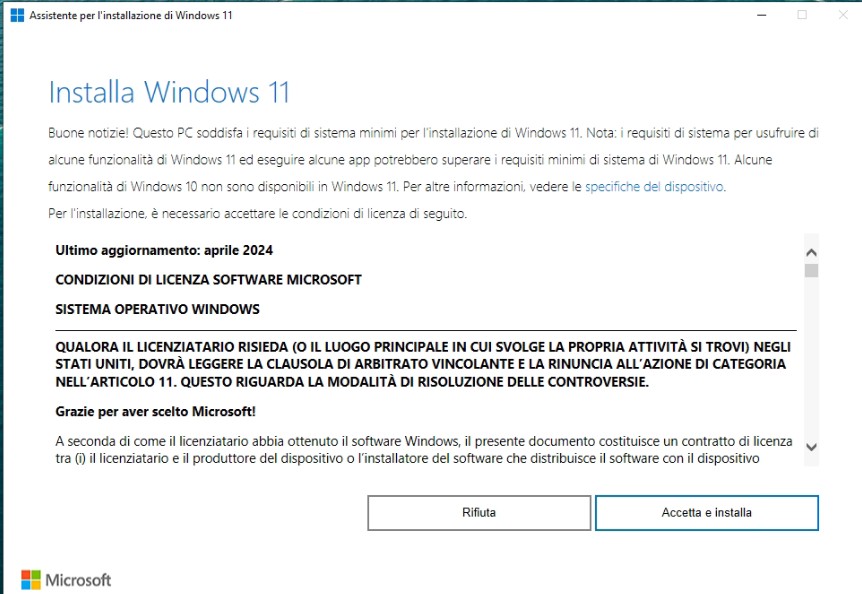
- Se il PC Health Check ha già dato il via libera, l’assistente ti permetterà di accettare le condizioni di licenza e avviare il download.
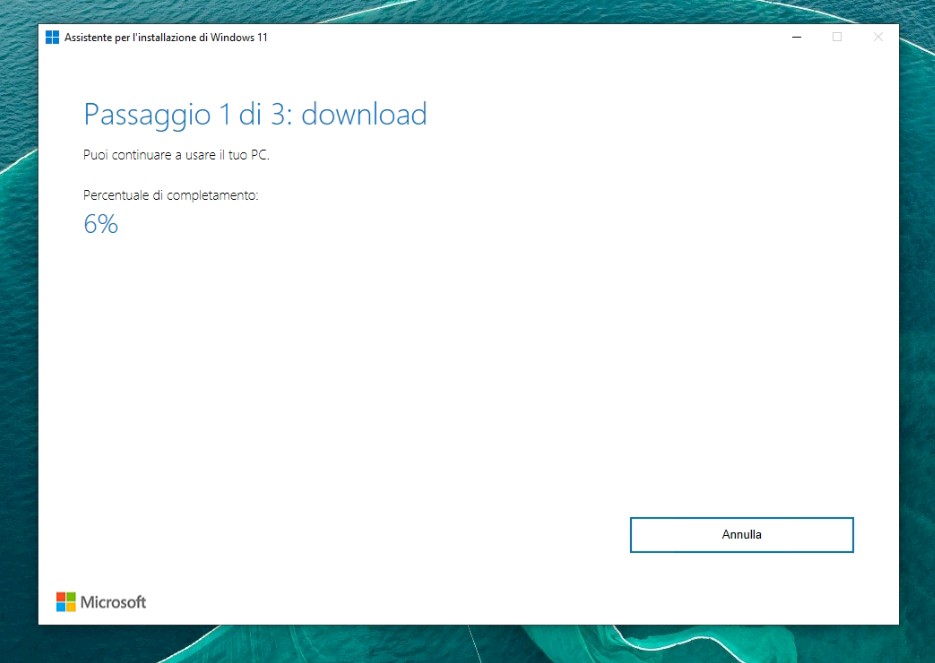
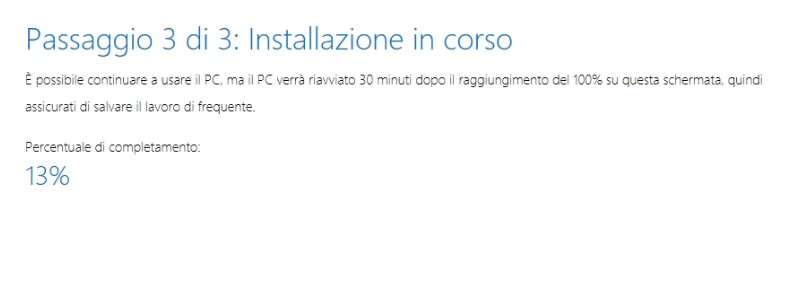
- Installazione: Il sistema scaricherà i file necessari. Potrai continuare a usare il PC mentre lavora in background. Al termine, ti verrà chiesto di riavviare.
Conclusioni
Non è necessario attendere settimane o mesi se il tuo hardware è già pronto. Usando l’Assistente per l’installazione, potrai goderti la nuova interfaccia e le prestazioni di Windows 11 oggi stesso. Ricorda sempre di fare un backup dei tuoi dati più importanti per sicurezza, anche se queste procedure ufficiali sono progettate per non cancellare nulla.
Se invece hai bisogno di una nuova licenza ufficiale Microsoft puoi acquistarla qui in totale fiducia da questo partnet Microsoft certificato.
FAQ: Domande frequenti sulla forzatura di Windows 11
Perché l’aggiornamento a Windows 11 non appare nonostante il PC sia compatibile?
Microsoft distribuisce Windows 11 gradualmente tramite Windows Update. Questo serve a prevenire bug di massa su particolari configurazioni hardware. Anche se l’app Controllo Integrità PC ti dà il via libera, il tuo computer potrebbe essere semplicemente “in coda” o bloccato temporaneamente da un driver non ancora ottimizzato per la versione automatica.
Forzare l’aggiornamento con l’Assistente è sicuro o invalida la garanzia?
È assolutamente sicuro e ufficiale. L’Assistente per l’installazione di Windows 11 è uno strumento fornito direttamente da Microsoft sul sito ufficiale. Non invalida la garanzia e non è una procedura “pirata”: si limita a saltare la lista d’attesa di Windows Update.
Perderò i miei file, le foto o i programmi installati?
No. Se scegli la procedura standard tramite l’Assistente, l’opzione predefinita è “Mantieni i file personali e le app”. Il sistema operativo verrà aggiornato “sopra” quello attuale. Tuttavia, è sempre buona norma effettuare un backup dei dati più importanti su un disco esterno o su OneDrive prima di ogni aggiornamento di sistema.
Quanto tempo ci vuole per forzare l’aggiornamento a Windows 11?
La durata dipende dalla velocità della tua connessione internet (per scaricare circa 4-5 GB di dati) e dalle prestazioni del tuo disco (un SSD è molto più veloce di un vecchio Hard Disk). In genere, l’intero processo richiede dai 30 ai 60 minuti.
 Ti Consiglio Tech
Lascia un commento