

In un ambiente aziendale basato su Active Directory, è fondamentale rendere accessibili le cartelle condivise del file server a tutti gli utenti del dominio senza dover configurare manualmente ogni singolo computer. In questa guida vedremo come configurare la condivisione sul file server e mappare automaticamente le unità di rete.
Requisiti
Prima di configurare la condivisione del file server per tutti gli utenti di dominio, assicurati di avere:
- File server a dominio
- Il file server deve essere membro del dominio Active Directory della tua azienda/organizzazione.
- Non funzionerà correttamente se il server è in workgroup o non è aggiunto al dominio.
- DNS correttamente configurato
- Il file server deve puntare al DNS del dominio per risolvere correttamente nomi e percorsi UNC.
- Tutti i client devono poter risolvere il nome del file server tramite DNS.
- Utenti del dominio configurati
- Gli utenti che accederanno al file server devono avere account nel dominio.
- È consigliato usare gruppi (es. Domain Users) per facilitare l’assegnazione dei permessi.
- Privilegi amministrativi sul file server
- Devi avere privilegi di amministratore sul file server per creare cartelle condivise e configurare permessi NTFS.
Configurare la condivisione sul file server
Accedi al file server con privilegi amministrativi.
Crea una nuova cartella o seleziona una cartella esistente da condividere.
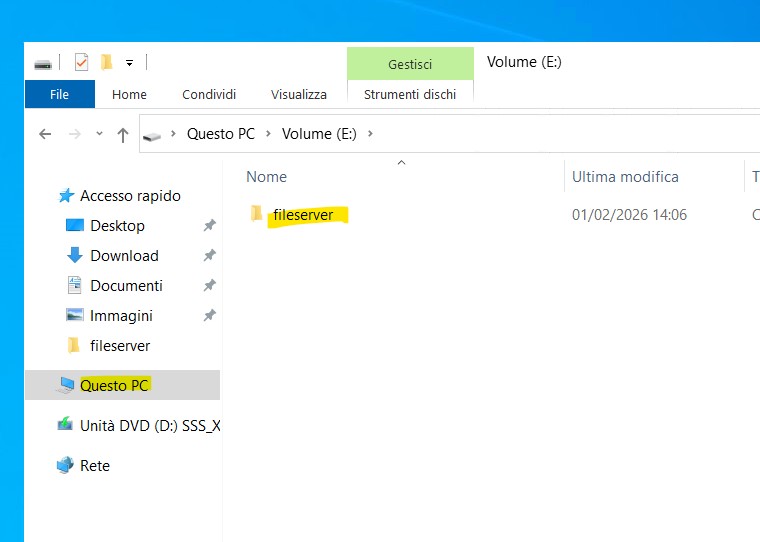
Clic destro → Proprietà → scheda Condivisione → Condividi…
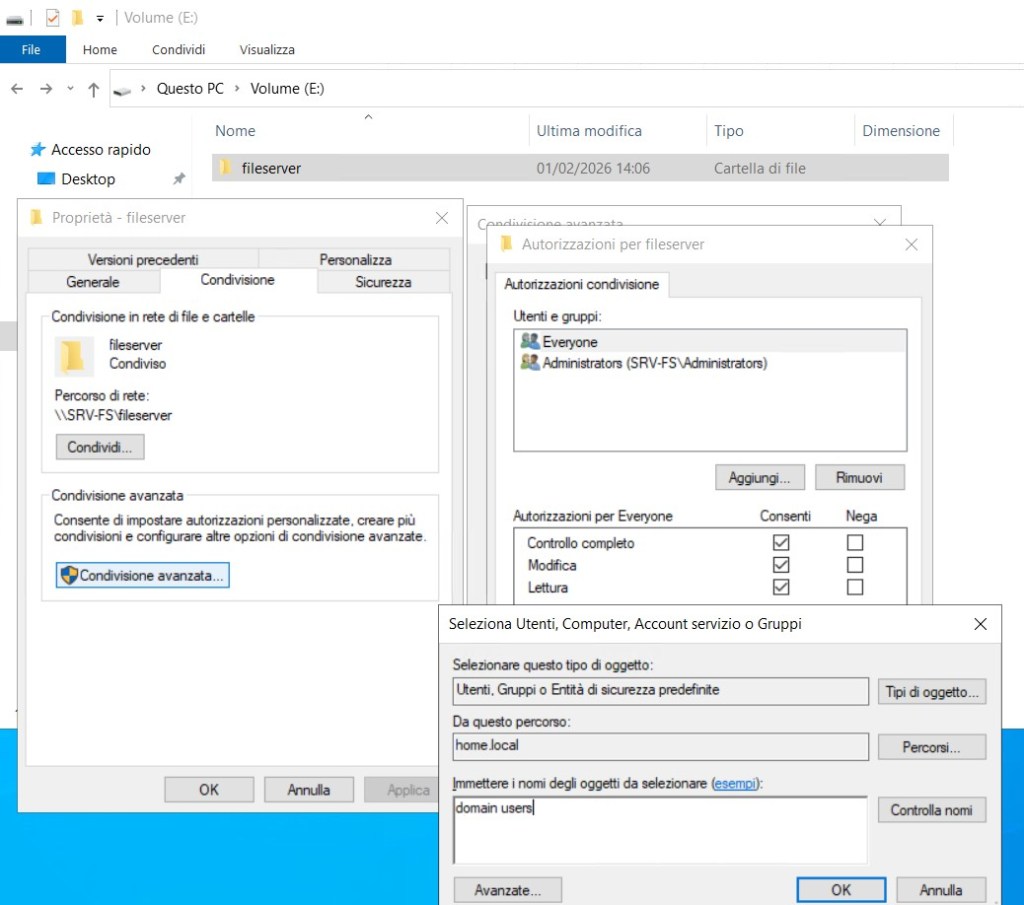
Aggiungi il gruppo Domain Users (o specifici gruppi del dominio) e imposta i permessi di condivisione (lettura, scrittura, ecc.).
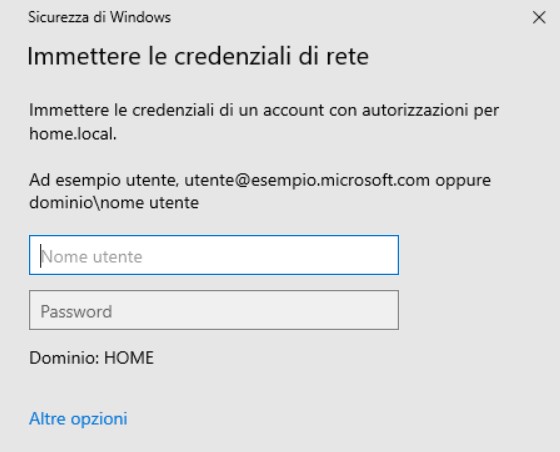
Immetti le credenziali di un amministratore del dominio.
Mappare automaticamente la condivisione per tutti gli utenti tramite GPO
Per evitare di configurare manualmente ogni postazione, possiamo usare le Group Policy per mappare l’unità di rete:
- Vai sul Domain Controller
- Apri Gestione Criteri di Gruppo (GPMC).
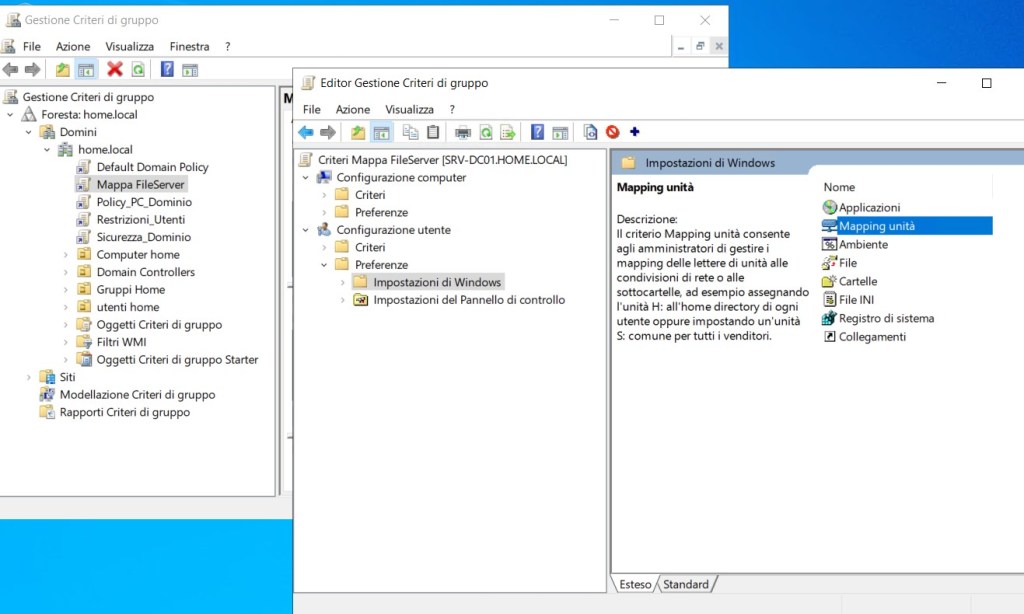
- Crea un nuovo GPO o modifica uno esistente applicato agli utenti desiderati. Quindi nell’esempio corrente destro su home.local e crea la GPO, io l’ho chiamata Mappa FileServer
- Vai su:
Configurazione Utente → Preferenze → Impostazioni di Windows → Mappatura Unità - Clic destro → Nuovo → Unità di rete.
- Configura:
- Lettera di unità: es.
Z: - Percorso UNC:
\\nome_file_server\nome_condivisione - Opzione Ricollega: sì, se vuoi che l’unità venga sempre mappata al login.
- Lettera di unità: es.
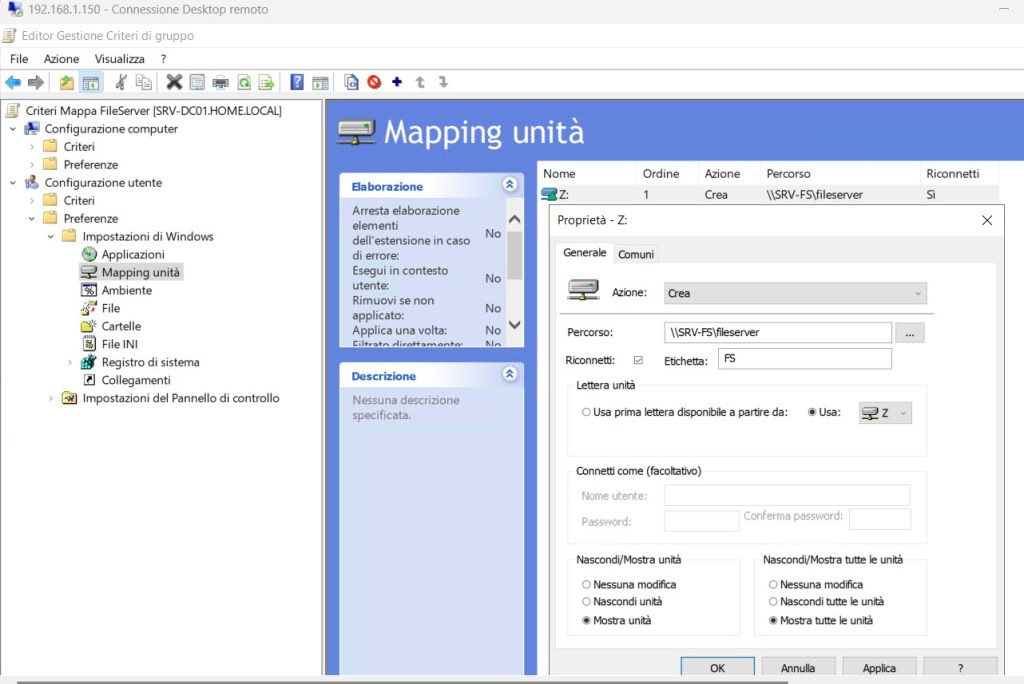
- Applica il GPO. Al prossimo login, tutti gli utenti vedranno la cartella condivisa in Esplora file.
Assegnare i permessi corretti agli utenti
- Assicurati che gli utenti siano nel gruppo Domain Users o nei gruppi specifici per l’accesso.
- Verifica che i permessi NTFS siano impostati correttamente (Lettura, Modifica, Controllo completo) in base alle necessità.
- Ricorda che i permessi di condivisione e NTFS si combinano: l’accesso effettivo sarà il minimo tra i due.
Verifica e test
- Accedi con un account utente di dominio su un client.
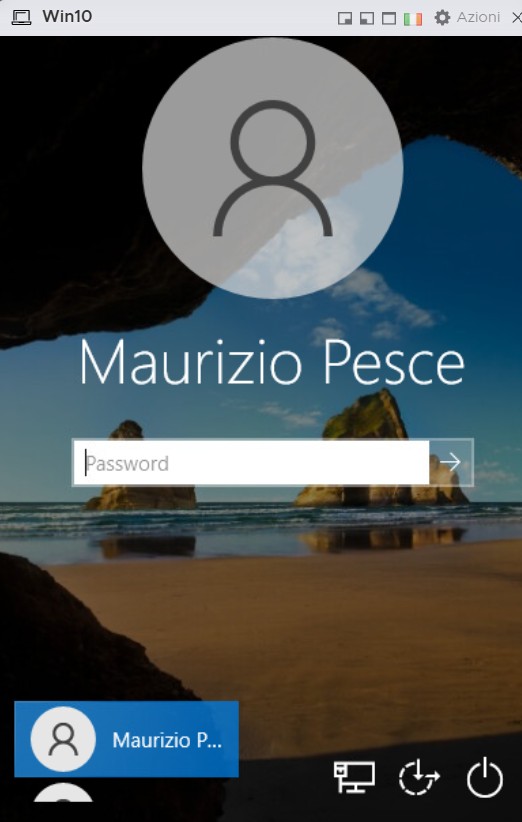
- Controlla che la nuova unità di rete appaia automaticamente in Esplora file.
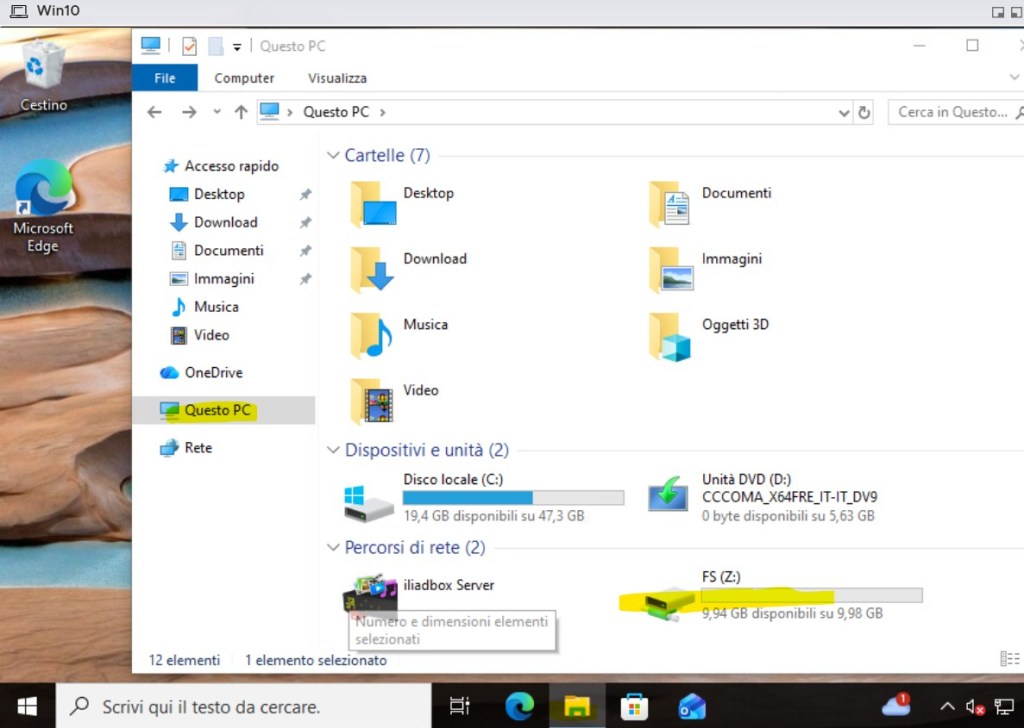
- Prova a creare/modificare file in base ai permessi assegnati.
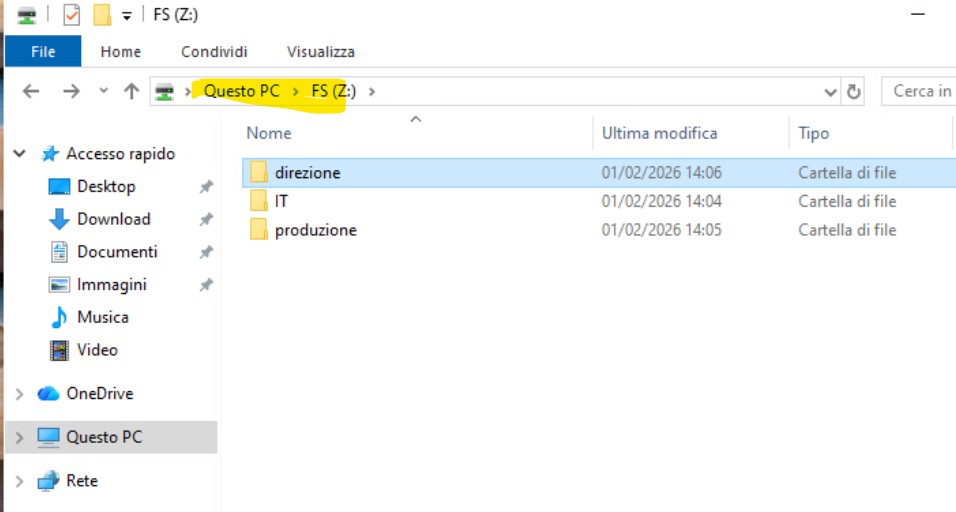
- Se l’unità non appare, verifica GPO, permessi e percorso UNC.
FAQ
D: Come si mappa automaticamente un file server a tutti gli utenti di dominio?
R: Utilizzando le Group Policy (GPO) di Active Directory, puoi configurare la mappatura delle unità di rete per tutti gli utenti in pochi passaggi senza intervenire su ogni postazione.
D: La condivisione mappata tramite GPO non appare sul client, cosa posso fare?
R: Puoi forzare l’applicazione delle Group Policy sul client eseguendo il comando:
gpupdate /force- Apri Prompt dei comandi come amministratore sul client.
- Esegui
gpupdate /force. - Dopo pochi secondi, le policy aggiornate verranno applicate e la mappatura della cartella condivisa dovrebbe apparire in Esplora file.
Nota: a volte è necessario disconnettersi e riconnettersi per completare l’applicazione delle policy sulle unità di rete.
D: Quali permessi servono su una condivisione file server?
R: È consigliabile impostare permessi di condivisione e NTFS coerenti. L’accesso effettivo sarà il minimo tra i due. Lettura per visualizzare i file, Modifica per creare o cancellare file, Controllo completo solo se necessario.
D: Posso condividere il file server con tutti gli utenti di dominio contemporaneamente?
R: Sì, aggiungendo il gruppo Domain Users nella condivisione e nei permessi NTFS, la cartella sarà accessibile automaticamente a tutti gli utenti di dominio.
 Ti Consiglio Tech
Lascia un commento