
Tramite le regole di Outlook puoi impostare delle istruzioni automatiche che ti permettono di gestire i messaggi in arrivo senza dover intervenire manualmente. Puoi usarle per spostare e-mail in cartelle specifiche, contrassegnarle come importanti.
Prima di creare una regola è opportuno creare delle cartelle dove organizzare la posta.
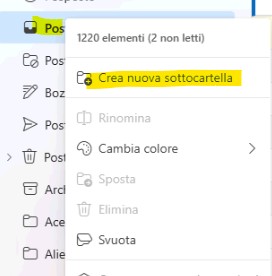
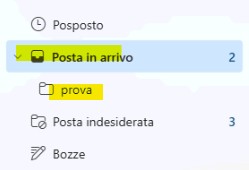
Facciamo una cartella di prova:
Per iniziare, collegati alla versione web tramite Outlook.com o apri l’app desktop.
- Clicca sull’ingranaggio (Impostazioni) in alto a destra.
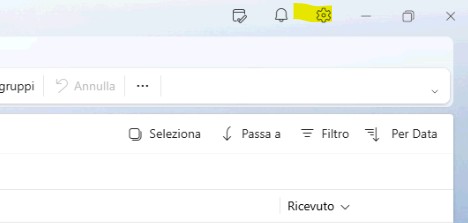
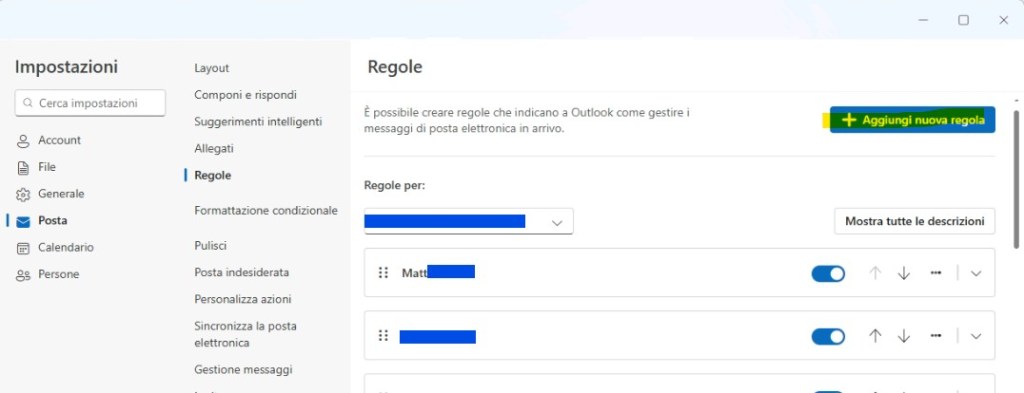
- Seleziona Posta (o Mail) e poi clicca su Regole
Crea la tua nuova Regola
All’interno della sezione dedicata, clicca sul pulsante + Aggiungi nuova regola.
- Assegna un nome: Scegli un titolo descrittivo, ad esempio “cinema“
- Aggiungi una condizione: Qui definisci chi o cosa attivata la regola. Per il nostro caso seleziona “Da” e accanto si mette il mittente puoi cercarlo scrivendo “cine” e uscirà l’email.
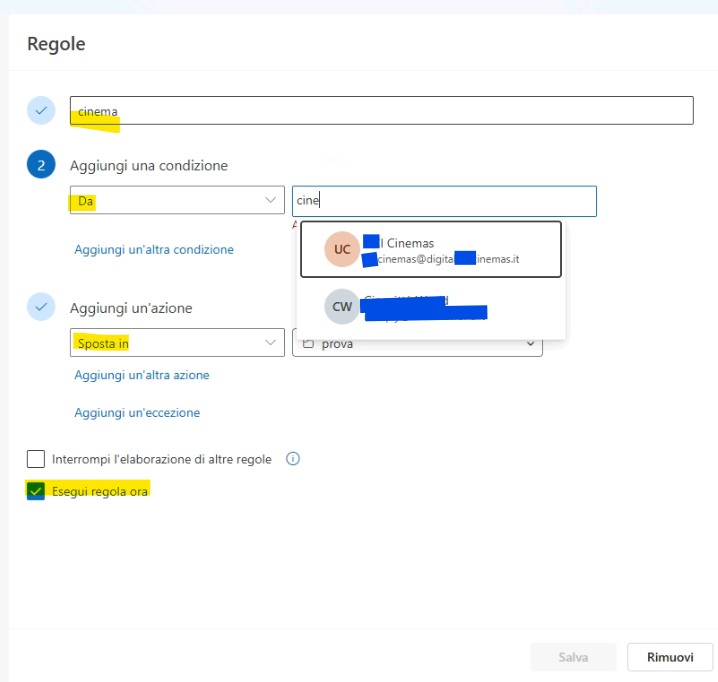
- Aggiungi un’azione: Scegli cosa deve fare Outlook, nel nostro contesto deve spostare l’email che arriva dal mittente del cinema che abbiamo selezionato quindi “Sposta In” e selezioniamo la cartella “prova“. Inseriamo esegui regola ora , così farà l’azione subito e infine “Salva“.
Info Opzioni Avanzate e Salvataggio
- Interrompi l’elaborazione di altre regole: Lascia questa opzione attiva se vuoi che, una volta che Outlook esegue l’attvità non applichi altri filtri a quel messaggio specifico.
- Esegui regola ora: Se vuoi spostare subito la tua posta in arrivo dai messaggi già ricevuti, spunta questa casella prima di concludere.
Metodo Alternativo: Regola da Messaggio Esistente
Se hai già un’email aperta, puoi velocizzare il processo:
- Fai clic con il tasto destro sul messaggio.
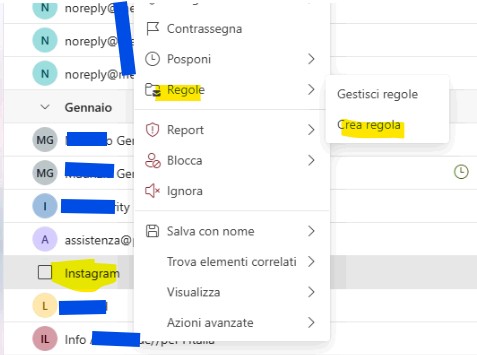
- Seleziona Regole > Crea regola.
- Se la cartella non esiste, creiamola, quindi “Crea nuova cartella”.
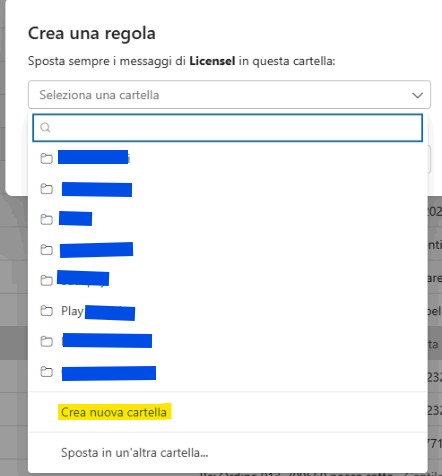
La regola creata in questo modo, sposta in automatico l’e-mail che arriva da quel mittente nella cartella creata o selezionata, ma è lo stesos identico modo descritto nella parte superiore dell’articolo.
Oppure sempre dall’e-mail in arrivo, possiamo :
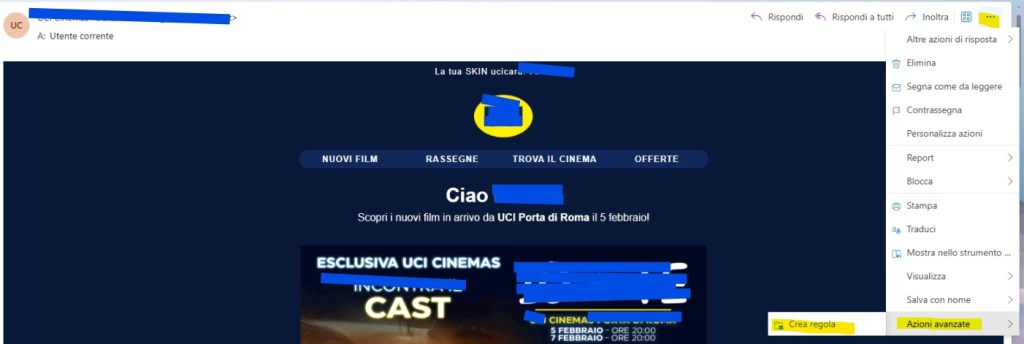
- Dopo aver aperto l’e-mail, andare su i tre pallini a destra, azioni avanzate, Crea regola e potete creare come prima la cartella se non esiste oppure sceglierne una gia esistenze.
Ma se vogliamo aggiungere altri mittenti sulla stessa regola?
Se vogliamo che tutte le newletters che arrivano, vadano nella cartella newsletter? Basta creare la cartella newletters e su ogni newsletters che arriva, destro e selezionate la cartella newletters, così facendo verranno aggiunti tutti i mittenti a quella regola.
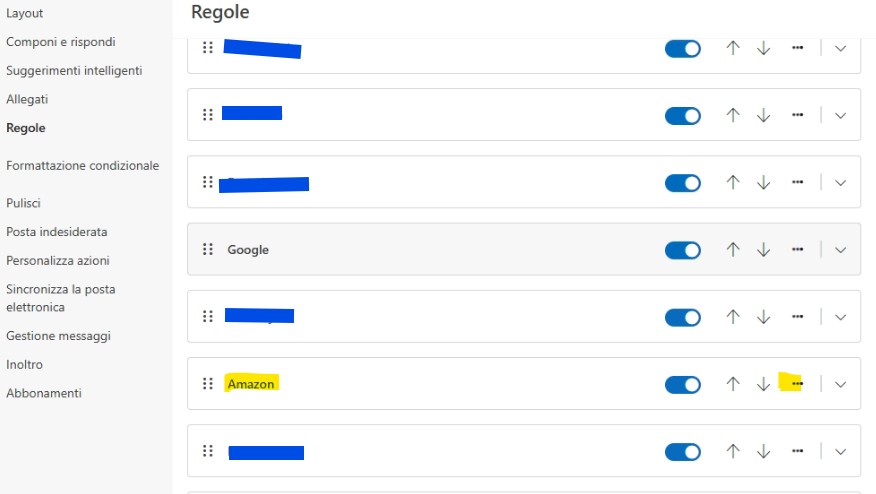
Invece se vogliamo modificare gli indirizzi delle e-mail che arrivano da Amazon (si perchè spedisce e-mail da veramente tanti indirizzi), basta andare sulle regole (tre pallini) modifica regola e da li possiamo aggiungere o togliere i mittenti:
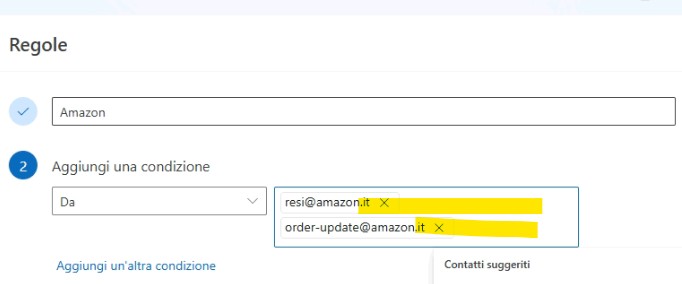
Nella sezione dei mittenti possiamo aggiungere o modificare quanti indizzi vogliamo.
Regole per Mittenti e Domini e sottodomini(Il filtro “Anti-Caos”)
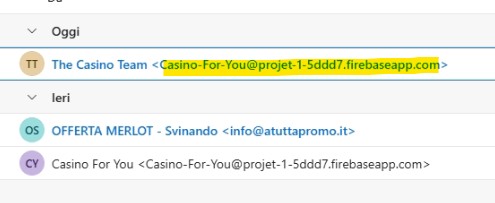
Questo è un ottimo esempio di come gli spammer usino i “sottodomini” per aggirare i filtri semplici.
In questo caso, l’indirizzo cambia sempre nella parte centrale (projet-1-5ddd7), ma la “radice” .firebaseapp.com rimane identica.
Metodo 1: La Regola “Indirizzo del mittente contiene” (Più efficace)
Invece di bloccare l’indirizzo intero, creiamo una regola che cerchi solo la parte fissa.
- Vai in Impostazioni (l’ingranaggio in alto a destra) > Posta > Regole.
- Clicca su Aggiungi nuova regola e dagli un nome (es. “Blocco Firebase Spam”).
- Aggiungi una condizione: Scegli Mittente -> L’indirizzo del mittente include.
- Nella casella che appare, scrivi esattamente:
.firebaseapp.com(punto incluso) e premi Invio. - Aggiungi un’azione: Scegli Elimina (per farle sparire subito) oppure Segna come posta indesiderata.
- Clicca su Salva.
Da questo momento, ogni e-mail che finisce con quel dominio verrà intercettata, indipendentemente dal nome del casinò o dal codice numerico prima della chiocciola.
Metodo 2: Elenco Domini Bloccati (Più rapido)
Outlook permette di inserire interi domini nella “lista nera” senza creare regole complesse.
- Vai in Impostazioni >Posta e cerca la poste posta indesiderata.
- Sotto la voce Domini bloccati, clicca su Aggiungi.
- Scrivi semplicemente:
firebaseapp.com - Premi Invio e poi Salva.
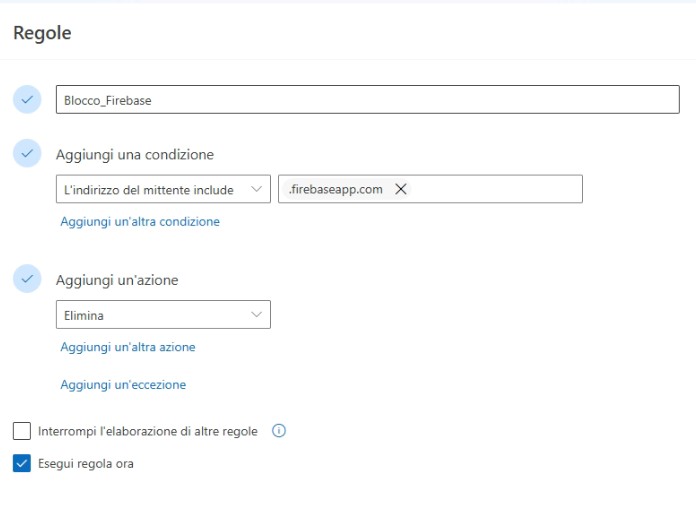
“Attenzione: Usate questo blocco totale solo se siete sicuri di non ricevere mai comunicazioni lecite da servizi che si appoggiano a Firebase. Se avete dubbi, invece di scegliere l’azione ‘Elimina’, scegliete ‘Sposta nella cartella Posta Indesiderata’, così potrete controllare una volta al mese se è finito dentro qualcosa di utile per errore.“
Come creare un’eccezione (Il “Tranne se…”)
Supponiamo che tu abbia impostato la regola per eliminare tutte le email provenienti da .firebaseapp.com (perché ricevi spam dai casino), ma utilizzi un’app di gestione spese che invia le ricevute proprio tramite quel servizio.
Ecco come dire ad Outlook: “Elimina tutto, tranne le email di questo mittente”.
Modifica la regola esistente: Vai in Posta > Regole , seleziona la regola del blocco dominio e clicca su Cambia regola > Modifica regola.
Vai avanti fino alle Eccezioni: Clicca su Avanti saltando le condizioni e le azioni (che hai già impostato), finché non arrivi alla schermata “Eccezioni”.
Scegli il criterio di esclusione:
- Spunta la casella “tranne se inviato da persone o gruppo pubblico”.
- Oppure “tranne se nell’oggetto o nel corpo sono contenute parole specifiche” (ad esempio la parola “Ricevuta” o il nome della tua app).
Specifica il mittente “sicuro”: Clicca sulla scritta blu in basso e inserisci l’indirizzo email specifico che vuoi salvare (es. ricevute@mia-app-fidata.it).
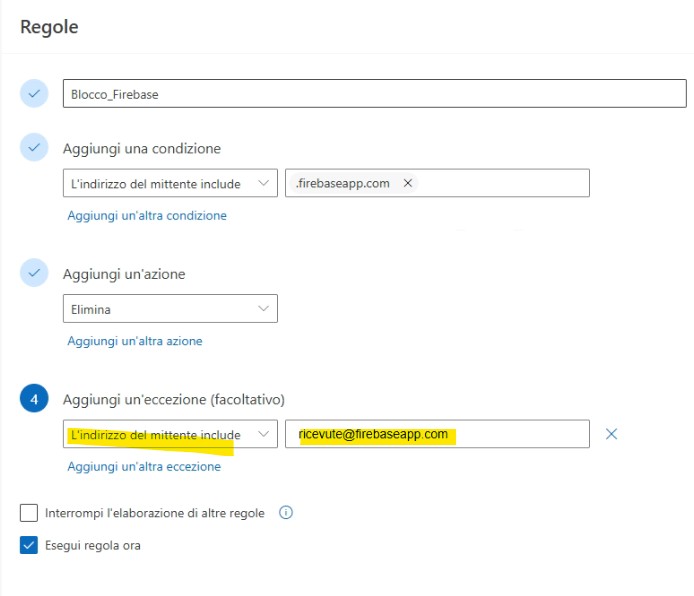
Salva: Clicca su Fine.
Per approfondimenti ufficiali, puoi consultare la pagina di supporto Microsoft sulla gestione regole.
Conclusione
Fai sempre attenzione quando crei delle regole, fai dei test, provale e vedi come si comportano. Ci sono tantissime condizioni, ti ho illustrato quelle che utilizzo di più, ma dipende molto dalle esigenze delle persone o gruppi di persone che lavorano sulla casella.
Ti è mai capitato di dover fare delle regole per organizzare il lavoro o semplicemente le e-mail personale?
Scrivi nei commenti e condividi la tua esperienza!

 Ti Consiglio Tech
Lascia un commento