
Hai mai sognato di accendere il PC e trovare già aperti Slack, Spotify e il browser senza dover cliccare su mille icone? È un po’ come avere un assistente personale che ti prepara la scrivania prima che tu arrivi in ufficio.
In questa guida vedremo i due metodi principali per automatizzare l’avvio dei programmi su Windows, dai più semplici ai “trucchetti” per i software più ostinati.
Gestione Attività (Task Manager)
Questo è il metodo più rapido e pulito. È l’ideale per gestire quei programmi che si sono già “auto-invitati” all’avvio durante l’installazione.
- Premi contemporaneamente sulla tastiera Ctrl + Shift + Esc per aprire la Gestione attività.
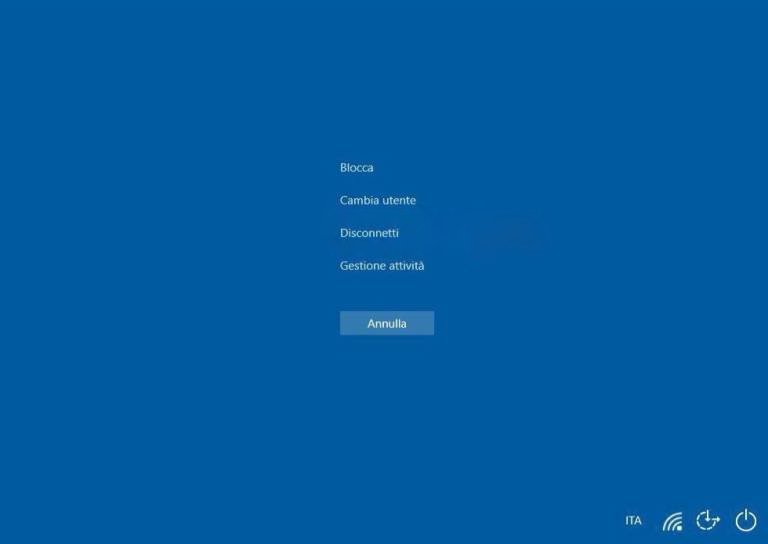
- Se vedi una finestra ridotta, clicca su Più dettagli o sull’icona del menu in alto a sinistra.
- Spostati sulla scheda App di avvio.
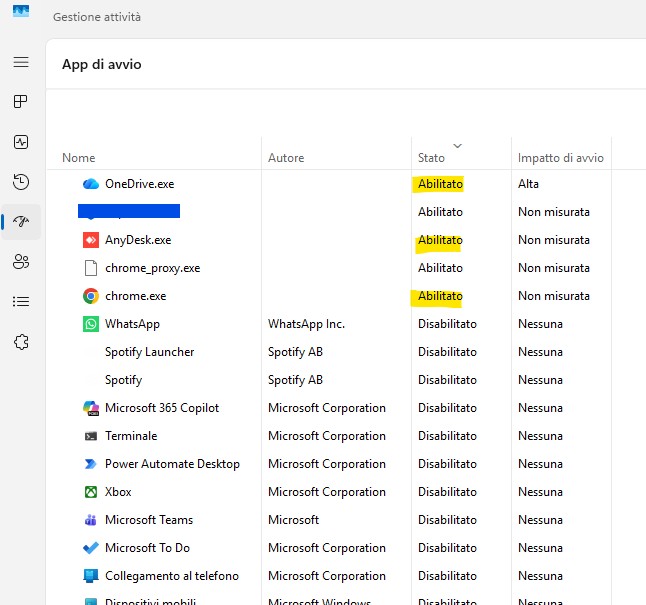
- In questa lista, clicca con il tasto destro sul programma che ti interessa e seleziona Abilita.
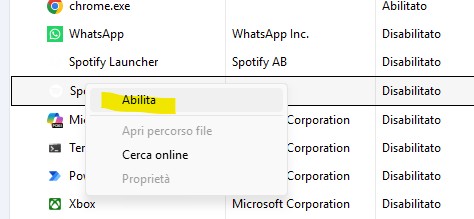
- Tieni d’occhio la colonna Impatto di avvio: se è “Alto”, quel programma potrebbe rallentare l’accensione del computer.
La cartella “Esecuzione automatica” (shell:startup)
A volte il programma che desideri non compare nella Gestione attività. In questo caso, puoi usare una cartella di sistema “magica” che Windows controlla ogni volta che effettui l’accesso.
- Premi il tasto Windows + R sulla tastiera per aprire la finestra “Esegui”.
- Digita il comando
shell:startupe premi Invio.
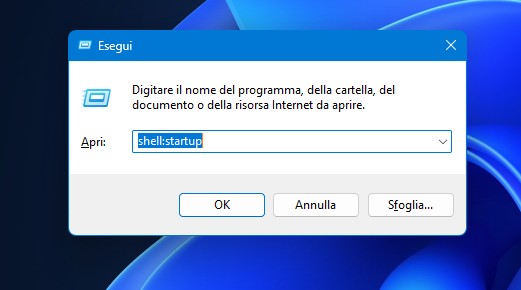
- Si aprirà una cartella di Windows: qualsiasi cosa posizionerai qui dentro verrà lanciata all’avvio.
- Per procedere correttamente, crea un collegamento del programma (tasto destro sull’icona originale > Crea collegamento) e trascinalo in questa cartella.
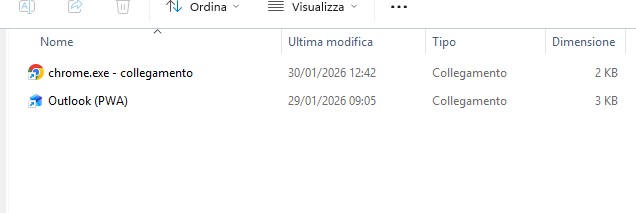
Dove trovare i programmi da collegare?
Non sempre è facile trovare l’icona “giusta” da copiare nella cartella di avvio. Ecco i nascondigli più comuni dove Windows salva i tuoi programmi:
- Il Desktop: Se hai già un’icona sul desktop, sei a metà dell’opera. Non spostarla! Cliccaci sopra con il tasto destro, scegli Copia, poi vai nella cartella
shell:startupe fai Incolla collegamento. - Il menu Start (Metodo veloce): Cerca il programma nel menu Start, cliccaci sopra con il tasto destro, seleziona Altro e poi Apri percorso file. Si aprirà una cartella con il collegamento già pronto da copiare.
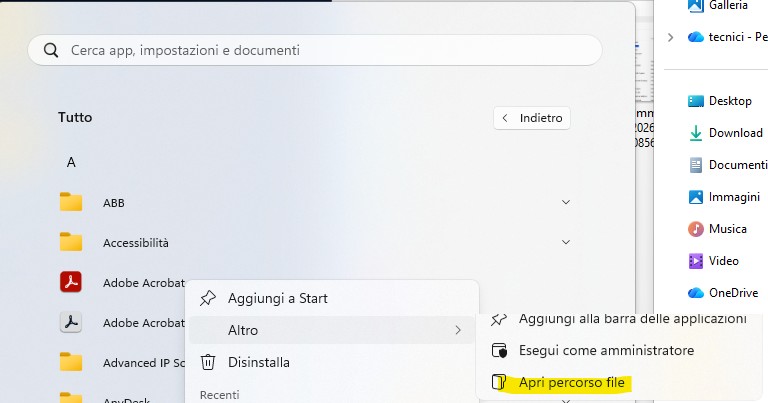
- Cartella Programmi: Se vuoi andare alla fonte, la maggior parte dei software si trova in:
C:\Program FilesC:\Program Files (x86)- Cerca il file che finisce con
.exe(spesso ha l’icona colorata del programma), cliccaci con il tasto destro e scegli Invia a > Desktop (crea collegamento). Poi sposta quel collegamento nella cartella di avvio.
Un piccolo consiglio
Automatizzare tutto è comodo, ma ricorda che ogni programma aggiunto richiede risorse. Se il tuo PC inizia a sembrare un po’ pigro durante l’accensione, prova a disabilitare ciò che non è strettamente indispensabile!
 Ti Consiglio Tech
Lascia un commento