

Nel mondo dell’IT, la flessibilità è tutto. Spesso ci troviamo nella situazione di dover testare un aggiornamento critico, verificare l’integrità di un backup o analizzare dei dati contenuti in una Virtual Machine senza “sporcare” l’ambiente di produzione o sovraccaricare il server di backup principale.
Qui entra in gioco un piccolo eroe spesso sottovalutato: la Veeam Extract Utility. Questo strumento permette di estrarre una macchina virtuale direttamente dai file di backup (.VBK), rendendola pronta per essere eseguita su un qualsiasi computer dotato di un hypervisor, in totale autonomia e senza necessità di avere l’intera suite Veeam Backup & Replication installata.
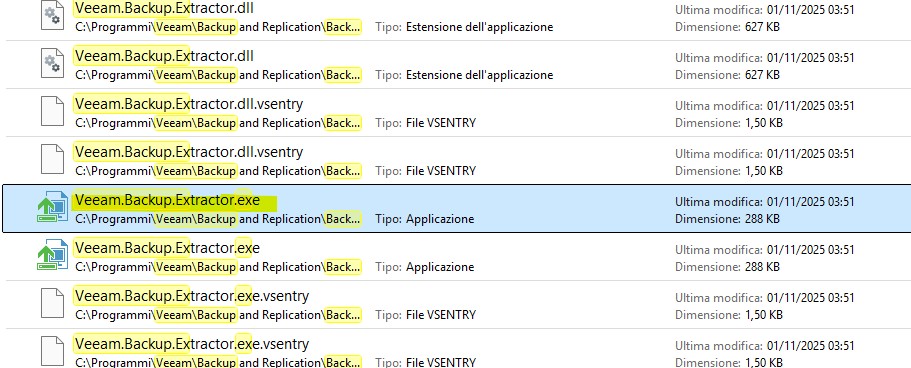
Nelle versioni più recenti, trovare l’eseguibile può sembrare una caccia al tesoro. Se non lo trovi nel percorso classico, non disperare: ecco dove si nasconde.
- Il percorso standard: Solitamente si trova in
C:\Program Files\Veeam\Backup and Replication\Backup. Cerca il fileVeeam.Backup.Extractor.exe. - Percorsi alternativi: Se la cartella sopra è vuota, controlla in
C:\Program Files\Common Files\Veeam\Backup and Replication\o sotto la cartellaConsoleo comunque cerca per nome.
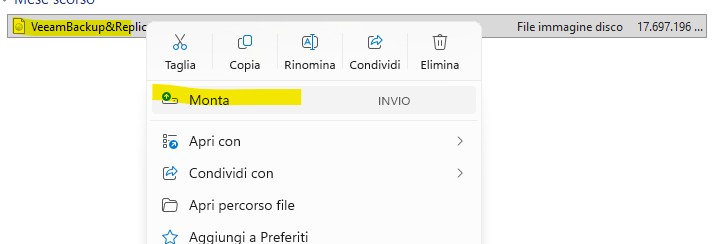
- Il trucco della ISO: Se non è presente sul server, scarica la ISO di Veeam Backup & Replication (anche la Community Edition) dal sito ufficiale Veeam. Una volta montata la ISO, naviga nella cartella
Tools: troverai l’utility pronta da copiare senza dover installare nulla.
Versione Standalone: Ricorda che l’utility è un file eseguibile che non richiede installazione. Puoi copiarlo su una chiavetta USB e portarlo su qualsiasi PC Windows insieme ai tuoi file di backup.
Perché utilizzare la Extract Utility?
La bellezza di questo approccio risiede nella sua estrema portabilità. Ti permette di gestire i tuoi backup come se fossero dei semplici archivi, ma con tutta la potenza del motore di ripristino Veeam.
- Indipendenza totale: Non serve un database SQL, non servono licenze attive e non serve che il server originale sia raggiungibile.
- Sicurezza e Isolamento: Puoi estrarre la VM direttamente sul tuo PC portatile per fare test aggressivi senza alcun rischio per la rete aziendale o il repository di backup.
- Velocità di ripristino manuale: È il metodo più rapido per “tirar fuori” una VM da un disco esterno se l’infrastruttura principale è offline.
I preparativi: cosa copiare sul PC di test
Prima di procedere all’estrazione sul tuo PC locale, assicurati di aver trasferito dal tuo repository questi file fondamentali:
- Il file .VBK: È il file di backup “Full” che contiene l’intero stato della macchina virtuale.
- Il file .VBM (consigliato): Contiene i metadati e aiuta l’utility a mappare correttamente i contenuti del backup, rendendo il processo più veloce.
- L’eseguibile Extractor: Il file
Veeam.Backup.Extractor.exeche hai recuperato nei passaggi precedenti. - Aver Installato Vm ware workstation! Qui l’articolo per installarlo
Il processo di estrazione passo dopo passo
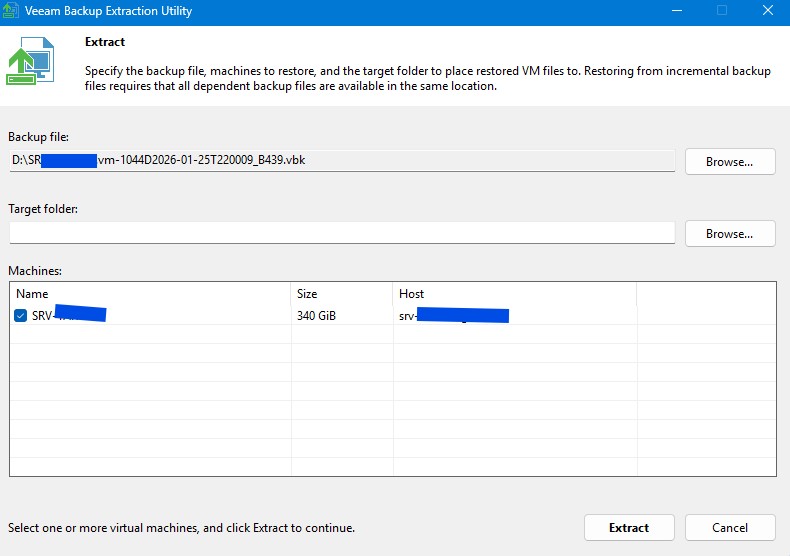
Una volta avviata la versione grafica sul tuo PC, l’operazione è immediata. L’interfaccia è ridotta all’essenziale per garantirti la massima efficienza.
- Puntamento al file: Clicca su “Browse” e seleziona il file .VBK che hai spostato sul tuo computer.
- Selezione della VM: L’utility leggerà il contenuto del backup. Se il file contiene più macchine virtuali, seleziona quella che intendi testare.
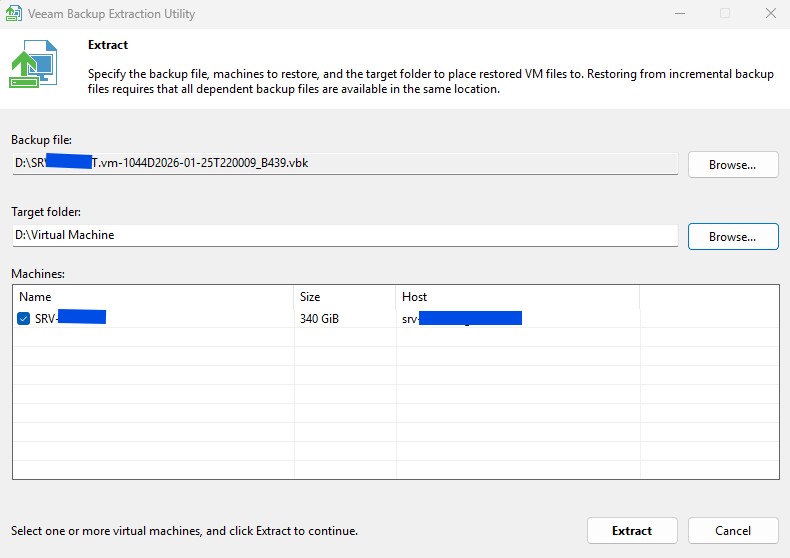
- Cartella di destinazione: Scegli una cartella locale dove i file della VM verranno ricostruiti. Utilizzare un disco SSD ridurrà drasticamente i tempi di estrazione.
L’utility inizierà a lavorare creando i file nativi della VM come i .vmx e .vmdk per VMware
Esecuzione e Test sull’Hypervisor locale
Ora che hai i file estratti, la tua VM è pronta per “tornare in vita” sul tuo computer desktop tramite software come VMware Workstation, Player o Hyper-V.
- Importazione: Apri il tuo hypervisor e seleziona “Open” o “Import”, puntando al file di configurazione appena estratto.
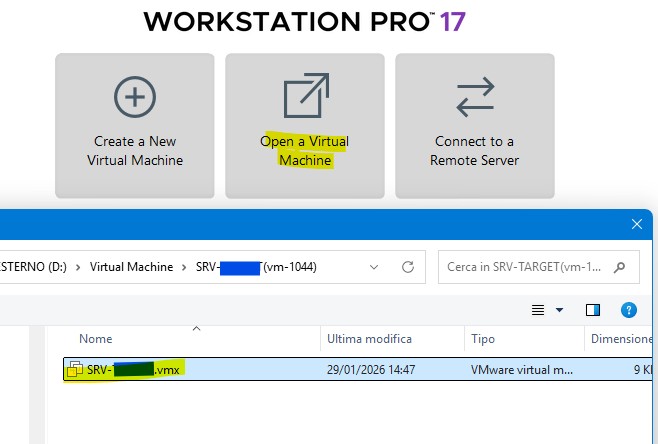
- Configurazione Risorse: Verifica che la RAM e i core della CPU siano compatibili con l’hardware del tuo PC. Spesso le VM server hanno risorse che superano quelle di un laptop comune.
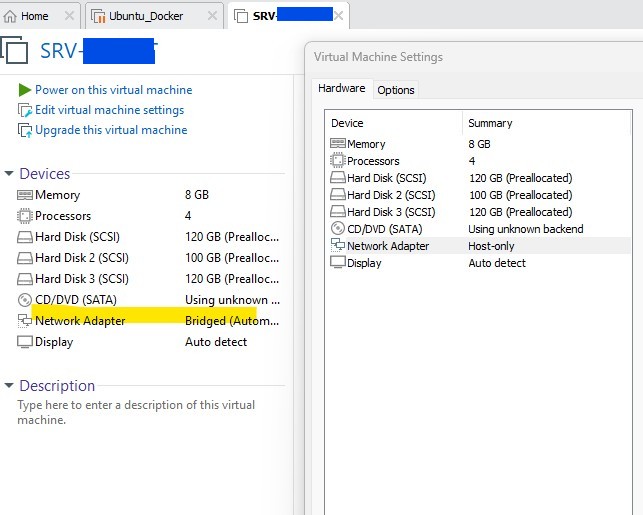
- Gestione Rete: Questo è il punto critico. Disabilita la scheda di rete virtuale o impostala in modalità “Host-Only” prima dell’avvio per evitare che la VM entri in conflitto con quella originale o tenti di contattare servizi di rete reali.
Conclusioni
Veeam Extract è il “coltellino svizzero” che ogni amministratore di sistema dovrebbe avere nel proprio kit di emergenza. Ti permette di slegare i tuoi dati dall’infrastruttura di backup, rendendo i test e i ripristini d’emergenza operazioni semplici, pulite e incredibilmente veloci.
Hai già provato a usare questo strumento in situazioni critiche? Raccontami la tua esperienza nei commenti!
FAQ – Tutto quello che devi sapere su Veeam Extract
- L’utility Extract è gratuita? Sì, è uno strumento gratuito incluso in tutte le versioni di Veeam Backup & Replication, inclusa la Community Edition. Non richiede una licenza attiva per funzionare sul tuo PC di test.
- Posso estrarre un backup se è criptato con password? Assolutamente sì. Se il file .VBK è protetto da crittografia, all’avvio del processo l’utility ti mostrerà un prompt dove inserire la password corretta. Senza di essa, i dati rimarranno inaccessibili.
- Funziona anche con i backup incrementali (.VIB)? L’utility lavora principalmente sui file full (.VBK). Tuttavia, se nella stessa cartella sono presenti i metadati (.VBM) e i file incrementali, l’interfaccia ti permetterà di scegliere a quale “punto di ripristino” (quindi a quale data specifica) riportare la macchina virtuale.
- Ho bisogno di installare Veeam sul mio PC per usare l’extractor? No, ed è questo il suo punto di forza. È un file “portable”. Ti basta avere l’eseguibile
Veeam.Backup.Extractor.exee potrai farlo girare su qualsiasi computer Windows senza installare l’intera suite. - Quali Hypervisor sono supportati per l’esecuzione dopo l’estrazione? Una volta estratti i file, otterrai i formati standard. Se il backup originale era VMware, otterrai file .VMX e .VMDK (compatibili con VMware Workstation, Player o ESXi). Se era Hyper-V, otterrai file .VHDX (compatibili con l’Hyper-V di Windows 10/11).
- Esiste una versione per Linux? Sì, esiste una versione dell’utility per Linux chiamata semplicemente
extract. È un tool a riga di comando che permette di gestire i backup anche in ambienti non Windows, ideale per chi lavora con sistemi operativi open source. - Perché l’estrazione è lenta? La velocità dipende principalmente dalle prestazioni del disco su cui stai scrivendo i file e dalla velocità di connessione se i file sono su un NAS. Per risultati ottimali, ti consigliamo di copiare il file .VBK su un disco SSD locale prima di avviare l’operazione.
 Ti Consiglio Tech
Lascia un commento