

Ti è mai successo? L’icona del Wi-Fi è attiva, il segnale è pieno, ma nessuna pagina web si carica. Apri Google e ricevi l’errore “Impossibile raggiungere il sito”. Prima di chiamare il tuo operatore e restare in attesa per ore, sappi che la soluzione è spesso molto più semplice di quanto pensi: la tua cache DNS è intasata.
In questa guida rapida per il 2026, ti spieghiamo come “pulire” i binari della tua connessione su Windows e tornare a navigare alla massima velocità.
Cos’è la Cache DNS e perché ti sta bloccando?
Immagina la cache DNS come la rubrica telefonica del tuo computer. Memorizza gli indirizzi IP dei siti che visiti per velocizzare il caricamento futuro. Tuttavia, se un sito cambia “numero” (server) o se la rubrica si corrompe, il tuo PC cercherà di chiamare un numero inesistente. Risultato? Sei connesso, ma non navighi.

La soluzione: Come svuotare la Cache DNS su Windows (10 e 11)
Svuotare (o fare il flush) della cache DNS non elimina i tuoi dati, ma costringe il PC a chiedere nuovamente l’indirizzo corretto ai server internet. Ecco come fare passo dopo passo:
Apri il Prompt dei Comandi come Amministratore
Per apportare modifiche alla rete, hai bisogno dei poteri di amministratore.
- Clicca sul tasto Start (o premi il tasto Windows sulla tastiera).
- Digita
cmd. - Nella colonna di destra, clicca con il tasto destro su Prompt dei Comandi e seleziona Esegui come amministratore.
Digita il “Comando Magico”
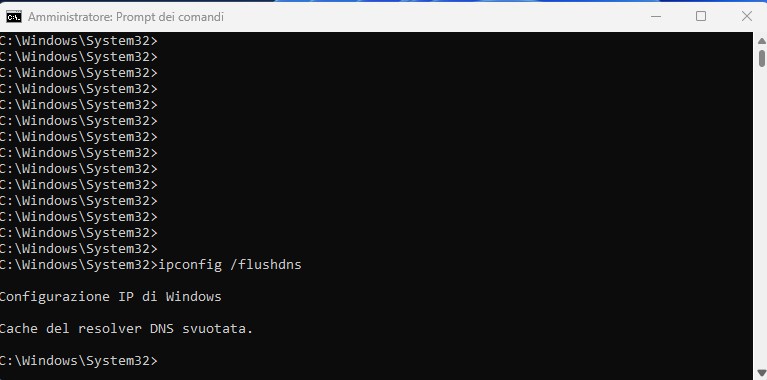
Una volta aperta la finestra nera, non farti spaventare. Devi solo scrivere una riga di testo:ipconfig /flushdns
(Assicurati di inserire lo spazio dopo la parola ipconfig).
Premi il tasto Invio. Se tutto è andato a buon fine, Windows ti risponderà con questo messaggio:
Cache del risolutore DNS svuotata correttamente.
E se ancora non funziona?
Se il problema persiste, puoi forzare il reset completo della scheda di rete digitando questi due comandi (uno alla volta, seguiti da Invio):
netsh winsock resetnetsh int ip reset
Dopo questi comandi, riavvia il PC.
Al ritorno sul desktop, la tua connessione sarà come nuova, pronta per caricare qualsiasi sito web alla velocità della luce.
Ti è stata utile questa guida? Condividila con quell’amico che ha sempre problemi di Wi-Fi!
Risorse Utili:
- Se riscontri ancora problemi, verifica lo stato della tua rete tramite lo Strumento di risoluzione problemi di Windows.
- Per una navigazione più sicura e veloce, considera di cambiare i tuoi server DNS utilizzando i DNS di Google o Cloudflare.
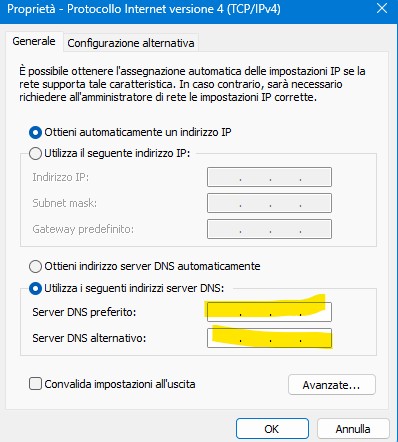
Apri il Pannello di controllo > Rete e Internet > Centro connessioni di rete e condivisione.
Clicca sulla tua connessione e seleziona Proprietà.
Clicca su Protocollo Internet versione 4 (TCP/IPv4) e poi su Proprietà.
Seleziona “Utilizza i seguenti indirizzi server DNS” e inserisci:
Google:8.8.8.8e8.8.4.4oppure Cloudflare:1.1.1.1
Controlla anche se hai attivo:
- Proxy: Vai in Impostazioni > Rete e Internet > Proxy. Assicurati che l’opzione “Usa server proxy” sia Disattivata.
- VPN: Se hai software come NordVPN, Proton o simili, prova a disabilitarli o a disinstallarli temporaneamente per vedere se la navigazione riprende.
Consiglio finale: Prima di ogni altra cosa, prova sempre a riavviare il router scollegandolo dalla corrente per 60 secondi; nel 2026 rimane ancora la soluzione più rapida per i blocchi di linea!
 Ti Consiglio Tech
Lascia un commento