

Il Prompt dei comandi di Windows (CMD) è spesso percepito come uno strumento “da smanettoni”, ma la verità è che rappresenta uno dei mezzi più rapidi ed efficienti per diagnosticare problemi, eseguire operazioni avanzate e gestire il sistema operativo al massimo della velocità.
Anche se l’interfaccia grafica è comoda, il terminale rimane imbattibile quando serve precisione e controllo.
In questo articolo scoprirai i 10 comandi CMD fondamentali che ogni utente dal principiante al professionista IT — dovrebbe conoscere.
N.B. Utilizza i comandi con diritti di amministratore.
ipconfig – La fotografia della tua rete
ipconfig permette di ottenere rapidamente informazioni essenziali sulla connessione di rete.
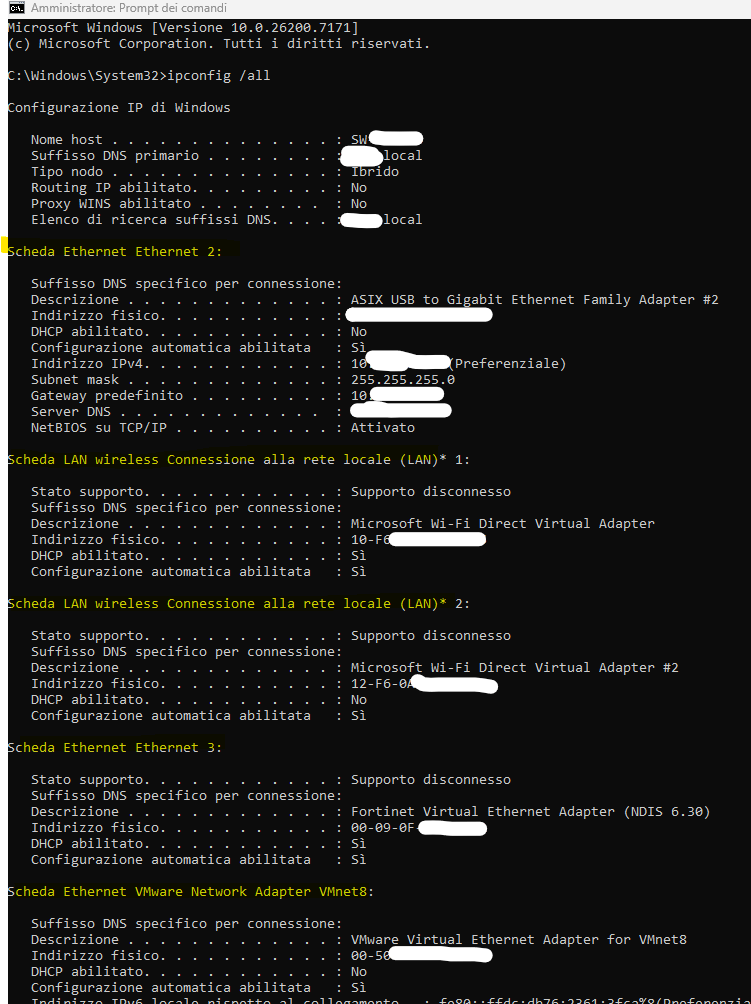
Se noti bene ci sono molte schede, ovviamente dovete capire quella che voi state utilizzando, nel mio caso ho un adattatore USB, quindi è l’ASIX USB, ma potreste anche essere collegati in contemporante al WI-FI, utilie se dovete collegarvi a un router o un macchinario per gestirlo, ma vi serve internet per fare altro.
Perché usarlo:
- vedere indirizzo IP, gateway e subnet
- capire se la scheda di rete funziona correttamente
- risolvere problemi di DNS
Esempio utile:
ipconfig /all
ping – Il primo test se Internet non va
ping verifica se un host è raggiungibile e misura eventuali ritardi.
Utile per:
- controllare se la rete è attiva
- individuare ritardi o perdite di pacchetti
- diagnosticare problemi di routing
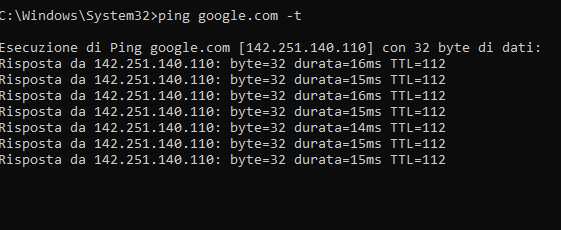
ping google.com
N.B Se mettete ping google.com – t al comando finale, va finchè non lo fermate.
Per fbloccarlo o chiudete la finestra, oppure CTRL + C se dovete esegure altri comandi.
Può succedere che il ping verso alcuni indirizzi non funziona semplicemente perchè l’amministratore di rete ha disabilitato il ping come protocollo di rete.
tracert – Scopri dove si perde la connessione
tracert mostra il percorso che i pacchetti compiono verso una destinazione, utile per analizzare rallentamenti, quindi praticamente il percorso per arrivare a google in questo caso.
Può servire per capire perchè non raggiungiamo una certa destinazione.

tracert google.com
tasklist – Il Task Manager da terminale
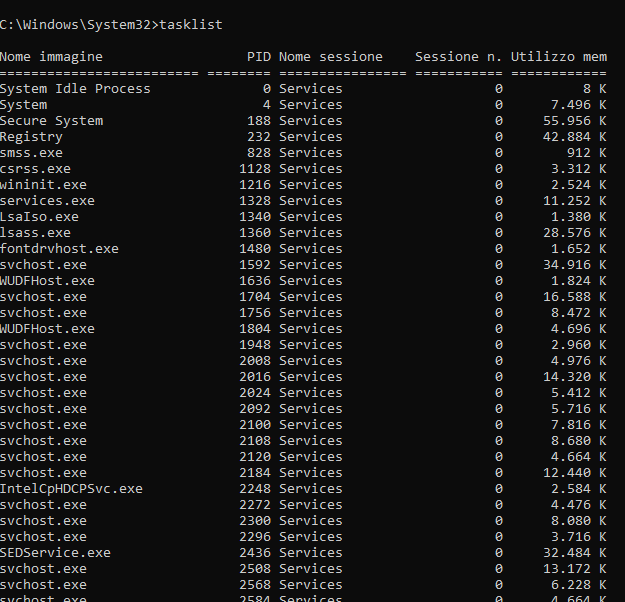
tasklist permette di visualizzare tutti i processi in esecuzione.
Perché è utile:
- mostra processi nascosti
- individua programmi che consumano RAM o CPU
- è utile in sessioni remote come ssh
tasklist
taskkill – Chiudi un programma bloccato
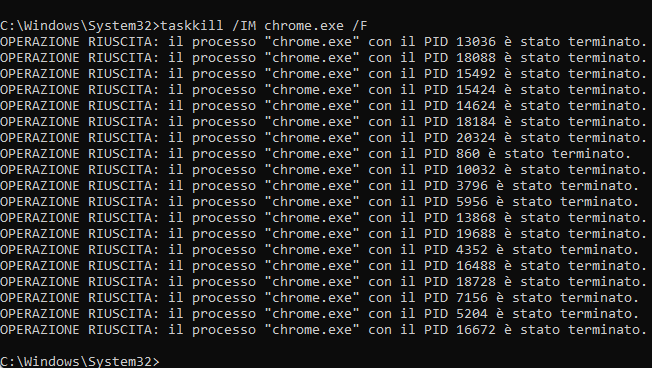
Con taskkill puoi terminare processi congelati o che non rispondono.
taskkill /IM chrome.exe /F
chkdsk – Analizza e ripara il disco
chkdsk controlla lo stato del disco e corregge errori del file system.
Basta premere “S” e dare invio e al prossimo riavvio, prima di avviare windows esegue il controllo del disco.

chkdsk C: /f /r
Quando usarlo:
- PC lento all’avvio
- errori inspiegabili
- sospetti problemi hardware
- Manutenzione ordinaria
sfc /scannow – Ripara automaticamente Windows
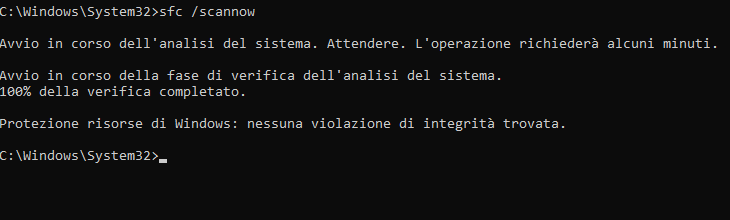
SFC verifica l’integrità dei file di sistema e li ripristina se danneggiati.
sfc /scannow
Appena avviato parte la fase di verifica, attendete il 100% con il risultato a video.
Potete lavorare e fare altro sul pc, nell’esecuzione non ha bisogno di riavvi.
Al termine vi apparità un piccolo riepilogo : Nel mio caso “nessuna violazione di integrità trovata“
dir – Lista completa dei file
dir elenca i file presenti in una directory.
Esempio dir c:\windows
Varianti utili:
dir /a→ mostra anche file nascostidir /s→ include sottocartelle
cd – Naviga rapidamente nelle cartelle
Il comando essenziale per spostarsi nel file system.
Esempio:
cd C:\Users\Documenti
netstat – Controlla porte e connessioni attive
netstat permette di verificare quali servizi e applicazioni usano la rete.
Potete controllare se avete avviato un servizio per esempio di XAMPP sulla 3306 e non si avvia e vedere se qualche altra istanza o programma utilizza la stessa porta. Questo vi garantisce di poter fare del troubleshooting semplificato sul vostro computer.
netstat -ano
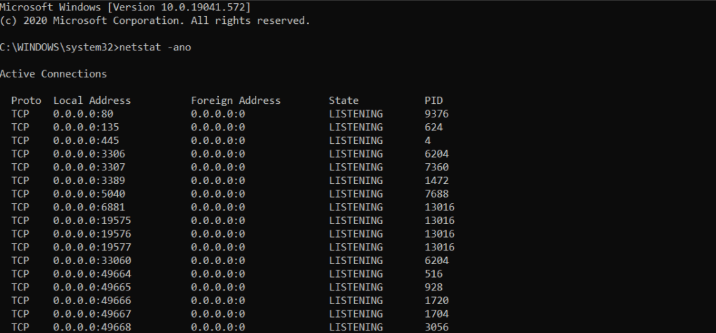
Nell’immagine sovrastante possiamo vedere a colpo d’occhio la porta TCP 3389, sarebbe la porta del protocollo RDP. In questo caso, “TCP 0.0.0.0:3389 0.0.0.0:0 LISTENING” significa che il computer è pronto a ricevere una connessione RDP.
Sicuramente è più facile guardare qui che andare a vedere se il protocollo RDP è abilitato, oppure se XAMPP utilizza la porta 3306 od altra, oppure se hai delle porte chiuse che pensavi di aver abilitato nel firewall interno.
Conclusione
Conoscere questi comandi rende il lavoro più veloce, preciso e professionale.
Che tu gestisca reti, faccia assistenza o voglia semplicemente risolvere problemi in autonomia, il CMD rimane uno degli strumenti più potenti di Windows.
 Ti Consiglio Tech
Lascia un commento