
Molti computer con Windows 10 non ricevono l’aggiornamento ufficiale a Windows 11 a causa dei requisiti minimi imposti da Microsoft, come TPM 2.0 e Secure Boot. Tuttavia, esiste un metodo semplice e sicuro per installare Windows 11 anche su PC non abilitati, utilizzando Rufus e una chiavetta USB avviabile.
Il procedimento è pensato per chi vuole provare il nuovo sistema operativo senza dover cambiare computer, ma richiede un minimo di attenzione e consapevolezza: su alcuni modelli potrebbero mancare driver compatibili e non tutto l’hardware sarà necessariamente supportato.
Quali PC non sono supportati ufficialmente da Windows 11
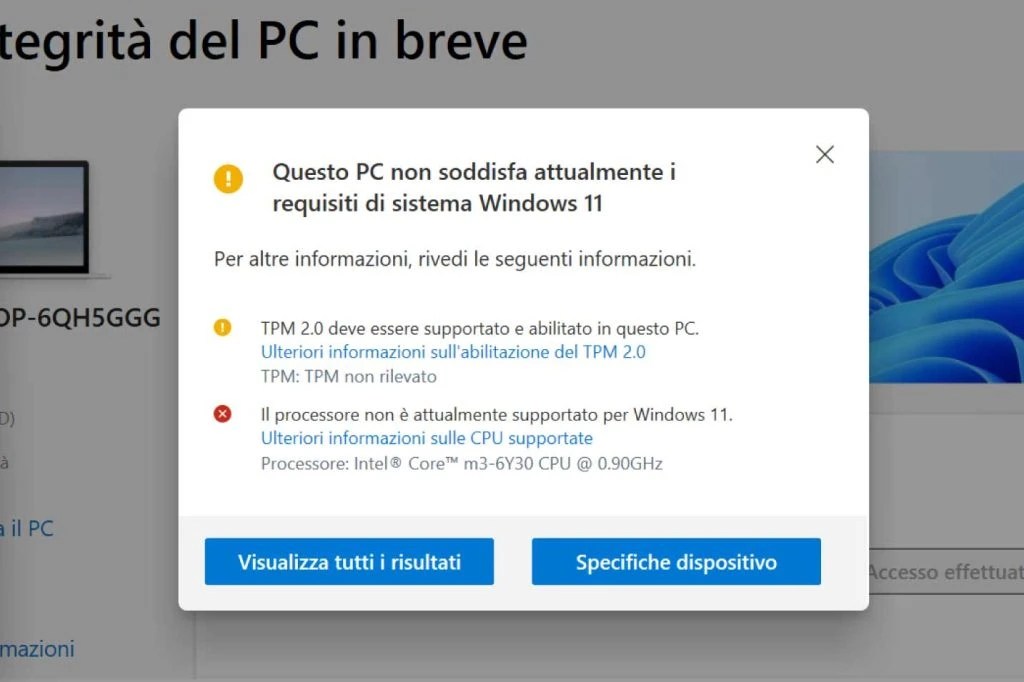
Microsoft richiede alcune caratteristiche minime che molti computer, anche di fascia alta ma più datati, non possiedono. In particolare:
- processori Intel della serie 6ª o 7ª generazione e precedenti non sono ufficialmente compatibili
- processori AMD Ryzen di prima generazione o più vecchi non rientrano nei requisiti minimi
- sistemi che non dispongono del modulo TPM 2.0 o che hanno solo TPM 1.2 non superano il controllo
- computer che non supportano Secure Boot o che lo hanno disattivato non possono completare l’installazione ufficiale
- PC con meno di 4 GB di RAM o disco di sistema inferiore a 64 GB vengono bloccati dal setup
Questo significa che moltissimi notebook e desktop ancora validi, come i classici Dell XPS del 2016, gli HP Pavilion o i Lenovo ThinkPad di qualche anno fa, non ricevono l’aggiornamento tramite Windows Update, anche se sono perfettamente in grado di far girare Windows 11 con buone prestazioni.
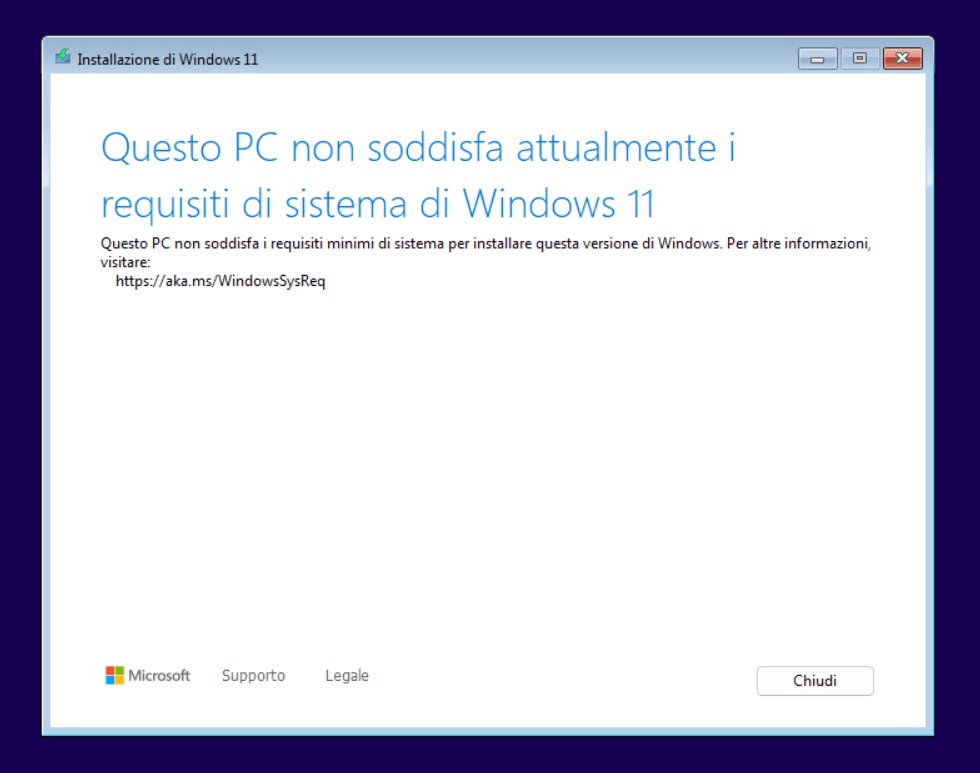
Difatti se provate a installare Windows 11 direttamente senza preparare il pen drive succede questo: “Questo PC non soddisfa attualmente i requisiti di sistema di Windows 11″
Cosa sapere prima di procedere
- alcuni driver del vecchio sistema potrebbero non essere compatibili con Windows 11
- dispositivi come Wi-Fi, audio o touchpad potrebbero richiedere driver manuali o non funzionare del tutto
- è consigliabile fare un backup completo dei dati prima di procedere
- il sistema potrebbe non ricevere aggiornamenti ufficiali futuri da Microsoft su hardware non supportato
Preparazione del materiale
- Procurarsi una chiavetta USB da almeno 8 GB
- Scaricare l’immagine ISO ufficiale di Windows 11 dal sito Microsoft – QUI il link su come fare
- Scaricare e installare Rufus, un programma gratuito che permette di creare chiavette avviabili in modo personalizzato – Qui il link all’articolo di come fare il pen driver con Rufus e dove scaricarlo.
- Licenza Windows originale se ti occorre, puoi trovarle Qui da questo partnet Microsoft a prezzi accessibili .
Creazione della chiavetta con Rufus
- aprire Rufus e selezionare la chiavetta USB collegata al computer
- scegliere l’immagine ISO di Windows 11 precedentemente scaricata
- nella finestra delle opzioni di installazione, Rufus mostrerà diverse impostazioni personalizzate: qui è possibile disattivare i controlli su TPM, Secure Boot e RAM minima come nell’immagine di sotto.

- avviare la creazione della chiavetta e attendere il completamento
Installazione di Windows 11
- inserire la chiavetta nel PC dove si vuole installare Windows 11
- avviare il computer da USB (spesso premendo F12, F9 o ESC all’accensione)
- seguire la procedura di installazione come per qualsiasi altra versione di Windows
- al termine, configurare il sistema e installare gli aggiornamenti disponibili
Cosa sapere prima di procedere
- Alcuni driver del vecchio sistema potrebbero non essere compatibili con Windows 11
- Dispositivi come Wi-Fi, audio o touchpad potrebbero richiedere driver manuali o non funzionare del tutto
- È consigliabile fare un backup completo dei dati prima di procedere
- Il sistema potrebbe non ricevere aggiornamenti ufficiali futuri da Microsoft su hardware non supportato
Questo metodo è perfetto per chi vuole dare nuova vita a un PC che non soddisfa i requisiti ufficiali ma è ancora perfettamente funzionante. Con pochi passaggi, Windows 11 può girare anche su computer considerati “fuori standard”, mantenendo una buona stabilità e prestazioni, purché si sia consapevoli dei possibili limiti legati ai driver e agli aggiornamenti.
Avvertenze legali e consigli di sicurezza
L’installazione di Windows 11 su PC non ufficialmente supportati non è vietata, ma non è approvata da Microsoft. Ciò significa che il sistema operativo potrebbe non ricevere aggiornamenti di sicurezza regolari, con possibili rischi per la stabilità o la protezione dei dati.
È importante utilizzare solo immagini ISO originali e ufficiali, scaricate direttamente dal sito di Microsoft, per evitare versioni modificate o potenzialmente infette da Virus.
Prima di procedere con l’installazione, assicurarsi di avere una licenza valida di Windows 10 o 11: in questo modo sarà possibile attivare il sistema in modo regolare e legale, vi riporto il link dove potete comprare la licenza.
Infine, è sempre consigliato testare l’installazione su una partizione o un disco secondario prima di sostituire completamente il sistema principale, soprattutto se si utilizza il computer per lavoro o studio oppure effettuare un backup completo dei file importanti!
Fammi sapere commentando e condividendo la tua esperienza se nell’installazione hai avuto problemi e come hai risolto o se hai dubbi ed hai bisogno di aiuto!
 Ti Consiglio Tech
Lascia un commento