

Il Recovery Media di Veeam Agent for Windows è uno strumento fondamentale per garantire il ripristino di un sistema in caso di guasto grave, corruzione del sistema operativo o perdita totale del disco.
Creare una chiavetta USB di ripristino permette di avviare un computer non funzionante e ripristinare un backup Veeam precedentemente creato.
Tuttavia, non basta creare un supporto generico: è fortemente consigliato generare un Recovery Media personalizzato per ogni host.
Questo garantisce la compatibilità totale con l’hardware, i driver e le configurazioni di rete specifiche di quella macchina.
Perché creare un Recovery Media personalizzato per ogni client
Ogni computer presenta differenze hardware e configurative che possono rendere il ripristino problematico se si utilizza un supporto generico.
Un Recovery Media personalizzato include:
- Driver di rete personalizzati – necessari per accedere ai repository di backup in rete (NAS, SMB share, server Veeam, ecc.).
- Driver di archiviazione specifici – indispensabili per riconoscere dischi NVMe, RAID, o controller specifici del produttore.
- Impostazioni di rete salvate – consentono di collegarsi automaticamente alla rete corretta durante il ripristino, sopratutto in ambienti con IP statici.
- Compatibilità garantita – riduce il rischio che il sistema di recovery non riconosca le periferiche principali del PC.
In altre parole, un Recovery Media personalizzato permette un disaster recovery reale e immediato, senza perdere tempo nel cercare driver o riconfigurare la rete in un momento critico.
Procedura per creare il Recovery Media USB con Veeam Agent for Windows
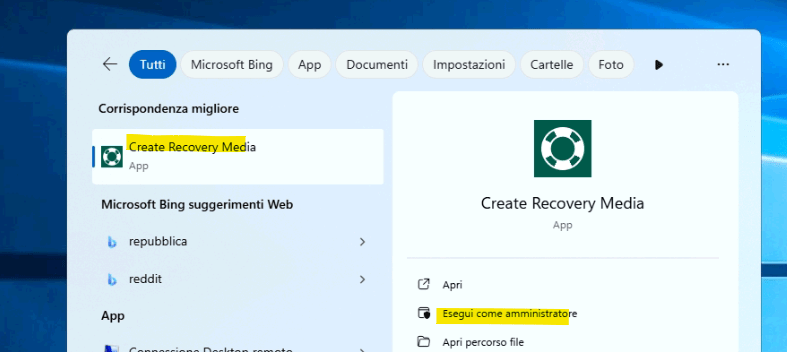
- Aprire Create Recovery Media dal menù start.
Selezionare i componenti da includere
Nella finestra di configurazione, assicurarsi di:
- Spuntare “Include hardware drivers from this computer” (includi i driver hardware del computer).
- Spuntare “Include network settings” per salvare le impostazioni di rete (utile in presenza di IP statici).
- Includere anche eventuali driver di storage aggiuntivi (es. RAID controller, NVMe driver), personalmente a me non è servito.
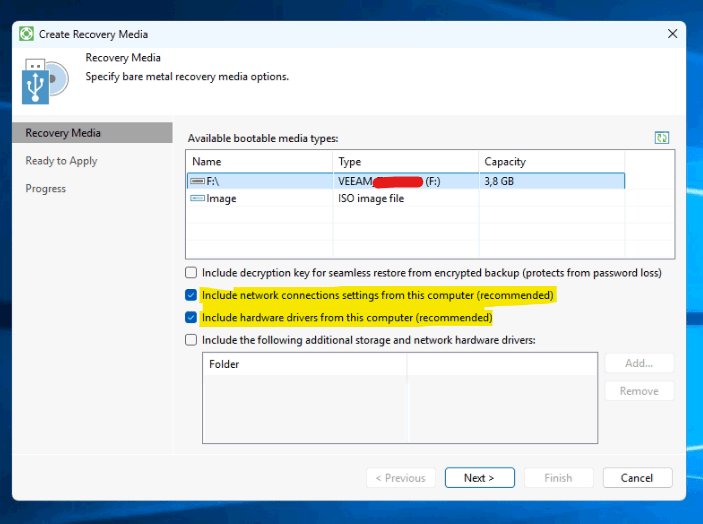
Scegliere la destinazione
Veeam consente di:
- Creare un file ISO da masterizzare successivamente.
- Oppure scrivere direttamente su una chiavetta USB (minimo 4 GB consigliati).
Suggerimento: Utilizzare sempre una chiavetta di qualità e testarla dopo la creazione per assicurarsi che sia avviabile.
Completare la creazione
- Cliccare su Next, quindi su Create.

- Attendere il completamento del processo: Veeam copierà i file necessari.

Testare il Recovery Media
Prima di una reale emergenza, è buona pratica:
- Avviare il PC dalla chiavetta USB.
- Verificare che la scheda di rete, i dischi e il mouse/tastiera vengano riconosciuti correttamente.
- Accertarsi che il repository di backup sia raggiungibile.
Consiglio operativo per gli amministratori IT
Per ogni client o server gestito, creare e archiviare:
- Una chiavetta USB di recovery dedicata (etichettata con hostname o asset tag).
- Un file ISO di backup del recovery media salvato su NAS o repository centrale.
In questo modo, anche in caso di perdita fisica della chiavetta, sarà possibile rigenerarla rapidamente.
Conclusione
Creare un Recovery Media personalizzato con Veeam Agent for Windows non è solo una buona pratica, ma una necessità operativa in ambienti professionali.
Includere i driver e le impostazioni di rete garantisce che il processo di ripristino sia rapido, sicuro e senza intoppi, anche in scenari di disaster recovery completi.
Un piccolo investimento di tempo oggi può fare la differenza tra un recupero immediato e ore (o giorni) di downtime domani.
 Ti Consiglio Tech
Lascia un commento