

Di seguito una guida operativa su come applicare le licenze ESU Microsoft in ambiente aziendale.
Premessa: perché può convenire acquistare gli ESU (anche se non si approva la scelta di Microsoft)
Anche se non si condivide pienamente la politica di Microsoft sul fine supporto delle vecchie versioni di Windows, ci sono motivi concreti per cui molte aziende scelgono di acquistare gli Extended Security Updates (ESU) per un periodo di transizione.
- Sicurezza e vulnerabilità: gli ESU forniscono aggiornamenti critici di sicurezza per vulnerabilità che, senza di essi, rimarrebbero scoperte. Ridurre il rischio di exploit è essenziale per la continuità operativa.
- Conformità ISO e GDPR: la normativa ISO e gli obblighi previsti dal GDPR richiedono misure tecniche adeguate per la protezione dei dati. Mantenere i sistemi aggiornati è una misura concreta di sicurezza informatica.
- Rispetto delle policy aziendali e dei fornitori: molti contratti e fornitori richiedono che i sistemi siano aggiornati per motivi di interoperabilità o sicurezza.
- Mitigazione temporanea: acquistare ESU può essere una soluzione temporanea, utile per guadagnare tempo durante la migrazione verso sistemi più recenti.
Microsoft giustifica il cambio generazionale e l’installazione di windows 11 con requisiti come TPM e Secure Boot come parte del rafforzamento della sicurezza, ma di fatto l’acquisto degli ESU diventa un modo “ufficiale” per mantenere ancora operativi i vecchi sistemi.
Requisiti e aspetti amministrativi
- Acquistare ESU tramite canale ufficiale Microsoft (Volume Licensing o rivenditore autorizzato).
- Conservare la documentazione d’acquisto per eventuali audit e per dimostrare la conformità.
- Verificare che i sistemi abbiano installate le patch e i componenti richiesti per il corretto funzionamento degli ESU.
- Avere la versione windows 10 Pro, workstation etc etc ma non la Home.
Comandi principali (slmgr) — spiegazione e uso
I comandi seguenti vanno eseguiti nel Prompt dei comandi con privilegi di amministratore.slmgr.vbs è lo script di gestione delle licenze Windows (Software Licensing Management Tool).
Installare la chiave ESU:
slmgr /ipk ABCDE-FGHIJ-KLMNO-PQRST-UVWXY
Sostituisci ABCDE-FGHIJ-KLMNO-PQRST-UVWXY
Esempio formato:slmgr /ipk ABCDE-FGHIJ-KLMNO-PQRST-UVWXY
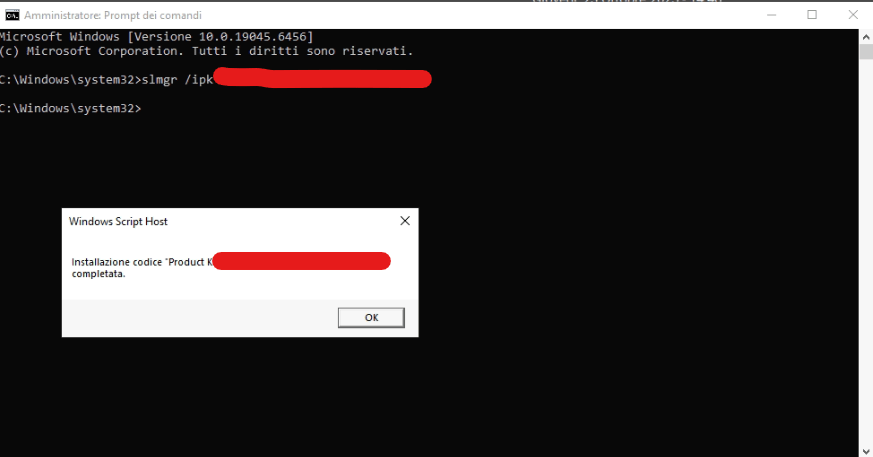
Forzare l’attivazione online:
slmgr /ato

Questo comando tenta l’attivazione online.
Verificare lo stato della licenza:
slmgr /dlv
Mostra dettagli sull’attivazione, ID di installazione, scadenza e altre informazioni utili per la verifica.

Procedura consigliata per una singola macchina
- Controllare Windows Update e installare gli ultimi aggiornamenti disponibili e riavviate la macchina per l’applicazione.
- Aprire Prompt dei comandi come amministratore.
- Eseguire
slmgr /ipk <CHIAVE>per installare la chiave ESU. - Eseguire
slmgr /atoper attivare la licenza. - Eseguire
slmgr /dlvper verificare i dettagli e l’attivazione. - Documentare l’intervento: data, macchina, operatore, ID di attivazione e prova d’acquisto.
Controlli di sicurezza e conformità
- Mantenere registri centralizzati con le chiavi, i log di attivazione e le date.
- Documentare le motivazioni dell’acquisto ESU e il periodo di utilizzo previsto.
- Applicare comunque altre misure di sicurezza: backup, segmentazione, XDR, patch di terze parti e monitoraggio costante con sonde NDR e policy del Firewall aziendale.
- Conservare le prove d’acquisto e i contratti per eventuali audit ISO o GDPR.
Conclusioni
Anche se non si approva questa scelta di Microsoft, negli ambiti aziendali, si è costretti a cambiare macchina oppure ad acquistare i pacchetti ESU per un anno per mitigare il problema.
Un’altra opzione ma la più complicata, se possibile, optare per sistemi operativi diversi in grado però di utilizzare tutte le applicazioni e programmi aziendali e software antivirus utilizzato in azienda.
Il consiglio è programmare la sostituzione e mettere a budget il cambio dei dispositivi con Windows 10 per un ambiente uniforme e sempre aggiornato!
 Ti Consiglio Tech
Lascia un commento