

Hai notato rallentamenti, glitch grafici o prestazioni sotto tono? Forse il problema non è il tuo hardware… ma i driver video!
In questo articolo ti mostrerò come aggiornare i driver della scheda video in modo semplice e veloce, usando come esempio la NVIDIA Quadro P1000. Anche se hai una scheda diversa, i passaggi sono simili: resta con me fino alla fine!
Perché aggiornare i driver della scheda video?
I driver sono come un interprete tra la tua scheda video e il sistema operativo. Se non sono aggiornati, il tuo PC potrebbe non sfruttare appieno la potenza della GPU. Un driver aggiornato può portare:
- Miglioramenti nelle prestazioni
- Compatibilità con nuovi giochi e software
- Correzioni di bug e glitch fastidiosi
- Supporto per nuove tecnologie grafiche
Come vedere che scheda video hai
Prima di tutto, devi sapere che scheda video monta il tuo PC. Ecco un metodo rapido su Windows:
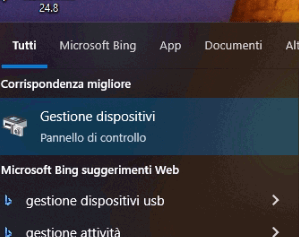
- Clicca con il tasto destro su “Questo PC” o “Risorse del computer”, poi vai su “Gestione dispositivi”
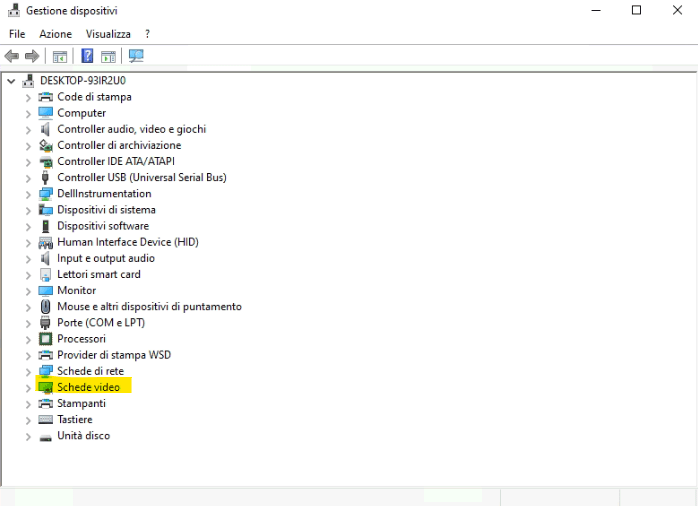
- Espandi la voce “Schede video”
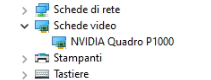
- Troverai il nome esatto della tua GPU (nel nostro caso: NVIDIA Quadro P1000)
Puoi anche usare strumenti gratuiti come:
- GPU-Z: mostra dettagli tecnici avanzati
- Speccy: utile per una panoramica generale del sistema
Dove trovare i driver aggiornati (Spoiler: NON su siti strani!)
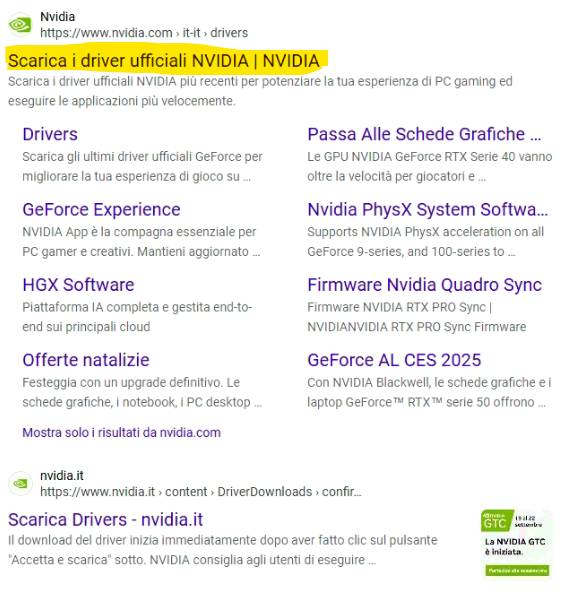
Non affidarti a siti di terze parti. Il posto giusto per trovare driver affidabili è il sito ufficiale NVIDIA o del produttore della tua scheda. Nel nostro caso Nvidia.
- Vai su https://www.nvidia.com
- Inserisci i dati della tua scheda:
- Product Type: Quadro
- Product Series: Quadro Series
- Product: Quadro P1000
- Operating System: scegli il tuo sistema (es. Windows 10 64-bit)
- Download Type: Studio Driver o Production Branch
- Language: Italiano (o quello che preferisci)

- Clicca su “Search” e poi su “Download”
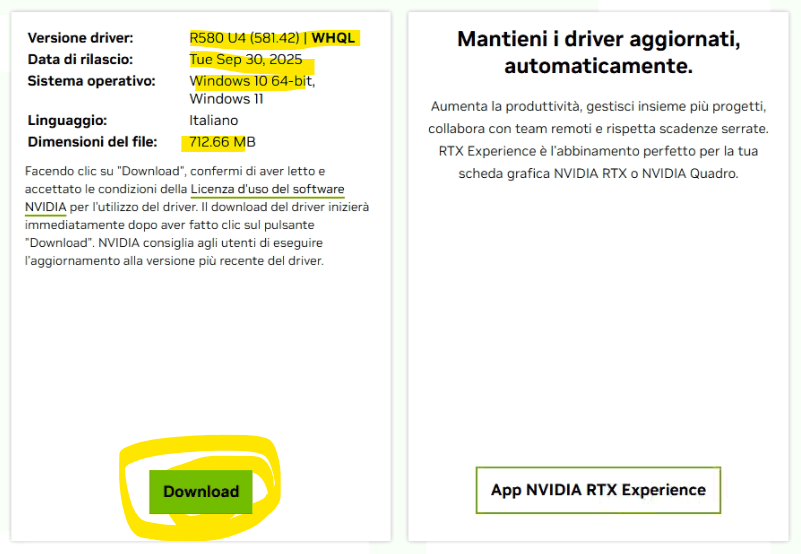
⚠️ Pro Tip: Se usi la scheda per software di grafica, CAD o rendering, scegli i Studio Drivers. Se invece giochi o fai editing video, puoi valutare i Game Ready Drivers (se compatibili).

Come installare i driver NVIDIA (senza fare danni)
Dopo aver scaricato il file eseguibile:
- Chiudi tutti i programmi aperti

- Segui la procedura guidata

- Scegli l’installazione personalizzata se vuoi fare una pulizia dei driver precedenti

- Riavvia il computer quando richiesto

Al riavvio…
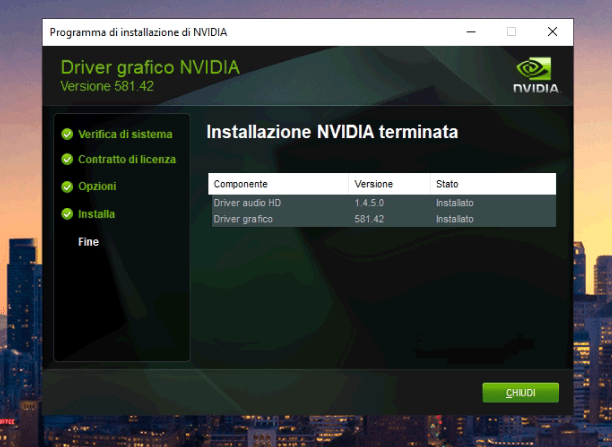
Trovi questa finestra che prosegue l’installazione:

Vedrai tutto lo schrmo con una risoluzione bassa perchè sta installando i driver nuovi e siccome abbiamo fatto un instalalizone pulita non ha i driver al riavvio caricari.
Conclusione
Aggiornare i driver può sembrare una scocciatura, ma è uno dei modi più efficaci per dare nuova vita al tuo PC, soprattutto se usi software professionali o giochi pesanti. La tua scheda video può dare il meglio solo se le dai gli strumenti giusti per farlo.
 Ti Consiglio Tech
Lascia un commento