

Se il tuo computer si blocca improvvisamente, si riavvia da solo o mostra la temuta schermata blu della morte (BSOD), il problema potrebbe essere causato dalla RAM difettosa.
Quello che molti non sanno è che Windows include già uno strumento integrato per testare la memoria senza dover installare nulla.
Scopri come usarlo passo dopo passo, quanto tempo serve e cosa fare in base ai risultati.
Cos’è la Diagnostica memoria di Windows?
È un tool diagnostico incluso in tutte le versioni recenti di Windows (da Windows 7 in avanti). Serve per verificare se uno o più moduli di RAM nel tuo PC hanno problemi, eseguendo un test approfondito al riavvio del sistema.
Come avviare il test della RAM con Windows
Segui questi semplici passaggi:
- Premi Start (o il tasto Windows sulla tastiera)
- Scrivi Diagnostica memoria di Windows
- Clicca sull’app che appare con lo stesso nome ( se sei con un utente user dovrai avviarlo come amministratore).
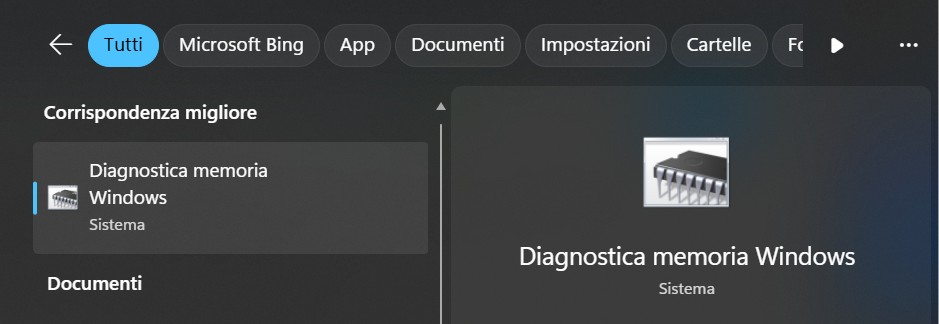
Ti verrà mostrata una finestra con due opzioni:
- Riavvia ora e verifica la presenza di problemi (scelta consigliata)
- Verifica la presenza di problemi al prossimo riavvio del computer
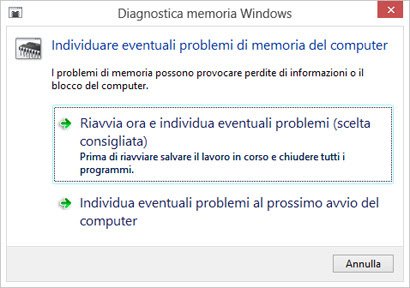
Seleziona la prima opzione per avviare subito il test. Il PC si riavvierà automaticamente e inizierà la scansione della RAM.
Quanto dura il test?
Il tempo dipende dalla quantità di RAM installata:
- Con 8 GB di RAM il test dura circa 10-15 minuti
- Con 16 GB o più, il test può richiedere 20-30 minuti o più per singolo test.
Durante il test vedrai una schermata blu con una barra di avanzamento e alcune informazioni tecniche. Non preoccuparti: non è una schermata di errore, è del tutto normale.

Durante questa fase, non potrai utilizzare il PC.
Una volta terminato il controllo, il PC si riavvierà automaticamente. Al successivo accesso a Windows, vedrai una notifica con il risultato del test, ma se resti “incollato” sulla schermata puoi visualizzare l’eventuale errore sulla memoria.
Se tutto è ok, vedrai un messaggio simile a:
“La diagnostica memoria di Windows non ha rilevato errori.”
Se invece ci sono problemi, riceverai una notifica che ti avvisa della presenza di errori nella memoria.
In quel caso potresti:
- Verificare che i moduli RAM siano inseriti correttamente
- Provare a rimuovere e testare un banco RAM alla volta con la diagnostica.
- Una volta individuato il banco, prova a cambiare slot per vedere se un problema di scheda madre, quindi ripeti il test in base hai banchi che hai.
- Considerare la sostituzione della RAM difettosa
- Usare software di terze parti per test ancora più approfonditi (es. MemTest86)
Alcuni consigli utili
- Salva tutto il lavoro prima di avviare il test, perché il riavvio è immediato
- Se non appare la notifica dei risultati, puoi recuperarli tramite il Visualizzatore eventi di Windows
Conclusione
La Diagnostica memoria di Windows è uno strumento poco conosciuto ma estremamente utile per individuare problemi legati alla RAM. Se il tuo PC crasha frequentemente o mostra schermate blu, questo è uno dei primi controlli da fare, ed è completamente gratuito.
Bastano pochi clic per scoprire se la memoria è la causa dei problemi – e magari risolvere una volta per tutte quei fastidiosi blocchi improvvisi.
 Ti Consiglio Tech
Lascia un commento