
I file PDF sono uno dei formati più utilizzati per condividere documenti ufficiali, contratti, manuali e materiali riservati.
Tuttavia, quando il contenuto è sensibile, è fondamentale limitarne l’accesso:
- Protezione con password di apertura → impedisce a chiunque non abbia la password di leggere il documento.
- Password per restrizioni → consente di controllare funzioni come stampa, modifica o copia del testo.
In questo modo si garantisce riservatezza e integrità dei dati condivisi dagli utenti meno esperti in informatica.
LibreOffice: uno strumento gratuito e potente
Per gestire i PDF in modo semplice ed efficace possiamo usare LibreOffice, una suite open source e gratuita per ufficio, alternativa a Microsoft Office.
Al suo interno troviamo:
- Writer (testi)
- Calc (fogli di calcolo)
- Impress (presentazioni)
- Draw (grafica e modifica PDF)
- Base (database)
- Math (formule)
👉 È disponibile per Windows, macOS e Linux e puoi scaricarlo gratuitamente da qui:
🔗 Scarica LibreOffice (sito ufficiale)
Tra i vari programmi, LibreOffice Draw è quello che ci interessa, perché permette di aprire, modificare ed esportare PDF protetti da password.
Come proteggere un PDF con password in LibreOffice Draw
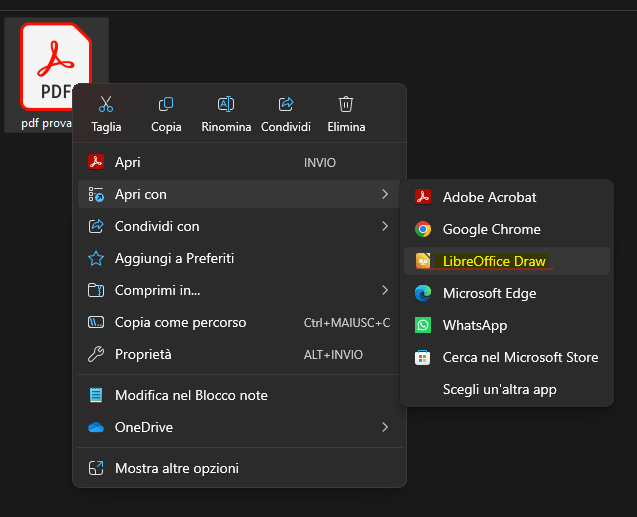
- Apri LibreOffice Draw e seleziona File → Apri per caricare il PDF da proteggere oppure destro sul file da proteggere e apri con e scegli Libre Office Draw.
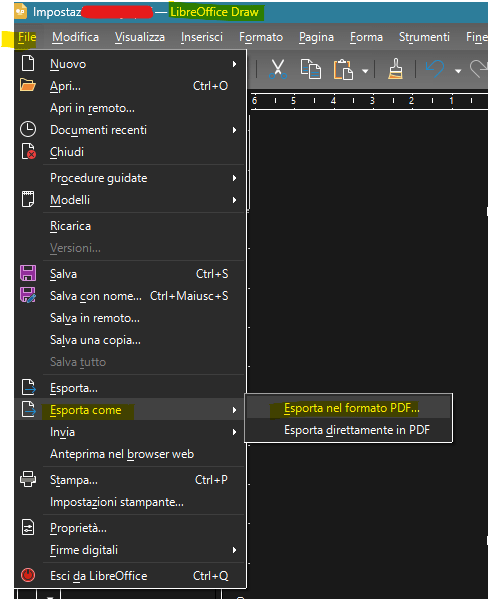
- Vai su File → Esporta come → Esporta come PDF.
- Nella finestra delle impostazioni PDF, spunta Imposta password.

- Inserisci la password per aprire il documento e, se desiderato, la password per i permessi (stampa, modifica, copia).

- Conferma e salva il nuovo PDF protetto.
Da questo momento, solo chi possiede la password potrà accedere o modificare il PDF.

Conclusioni
Oggi abbiamo visto quanto sia semplice e veloce proteggere un PDF utilizzando la suite gratuita LibreOffice, in particolare con Draw. Con pochi clic è possibile aggiungere una password di apertura per garantire che solo le persone autorizzate possano visualizzare il documento, e impostare una password per i permessi per controllare stampa, modifica o copia del contenuto.
Questa funzionalità rende LibreOffice uno strumento molto utile non solo per creare e modificare documenti, ma anche per tutelare la sicurezza e la riservatezza dei dati aziendali o personali. Proteggere i PDF non richiede software aggiuntivi a pagamento e può essere fatto in modo intuitivo, rendendo i tuoi documenti sicuri senza complicazioni.
In sintesi, con LibreOffice è possibile combinare semplicità, efficienza e sicurezza: proteggere un PDF non è mai stato così rapido e accessibile, anche per chi non ha esperienza avanzata con software di ufficio.
 Ti Consiglio Tech
Lascia un commento