

Gestire in modo efficiente il consumo energetico e l’uso dei PC aziendali è fondamentale, soprattutto quando si vuole limitare il funzionamento delle macchine fuori dall’orario d’ufficio.
Una delle soluzioni più semplici e veloci è creare un’attività pianificata che spegne automaticamente il computer a un’ora prestabilita.
In questo articolo vedremo come farlo utilizzando PowerShell e Pianifica attività di Windows, senza dover installare alcun software aggiuntivo.
Perché automatizzare lo spegnimento?
Automatizzare lo spegnimento dei computer può portare a diversi vantaggi:
- Riduzione dei consumi energetici: i PC non restano accesi inutilmente durante la notte.
- Maggiore sicurezza: i sistemi vengono spenti e non restano esposti a potenziali rischi.
- Organizzazione del lavoro: gli utenti ricevono un avviso e possono salvare il proprio lavoro prima che il PC venga spento.
Requisiti
- Un PC con Windows.
- PowerShell installato (nelle versioni recenti di Windows è già incluso)
In caso non fosse presente, puoi seguire la guida ufficiale Microsoft:
–> Installare PowerShell su Windows. - Permessi da Amministratore sul computer.
Creazione dello script
Salva il seguente contenuto in un file chiamato CreaSpegnimento.txt sul Desktop, poi gli cambi l’estensione del file in .ps1
Permessi da Amministratore sul computer.

Creazione dello script
Salva il seguente contenuto in un file chiamato CreaSpegnimento.ps1 sul Desktop:
# Nome dell'attività
$TaskNameAlert = "AvvisoSpegnimento"
$TaskNameShutdown = "SpegniPC_1933"

# Azione: mostrare avviso all'utente
$ActionAlert = New-ScheduledTaskAction -Execute "powershell.exe" -Argument "Add-Type -AssemblyName PresentationFramework; [System.Windows.MessageBox]::Show('Il PC si spegnerà automaticamente tra 3 minuti. Salva il tuo lavoro.', 'Avviso Spegnimento', 'OK', 'Warning')"

# Azione: spegnere il PC
$ActionShutdown = New-ScheduledTaskAction -Execute "shutdown.exe" -Argument "/s /f /t 0"

# Trigger: ogni giorno alle 19:30 per avviso
$TriggerAlert = New-ScheduledTaskTrigger -Daily -At 19:30

# Trigger: ogni giorno alle 19:33 per spegnimento
$TriggerShutdown = New-ScheduledTaskTrigger -Daily -At 19:33

# Creazione delle attività come SYSTEM
Register-ScheduledTask -TaskName $TaskNameAlert -Action $ActionAlert -Trigger $TriggerAlert -User "SYSTEM" -RunLevel Highest -Force
Register-ScheduledTask -TaskName $TaskNameShutdown -Action $ActionShutdown -Trigger $TriggerShutdown -User "SYSTEM" -RunLevel Highest -Force

Write-Host "Attività create:
- Avviso alle 19:30
- Spegnimento alle 19:33
"
Sull’orario io ho scelto alle 19:30 ma potete mettere l’orario che volete.
Come eseguire lo script
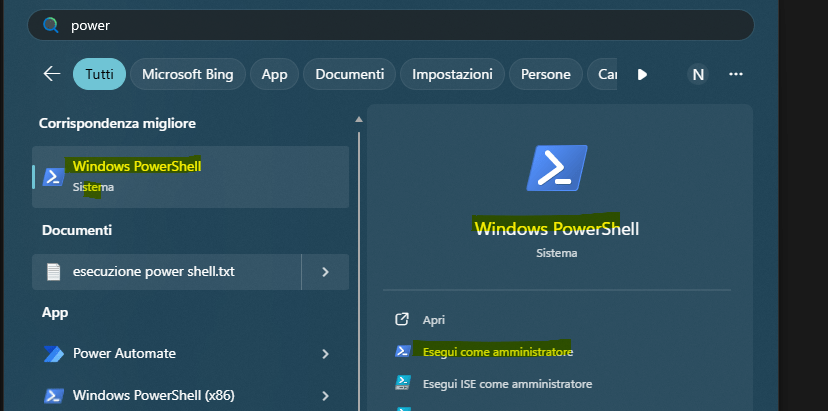
Apri PowerShell come Amministratore ed esegui questi comandi:
cd $env:USERPROFILE\Desktop
Set-ExecutionPolicy RemoteSigned -Scope Process -Force
.\CreaSpegnimento.ps1
Se non dovesse funzionare o darvi errore il comando Powe Shell, mettere il file sul desktop, copiate il percorso dalle propreità del file; nel comandi shell scrivete:
comando cd + percorso del file e date invio, così sarete sul desktop con il prompt.
Poi copiate il comando powershell sopra e dovrebbe andare.
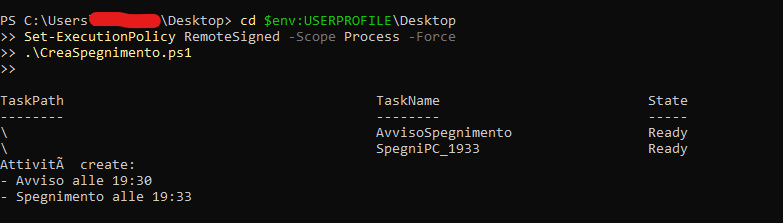
N.B Dovete essere loggati nell’account amministratore altrimenti quando avviate powershell come amministratore e vi trovate in un account user, il percorso farà riferimento al profilo amministratore per facilitare l’operazione.
Risultato
Alle 19:33 il PC si spegne in automatico.
Troverai le attività in Pianifica attività → Libreria Utilità di pianificazione
con i nomi AvvisoSpegnimento e SpegniPC_1933.
Ogni giorno alle 19:30 compare un avviso.
Conclusione
Con pochi comandi è possibile impostare uno spegnimento programmato su qualsiasi PC Windows.
Potete tenere i file ps1 e il comando per creare la pianificazione in un pen drive, in modo da replicarlo su i computer che volete.
Questa soluzione è utile sia in ambito aziendale, per ottimizzare consumi e sicurezza, sia a casa, per chi vuole avere più controllo sull’uso del computer.
 Ti Consiglio Tech
Lascia un commento