
Oggi parliamo di come collegarci con Anydesk, quest’ultimo è un software di desktop remoto multipiattaforma, sviluppato da AnyDesk Software GmbH.
Offre funzioni come controllo remoto, trasferimento file, VPN, accesso non vigilato, whiteboard, API, e crittografia sicura tramite TLS 1.2 e AES-256.
Per scaricarlo, visita la pagina ufficiale di download di AnyDesk e seleziona la versione per il tuo sistema operativo.
È consigliato installarlo e non utilizzarlo con exe per abilitare le funzioni avanzate, come l’accesso non vigilato e l’avvio automatico con il sistema che anche nella versione gratuita è possibile di usufruire di abbastanza sicurezza.
In forma gratuita lo consiglio per usi limitati.

Alias (indirizzo personalizzato)
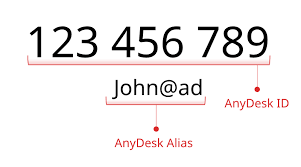
Ogni dispositivo AnyDesk ha un ID numerico unico, ma è possibile assegnargli un alias personalizzato, ad esempio mioPC@ad, così sarà più semplice collegarsi senza ricordare numeri complessi.

Esistono alias nel Public Namespace, contrassegnati da @ad, e alias in Custom Namespace (es. @tuaazienda), disponibili con licenza a pagamento e personalizzabili dal portale di gestione.
Una volta impostato l’Alias troverai sulla pagina principale sotto il codice come in basso nell’esempio:
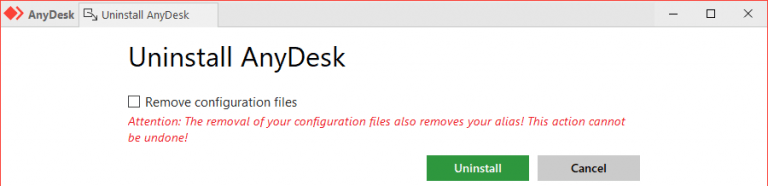
Se disinstalli AnyDesk, assicurati di non spuntare l’opzione per eliminare i dati di configurazione, perché questo eliminerebbe anche l’alias associato al computer.
Se i dati non vengono rimossi, l’alias rimane collegato al dispositivo e potrai reinstallare AnyDesk senza doverlo ricreare.
Accesso non vigilato (Unattended Access)
L’accesso non vigilato permette di collegarsi a un computer remoto anche se dall’altra parte non c’è nessuno per accettare la connessione. È fondamentale per i PC che devono essere accessibili in qualsiasi momento.
Nelle versioni più recenti di AnyDesk su Windows, questa funzione si abilita andando in Settings → Security → Permissions → Permission Profile → Unattended Access, dove potrai impostare una password di accesso sicura. Nelle versioni precedenti o su altri sistemi operativi, la voce si trova in Settings → Security → Unattended Access.
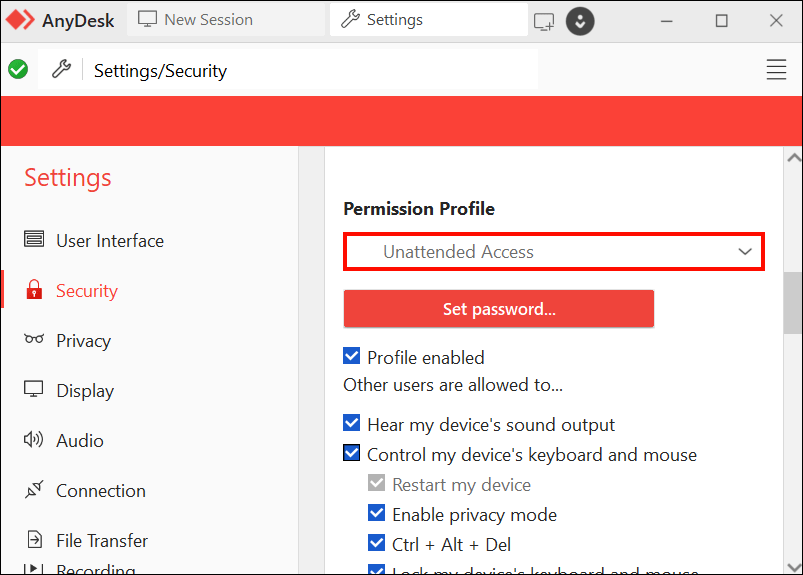
Ricorda di abilitare l’avvio automatico di AnyDesk con il sistema operativo, altrimenti il computer non sarà raggiungibile se viene riavviato. È anche possibile attivare l’opzione “Log in automatically from now on” quando accedi da un altro dispositivo: così, dopo aver inserito la password la prima volta, le connessioni successive saranno immediate finché non rimuovi manualmente i token di accesso o cambi la password.
Autenticazione a due fattori (MFA / 2FA)
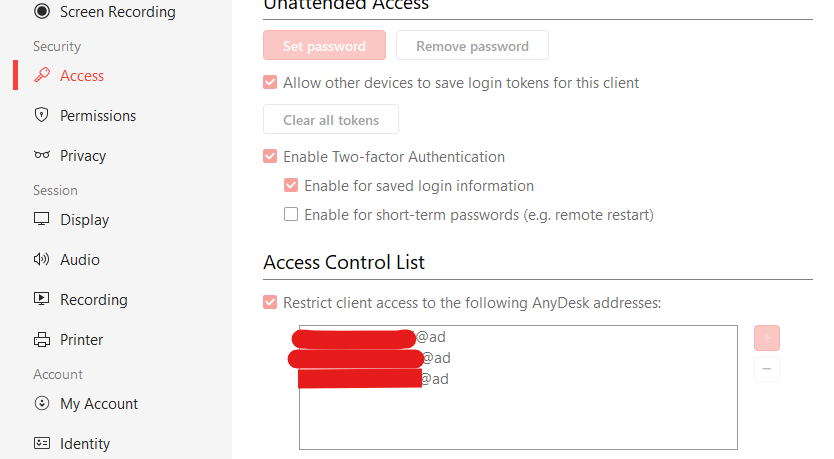
Per aumentare la sicurezza, oltre alla password dell’accesso non vigilato puoi abilitare l’autenticazione a due fattori. In questo modo, quando ti colleghi, oltre alla password ti verrà chiesto un codice temporaneo generato da un’app di autenticazione come Google Authenticator o Microsoft Authenticator.
Per attivarla, apri AnyDesk, vai in Settings → Access, abilita la 2FA e scansiona il QR-code con la tua app TOTP. Dopo la configurazione, ogni connessione richiederà sia la password che il codice temporaneo.

Adesso ti basterà scansionare con il tuo smartphone il QRcode generato con l’app di autenticazione come per esempio Google authenticator o Microsoft authenticator e inserire il codice che viene generato sul app nel verification code per abilitare il tutto.

Puoi anche abilitare la MFA sull’account AnyDesk nel portale my.anydesk, proteggendo così l’accesso al tuo profilo e alle impostazioni dei dispositivi ma parliamo del profilo Anydesk se hai il portale a pagamento.
Sicurezza avanzata: whitelist e permessi
Per una protezione ancora maggiore, puoi limitare gli accessi solo a dispositivi appartenenti a un determinato namespace, come *@tuaazienda, tramite le Access Control List (ACL). Questa opzione è disponibile nelle versioni a pagamento e garantisce che solo i dispositivi autorizzati possano collegarsi.
Puoi anche creare profili di permessi personalizzati per stabilire cosa può fare chi si connette, ad esempio limitando il controllo della tastiera e del mouse, il trasferimento file o l’uso degli appunti condivisi. Altre impostazioni avanzate consentono di configurare client che possono solo ricevere connessioni o solo effettuarle, oppure di richiedere obbligatoriamente il login con un account AnyDesk prima di connettersi.
Ma limitare l’accesso a solo dispositivi autorizzati lo puoi fare senza licenza aggiungendo a Access Control List i dispositivi con Anydesk che possono connettersi.
Raccomandazioni finali
Per rendere AnyDesk sicuro e affidabile, è bene installarlo in modalità completa, cioè una volta aperta l’exe si presenta cosi e va installato,
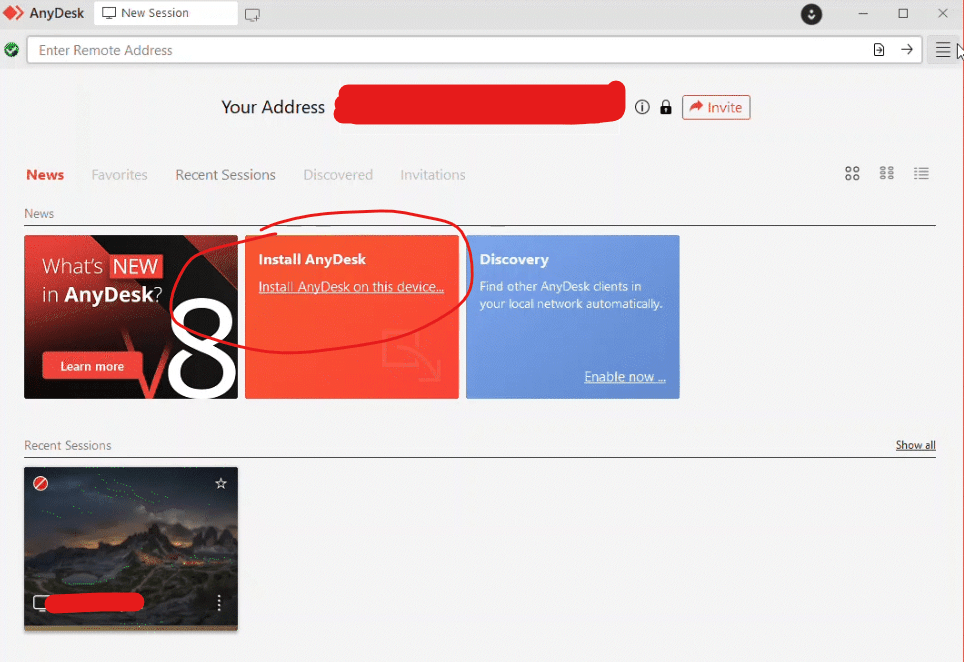
Una volta installato potete assegnare un alias personalizzato e conservare i dati di configurazione durante le reinstallazioni.
Abilitare l’accesso non vigilato con una password robusta e l’avvio automatico del programma assicura che il PC sia sempre raggiungibile.
La protezione con MFA aggiunge un ulteriore livello di sicurezza, mentre le whitelist e i profili di permessi personalizzati ti permettono di avere un controllo totale su chi può collegarsi e con quali privilegi.
 Ti Consiglio Tech
Lascia un commento