

In alcune situazioni non è possibile o non si vuole utilizzare strumenti come Rufus o modifiche avanzate dell’ISO per installare Windows 11 su hardware non ufficialmente supportato.
Può capitare, ad esempio, quando si lavora in un ambiente offline, con limiti di rete o quando si vuole installare il sistema operativo all’interno di una macchina virtuale senza passare da pen drive o tool esterni.
Windows 11, per impostazione predefinita, verifica la presenza di TPM 2.0, Secure Boot e processori compatibili. ( Rimando al link Microsoft https://www.microsoft.com/it-it/windows/windows-11-specifications?r=1 )
Su alcune CPU come i modelli meno recenti, o in virtualizzazione senza moduli TPM virtuali, l’installazione viene bloccata con un messaggio di errore che avvisa che il PC non soddisfa i requisiti minimi.
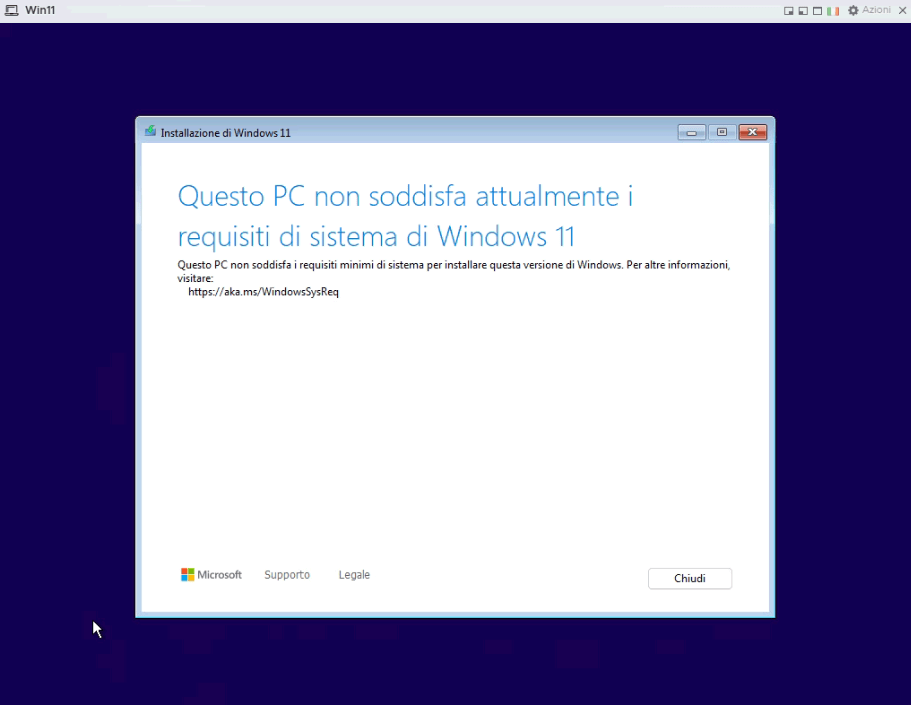
Quindi Riavviamo l’installazione, il momento ideale per aggirare questi controlli è subito all’avvio del setup, nella schermata in cui viene chiesto di scegliere lingua e layout di tastiera.

In questa fase si può aprire il prompt dei comandi premendo Shift + F10. Da qui basta digitare regedit per aprire l’editor del registro di sistema.

All’interno del registro si naviga fino a:
HKEY_LOCAL_MACHINE\SYSTEM\Setup

In questa posizione si crea una nuova chiave chiamata LabConfig. All’interno di LabConfig si aggiungono due valori di tipo DWORD (32 bit): il primo chiamato BypassTPMCheck impostato a 1.

il secondo chiamato BypassSecureBootCheck anch’esso impostato a 1.

Una volta chiuso il registro e il prompt, si può proseguire normalmente con l’installazione e i controlli hardware saranno disattivati.

Se però non si è intervenuti subito e il setup ha già mostrato la schermata con l’errore sui requisiti minimi, riavviate l’installazione come già detto in precedenza.
È importante sapere che se si riavvia la macchina virtuale o il PC, le chiavi create vengono cancellate e l’operazione va ripetuta da capo.
Questa è quindi una manipolazione temporanea: non modifica l’ISO in modo permanente e non cambia i controlli in altre installazioni.
Se si riutilizza la stessa ISO per un’installazione futura, sarà necessario ripetere la procedura.
Il vantaggio è che non richiede download aggiuntivi, non altera i file originali e funziona anche in scenari di virtualizzazione o ambienti isolati dalla rete.
Se in caso avete invece internet per windows 11 è preferibile prima dell’installazione di disconnetterlo dalla rete per agevolare l’installazione altrimenti dovete seguire anche questa guida per bypassare la richiesta dell’account Microsoft e creare così un utente locale.
Conclusione
Qusto è uno dei modi per bypassare i requisiti minimi, ma è importante valutare bene l’installazione su dispositivi che non hanno i requisiti per problemi di stabilità e driver non compatibili, quindi testate bene il vostro dispositivo e fate i backup dei vostri dati e cercate i driver prima di instalalre windows 11.
Sconsigliato altamente per uso aziendale.
 Ti Consiglio Tech
Lascia un commento