

Se il tuo computer ha smesso di scaricare o installare gli aggiornamenti di Windows, non sei solo! I problemi con Windows Update sono abbastanza comuni, ma per fortuna ci sono diversi metodi per sbloccare la situazione.
Qui sotto trovi una guida pratica con tutti i passaggi consigliati che potrai eseguire uno ad uno e provare riavviare e provare nuovamente a scaricare gli aggiornamenti ogni volta, per ripristinare correttamente gli aggiornamenti di Windows.

Controlli preliminari
Disattiva eventuali antivirus o firewall di terze parti temporaneamente (solo per test).
- Riavvia il computer. Può sembrare banale, ma spesso risolve blocchi temporanei.
- Controlla la connessione a Internet. Assicurati che il PC sia connesso e la rete funzioni correttamente.
- Verifica lo spazio disponibile sul disco. Consigliato avere almeno 60 GB liberi.
- Aggiorna i driver del sistema, in particolare quelli della scheda di rete, del chipset e del BIOS/UEFI.
Svuota la cache di Windows Update
Apri PowerShell o il prompt dei comandi come amministratore ed esegui i seguenti comandi:
net stop wuauserv
net stop bits
rd /s /q C:\Windows\SoftwareDistribution
net start wuauserv
net start bits
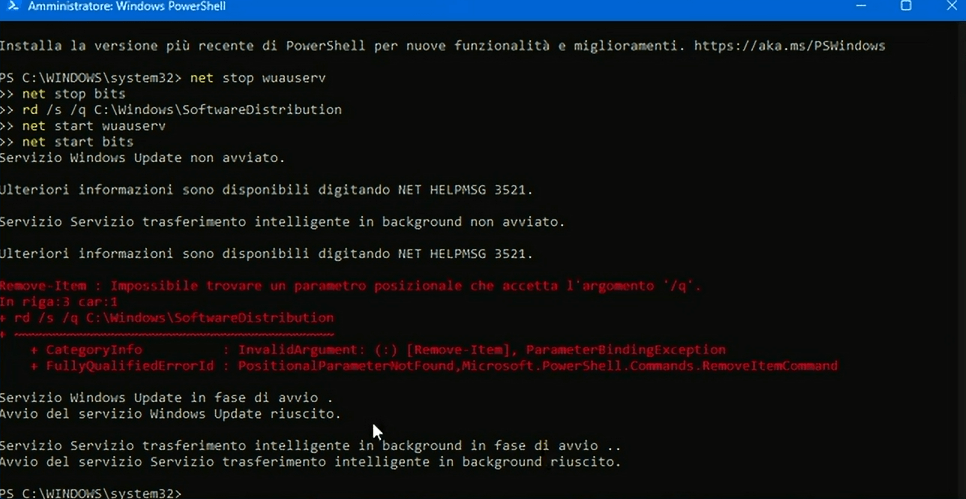
Questo svuoterà la cache degli aggiornamenti e riavvierà i servizi.
Controlla e ripristina il servizio Windows Update
- Apri Servizi (
services.msc) - Cerca Windows Update

- Verifica che sia in stato “In esecuzione”
- Imposta il tipo di avvio su “Automatico” o “Automatico (avvio ritardato)”

- Vai nella scheda Ripristino

- Primo tentativo: Riavvia il servizio
- Secondo tentativo: Riavvia il servizio
- Tentativi successivi: Riavvia il servizio
- Applica le modifiche e clicca su OK
- Riavvia il computer
Utilizza uno script avanzato: fix_update.bat
Se i passaggi precedenti non funzionano, crea un file di testo con il contenuto seguente:
net stop bits
net stop wuauserv
net stop appidsvc
net stop cryptsvc
Del “%ALLUSERSPROFILE%\Application Data\Microsoft\Network\Downloader*.*”
rmdir %systemroot%\SoftwareDistribution /S /Q
rmdir %systemroot%\system32\catroot2 /S /Q
sc.exe sdset bits D:(A;;CCLCSWRPWPDTLOCRRC;;;SY)(A;;CCDCLCSWRPWPDTLOCRSDRCWDWO;;;BA)(A;;CCLCSWLOCRRC;;;AU)(A;;CCLCSWRPWPDTLOCRRC;;;PU)
sc.exe sdset wuauserv D:(A;;CCLCSWRPWPDTLOCRRC;;;SY)(A;;CCDCLCSWRPWPDTLOCRSDRCWDWO;;;BA)(A;;CCLCSWLOCRRC;;;AU)(A;;CCLCSWRPWPDTLOCRRC;;;PU)
cd /d %windir%\system32
regsvr32.exe /s atl.dll
regsvr32.exe /s urlmon.dll
regsvr32.exe /s mshtml.dll
regsvr32.exe /s shdocvw.dll
regsvr32.exe /s browseui.dll
regsvr32.exe /s jscript.dll
regsvr32.exe /s vbscript.dll
regsvr32.exe /s scrrun.dll
regsvr32.exe /s msxml.dll
regsvr32.exe /s msxml3.dll
regsvr32.exe /s msxml6.dll
regsvr32.exe /s actxprxy.dll
regsvr32.exe /s softpub.dll
regsvr32.exe /s wintrust.dll
regsvr32.exe /s dssenh.dll
regsvr32.exe /s rsaenh.dll
regsvr32.exe /s gpkcsp.dll
regsvr32.exe /s sccbase.dll
regsvr32.exe /s slbcsp.dll
regsvr32.exe /s cryptdlg.dll
regsvr32.exe /s oleaut32.dll
regsvr32.exe /s ole32.dll
regsvr32.exe /s shell32.dll
regsvr32.exe /s initpki.dll
regsvr32.exe /s wuapi.dll
regsvr32.exe /s wuaueng.dll
regsvr32.exe /s wuaueng1.dll
regsvr32.exe /s wucltui.dll
regsvr32.exe /s wups.dll
regsvr32.exe /s wups2.dll
regsvr32.exe /s wuweb.dll
regsvr32.exe /s qmgr.dll
regsvr32.exe /s qmgrprxy.dll
regsvr32.exe /s wucltux.dll
regsvr32.exe /s muweb.dll
regsvr32.exe /s wuwebv.dll
netsh winsock reset
netsh winsock reset proxy
net start bits
net start wuauserv
net start appidsvc
net start cryptsvc
Salva il file con estensione .bat (esemepio fix_update.bat )
Fai clic destro ed esegui come amministratore
conferma le operazioni con S e invio (quando richiesto a video)

Attendi il completamento delle operazioni e poi riavvia il computer.
Usa lo strumento di diagnostica di Windows Update
- Digita nella barra di ricerca di Windows: “Trova e risolvi i problemi con windows Update”
- Clicca su “Trova e risolvi problemi con Windows Update”
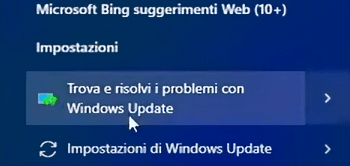
- Avvia la procedura e segui le istruzioni
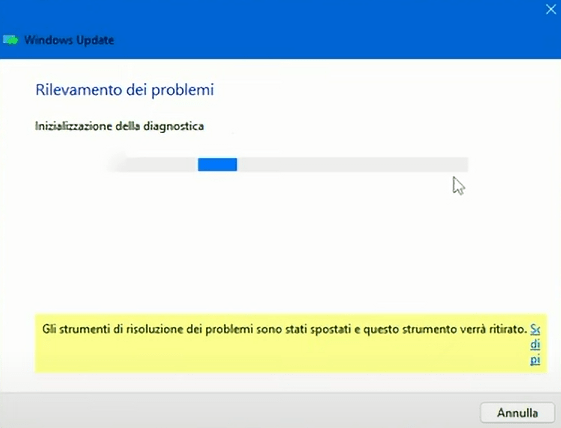
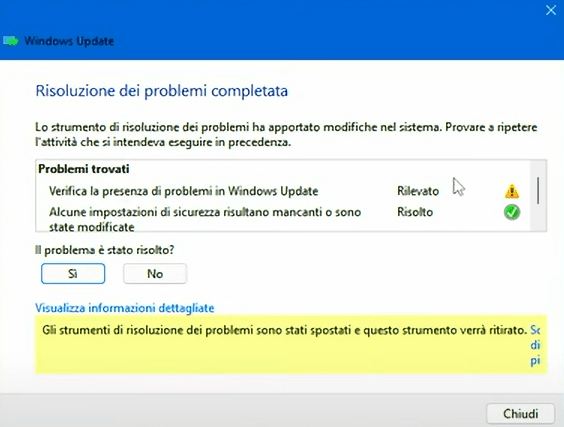
- Chiudi lo strumento e prova nuovamente a cercare aggiornamenti
Installa manualmente gli aggiornamenti
- Cerca il codice dell’aggiornamento (es.
KB5058499)

- Vai su catalog.update.microsoft.com e metti il codice dell’aggiornamento nella parte evidenziata di giallo.
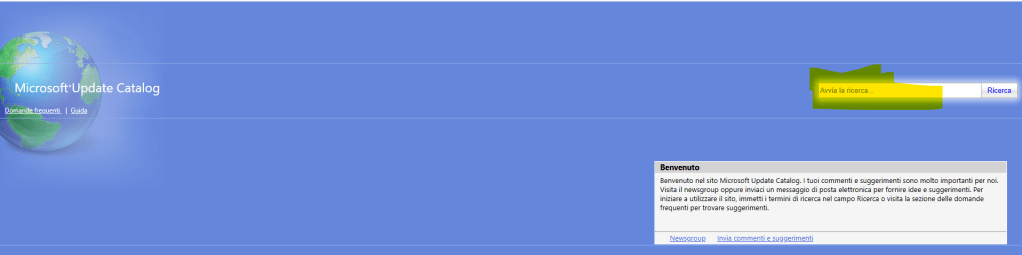
- Cerca il codice e scarica la versione adatta al tuo sistema (x64, arm64, ecc.)
- Nel mio caso x64

- si apre questo pop up , scarica gli aggiornamenti che vedi ( nel mio caso due)
- Installa il file manualmente ed eseguili come amministratore prima il primo con il secondo.

Dopo il riavvio al termine dell’applicazione degli aggiornamenti, vedi se il sistema è aggiornato.

Ripara Windows con DISM e SFC
Apri il prompt dei comandi come amministratore e digita:
dism.exe /online /cleanup-image /restorehealth
Attendi il completamento (può durare anche 15–30 minuti dipende dal computer)
Al termine, esegui anche:
sfc /scannow
Quando arriva al 100%, riavvia il PC e riprova a cercare aggiornamenti
Conclusione
Con questi passaggi dovresti riuscire a risolvere la maggior parte dei problemi legati agli aggiornamenti di Windows e non solo. Se il problema persiste anche dopo aver eseguito tutti i passaggi, potrebbe trattarsi di un malfunzionamento più profondo del sistema, e potrebbe essere necessario valutare un ripristino di Windows o un supporto tecnico più avanzato.
 Ti Consiglio Tech
Lascia un commento