

Se ti trovi nella situazione di voler accedere al router di casa ma non ricordi l’indirizzo IP o non sai come trovarlo, non preoccuparti! Ci sono diversi metodi che ti permetteranno di recuperarlo facilmente, e in questo articolo ti mostrerò i passi da seguire. Inoltre, capiremo cos’è un gateway predefinito e perché è fondamentale configurare una password forte e personalizzata per la sicurezza della tua rete.
Cos’è il Gateway Predefinito?
Il gateway predefinito è il dispositivo che funge da “ponte” tra la tua rete locale (LAN) e il resto di internet.
Di solito, il gateway è rappresentato dall’indirizzo IP del router, che è il punto di accesso principale per la tua connessione Internet.
Quando invii una richiesta a un sito web o utilizzi servizi online, i dati passano attraverso il router, che funge da intermediario, e attraverso il gateway si dirigono verso l’esterno della rete domestica.
Utilizzare i comandi del Prompt dei Comandi (CMD)
Se non vuoi installare software aggiuntivi, puoi utilizzare il Prompt dei Comandi di Windows per trovare l’indirizzo IP del router.
Ecco come fare:
- Apri il Prompt dei Comandi:
- Premi
Windows + R, digitacmde premiEnter.
- Premi
- Nel Prompt dei Comandi, digita il seguente comando:
ipconfig

N.B Devi sapere prima con quele scheda di rete sei collegato con il cavo ethernet e quindi con la LAN, oppure con il Wifi, nel mio caso sono collegato con il scheda LAN Wirelss, quindi vedo il gataway predefinito, probabilmente quello è l’indirizzo IP del Router.
- Cerca la sezione relativa alla tua connessione di rete (Ethernet o Wi-Fi). Troverai una voce chiamata Gateway predefinito.
- L’indirizzo che appare accanto a questa voce è l’IP del tuo router. Copialo.
- Ora apri il tuo browser e incolla l’indirizzo nella barra degli indirizzi (ad esempio,
http://192.168.0.1ohttp://192.168.1.1).

Probabilemente uscirà un avviso simile, non c’è problema vi sta avvisando che state visitando la pagina in HTTP e non in HTTPS, ma nel contesto non c’è problema, potete fare Continua sul sito.
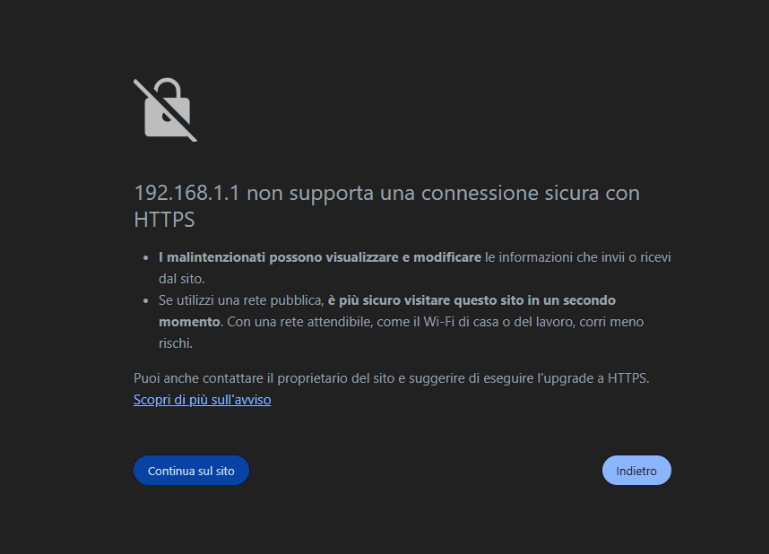
Se tutto è corretto, sarai indirizzato alla pagina di login del router.
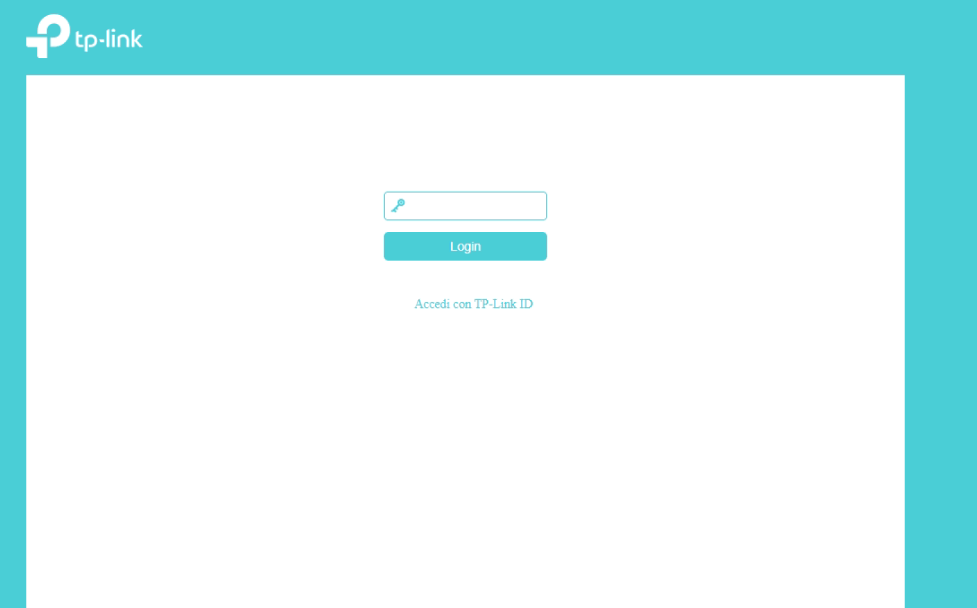
Adesso mi dirai ma qual’è la password del router?
Spesso la password predefinita è admin, ma se non è quella potete prendere le istruzioni del ruoter o cercare su internet il vostro modello specifico.
N.B Prima di cambiare password, fate il backup del dispositivo, di qualsiasi dispositivo di rete per evitare problemi di perdere tempo a ripristinare tutte le impostazioni.
Su Avanzate, Strumenti di sistema, Backup & Ripristino trovate la voce Backup, una volta cliccato farete il download dei file spesso in automatico se no dovete salvarlo voi.
Una pratica buona e fare una cartella dove mettere il backup con nome dispositivo esempio cartella TP-LINK_Ruoter_ModelloXYZ, rinominate il backup, “backup_TPLINK_20250627” così da avere traccia del giorno mese anno e se volete essere pignoli, ma noi lo siamo sempre, è mettere un file di testo readme.txt con scritto le modifiche che apporterete dopo aver fatto il backup così da avere uno storico e laciarla in una posizione diversa dal computer principale.
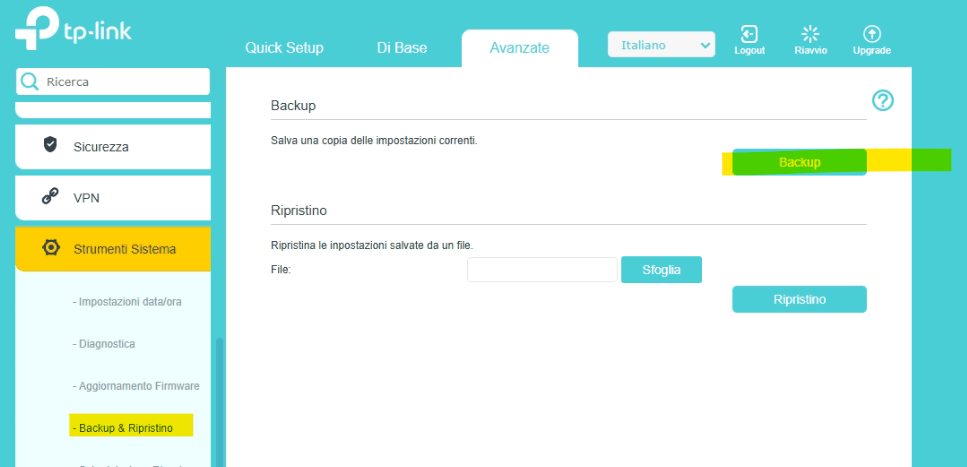
Per fare un ripristino di un backup basta fare sfoglia e caricare il file di backup che volete ripristinare e fare ripristino sicurmanete ci metterà da 5 ai 10 minuti quindi tranquilli e aspettate.
Torniamo a noi e cambiamo la password nel ruoter TP link in questo caso basta andare in Avanzate, Strumenti Sistema, Amministrazione.
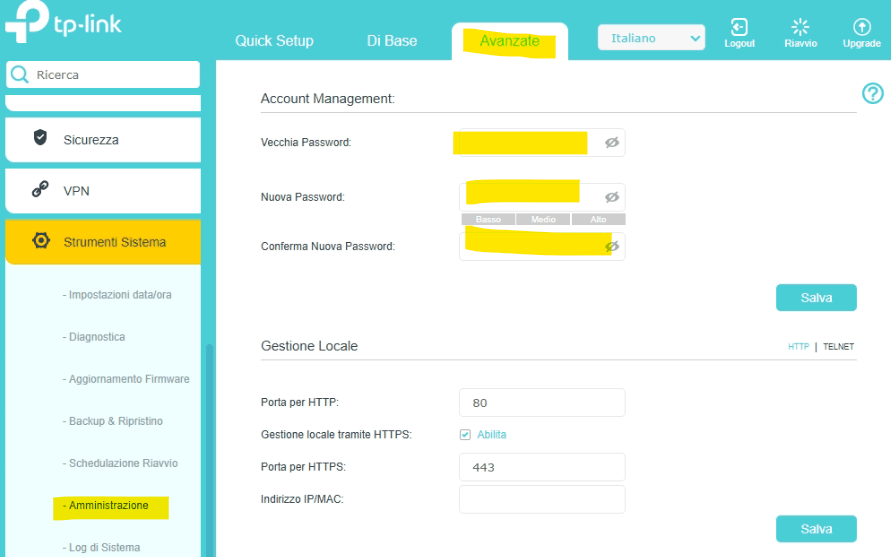
Perché è importante entrare nel router e impostare una password forte?
L’accesso al router è fondamentale per garantire la sicurezza della tua rete. Ecco alcune delle operazioni più importanti che dovresti fare una volta dentro il pannello di amministrazione del tuo router:
- Cambia la password di amministrazione: I router vengono spesso forniti con una password di default che è facilmente trovabile online. Cambiare questa password è il primo passo per prevenire accessi non autorizzati alla configurazione del router.
- Imposta una password Wi-Fi forte e personalizzata: Molti router forniscono una password Wi-Fi predefinita che può essere facilmente indovinata da chi ha accesso fisico al router. Sostituiscila con una password lunga e complessa per proteggere la tua rete da intrusi. e se volte abilitare una Wifi Guest che isola i vostri dispositivi da quelli Ospiti.
- Abilita la crittografia WPA3: Se il tuo router supporta il WPA3 (Wireless Protected Access 3), abilitalo per garantire una sicurezza avanzata nella tua rete wireless. In alternativa, usa WPA2, ma WPA3 è preferibile se disponibile.
- Disabilita il WPS (Wi-Fi Protected Setup): Il WPS è una funzione che facilita la connessione automatica dei dispositivi al Wi-Fi, ma è vulnerabile agli attacchi. Disabilitarlo aumenta la sicurezza.
- Aggiorna il firmware del router: I produttori di router rilasciano aggiornamenti di sicurezza per correggere eventuali vulnerabilità. Assicurati che il tuo router sia aggiornato all’ultima versione del firmware per proteggere la tua rete da potenziali attacchi.
- Controlla i dispositivi connessi: Una volta che sei nel router, puoi visualizzare tutti i dispositivi connessi alla tua rete. Se noti dispositivi sospetti che non riconosci, puoi disconnetterli e cambiare la password Wi-Fi.
Conclusione
Accedere al tuo router senza conoscere l’indirizzo IP è più facile di quanto sembri: puoi usare un semplice comando del Prompt dei Comandi.
Una volta ottenuto l’accesso, la cosa più importante è migliorare la sicurezza della tua rete, cambiando le password predefinite e configurando le opzioni di sicurezza più forti disponibili, in quanto ora mai tra Telecamere, Dispositivi intelligenti e dati personali, non ci si può permettere di lasciare la rete con password predefinite e/o deboli.
Ricorda: un router sicuro significa una casa digitale più protetta, quindi prenditi il tempo necessario per fare queste operazioni e se avete bisogno commentate che vi aiutiamo a impostare il router in modo corretto.
 Ti Consiglio Tech
Lascia un commento